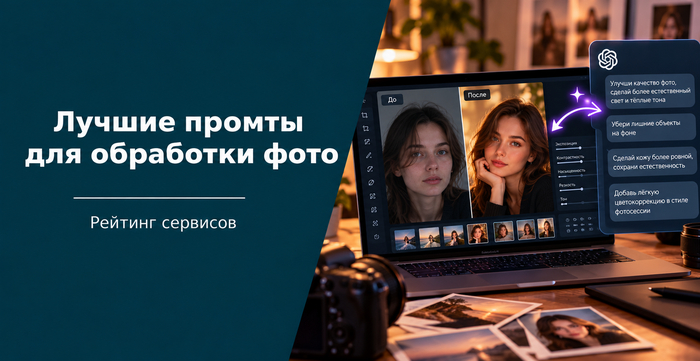
В статье собраны 10 платформ для генерации и редактирования снимков, а также готовые запросы под разные задачи от естественной ретуши портрета до коррекции света и замены фона. Каждый шаблон сопровождают пояснения, которые помогут адаптировать запрос под конкретную задачу.
Топ-10 сервисов для обработки фото в 2026 году
Nano Banana - вносит последовательные правки с акцентом на сохранение внешности персонажей и деталей объектов между версиями.
Midjourney - ИИ может заменить отдельный предмет или участок фона, не перерисовывая весь кадр.
Study AI - сочетает инструменты для локальной правки, расширения кадра, доработки деталей и добавления пространства за границами исходника в одно месте.
Sindikat AI - объединяет Nano Banana, GPT Image и Seedream для работы с изображением в разных моделях.
GPT Image - платформа меняет фон, одежду или прическу, добавляет объекты и улучшает качество исходного кадра.
Topaz - инструмент для повышения четкости фотографий, удаления цифрового шума и восстановления мелких деталей на размытых снимках.
Grok Image - принимает до трех изображений-референсов для создания или редактирования визуалов за несколько секунд.
MashaGPT - на платформе можно выбрать подходящий ИИ, например, GPT Image, Nano Banana Pro, Flux, Seedream и других.
Seedream - версия 4.5 принимает до 14 исходников и объединяет их в композицию с акцентом на сохранение черт лиц, стиля и деталей референсов.
GPTunneL - ускоренная версия SD3 создает изображение за сокращенное число шагов генерации, что удобно для быстрой проверки нескольких вариантов промта.
Как искусственный интеллект редактирует фото по промпту
Нейросеть не всегда правит изображение так, как привычный фоторедактор. Генеративный алгоритм может заново построить часть кадра, поэтому вместе с бликом на коже иногда исчезает родинка, а после замены заднего плана меняется край прически. Хороший промт для обработки фото должен описывать не только желаемые изменения, но и элементы, которые должны остаться прежними.
Что можно изменить, а что лучше попросить оставить без правок
Нейросети могут менять окружение, освещение, палитру и художественную подачу, удалять предметы и корректировать внешность. Однако возможности зависят от инструмента: генератор изображений и специализированный увеличитель разрешения решают разные задачи.
Разделяйте пожелания на две части: «изменить» и «не менять». Для портрета уточните черты, возраст, выражение и пропорции тела; для товара укажите форму, материал, цвет и маркировку. Эти ограничения снижают риск нежелательных изменений, но не гарантируют точного совпадения с оригиналом.
Не поручайте искусственному интеллекту восстанавливать достоверные надписи, номера или мелкие элементы, которые исходник не показывает. Он может нарисовать убедительную замену.
Как подготовить снимок и запустить редактирование
Выбор исходника, загрузка файла и работа с референсами
Загружайте исходный файл, а не скриншот из переписки. Повторное сжатие стирает мелкие подробности, а интерфейс приложения и черные поля создают лишние объекты в кадре. Если исходник содержит несколько людей, укажите нужного человека через положение или одежду.
Референс задает образец освещения, палитры или композиции. Объясните его роль: «Первое изображение используй как исходник, второе только как пример светотени; внешность человека со второго изображения не переноси». Без такого разграничения ИИ может смешать содержание двух кадров.
Перед загрузкой проверьте, не содержит ли снимок документы, адреса или другие личные сведения. При работе с клиентскими материалами сначала спрашивайте согласие человека и уточняйте правила сервиса по хранению и использованию файлов.
Настройка силы изменений
Некоторые редакторы предлагают параметр Strength или Denoise, который регулирует степень переработки исходника. Более высокое значение дает алгоритму больше свободы, но разные интерфейсы используют разные шкалы. Параметр Image weight, например, может управлять влиянием референса, а не силой редактирования.
Для деликатной коррекции начните с небольшой силы изменений и сравните результат с оригиналом. Перевод фотографии в акварель потребует более заметной переработки. В редакторах без такого ползунка задавайте границы словами и выбирайте локальную правку, если инструмент ее поддерживает.
Проверка результата и экспорт в нужном качестве
Оценивайте не только общее впечатление, но и мелочи при масштабе 100%. Руки, зубы, украшения, границы волос, надписи и отражения могут выдавать ошибки, которые маленькое превью скрывает.
Короткий чек-лист помогает не потерять удачный вариант:
Держите оригинал отдельно от отредактированных версий.
Выполните одну основную правку и сравните кадры.
Проверьте внешность, геометрию предметов и мелкие элементы.
Скачайте результат в полном доступном разрешении, а не через скриншот.
PNG не добавит четкости, но запишет результат без нового сжатия с потерями. JPEG подходит для публикации и передачи фотографий, если экспорт использует достаточное качество. Избегайте многократного повторного сохранения JPEG: каждый новый цикл сжатия может ухудшить качество кадра.
Как составить промт: задача, уточнения и ограничения
Универсальный шаблон запроса для редактирования
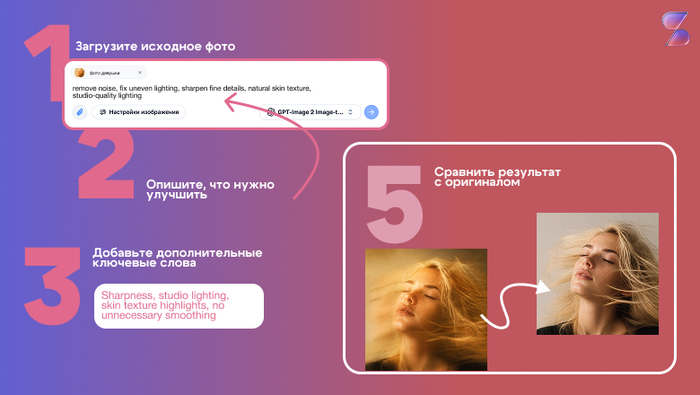
Рабочий промпт для обработки фото связывает действие с конкретным объектом и обозначает пределы вмешательства. Вместо «сделай профессионально» опишите освещение, цвет, нужную область и признаки естественного результата.
Отредактируй загруженный снимок: [основная задача]. Измени [конкретная область или свойство] так, чтобы [...]. Не меняй [внешность, геометрию, фактуру, надписи]. Не трогай [важные элементы]. Используй [описание освещения, палитры или стиля].
Например, промт для обработки фотографии с затемненным портретом на светлом заднем плане может звучать так: «Осветли лицо и смягчи тени под глазами. Оттенок кожи, текстуру, выражение и яркость окружения пусть будут прежними; не добавляй искусственную контровую подсветку».
Как адаптировать готовый промт под свой снимок
Готовые промты для обработки фото работают как заготовки, а не универсальные настройки. Сначала уберите условия, которые не соответствуют исходнику: упоминание окна, студийной подложки или длинных волос только запутает нейросеть, если кадр показывает другое.
Затем уточните объект правки и степень вмешательства. Замените «убери недостатки» на «убери временное покраснение на левой щеке», а «улучши свет» на «осветли затененную сторону лица, оставь направление освещения справа». Не объединяйте естественную подачу с сильным омоложением и полной заменой светотени, потому что это разные задачи.
Промты для улучшения качества фото
Повышение резкости, уменьшение шума и исправление освещения
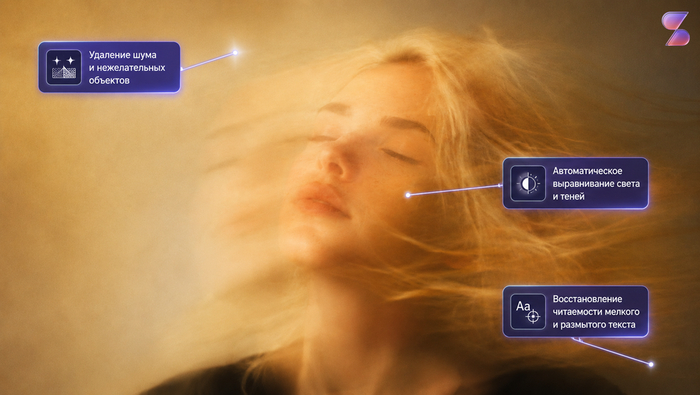
Сначала определите причину плохого качества. Такие недочеты, как цифровой шум, неверный фокус, смазанные линии от движения и недостаточная освещенность требуют разных подходов. Промты для нейросети для обработки фото становятся точнее, когда содержат дефект.
Уменьши цветной шум в тенях и слегка повысь локальную четкость глаз, волос и одежды. Осветли темные участки без выбеливания кожи. Не меняй естественное зерно и мелкую фактуру, не создавай светлые контуры вокруг предметов.
При явных недочетах шаблон не восстановит реальную детализацию. Нейросеть может дорисовать ресницы или волокна ткани, но такие элементы станут реконструкцией, а не восстановлением старых деталей.
Увеличение разрешения и подготовка фотографии к печати
Приписки «8K» и «максимальная детализация» в запросе не расширяют возможности сервиса. Итоговое разрешение определяют настройки экспорта или отдельный апскейлер. Чтобы напечатать работу 20 × 30 см при плотности около 300 пикселей на дюйм, нужно изображение примерно 2400 × 3600 пикселей.
Подготовь изображение к увеличению: композицию и пропорции не трогай, аккуратно проработай существующие края. Не добавляй новые узоры на ткань, не меняй черты и не усиливай зерно.
Когда апскейл закончится, сверьте размеры файла с требованиями типографии. Если пропорции кадра не совпадают с форматом отпечатка, заранее решите, что сделать: обрезать изображение или оставить поля. Иначе при печати важные детали могут оказаться за краем.
Восстановление старых изображений и раскрашивание черно-белых кадров
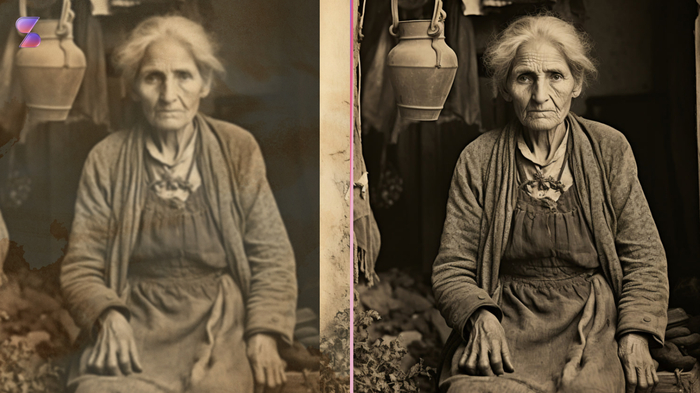
Разделите реставрацию и колоризацию на два этапа. Начните с ретуши повреждений, а цвет и стиль измените на потом. На чистом кадре заметнее, где алгоритм стирает царапину, а где уже меняет черты лица.
Удали пыль, мелкие царапины и пятна с отсканированного снимка. Сохрани людей, одежду, окружение и характер исходного зерна. Не дорисовывай отсутствующие фрагменты лиц и не превращай старую фотографию в современный студийный портрет.
Для раскрашивания выберите мягкую пастельную палитру и укажите цвета одежды или предметов. Если таких данных нет, нейросеть подберет оттенки по своему усмотрению, и они могут не совпасть с реальными.
Промты для естественной ретуши портрета
Как убрать небольшие дефекты
Хороший промт для ретуши лица разделяет временные недостатки и особенности внешности. Прыщ и родинка выглядят для алгоритма схожими пятнами, поэтому команда «сделай кожу чистой» дает ему слишком много свободы. Укажите, что убрать, а что должно быть неизменным: например, удалить покраснения и высыпания, но сохранить родинки и шрамы.
Убери временные покраснения и отдельные прыщики, слегка смягчи блеск на лбу. Поры, веснушки, родинки, возрастные особенности и естественные складки кожи пусть будут на месте. Не меняй овал, форму глаз и губ.
Такой промт для ретуши фото подходит для деликатной коррекции. Для коммерческого портрета проверяйте также шею, уши и руки: разная степень сглаживания сделает ретушь заметнее.
Как изменить освещение и окружение, не меняя внешность
Любой промт для профессиональной ретуши фото должен описывать конкретную задачу, а не опираться на слово «профессиональная». Для световой коррекции укажите направление источника, жесткость теней и особенности внешности, которые должны остаться прежними.
Смягчи резкие тени на лице, основной источник оставь слева. Не меняй форму носа, линию подбородка, посадку глаз, выражение и возраст. Не добавляй макияж и не трогай прическу.
Если задача требует нового окружения, выполните замену заднего плана отдельно. Даже подробный промт для ретуши портрета не гарантирует сходства при одновременной смене ракурса, одежды и освещения.
Промты для цветокоррекции и создания атмосферы
Кинематографическая палитра и контраст
Кинематографический эффект задают отношения светлых участков, теней и оттенков, а не слово «кино». Опишите палитру и контраст, которые соответствуют исходной сцене: теплое вечернее окно потребует другого подхода, чем пасмурная улица.
Сделай тени слегка прохладнее, а освещенные участки не меняй. Умеренно увеличь контраст, не теряй проработку темной одежды и естественный оттенок кожи. Не добавляй туман, блики и новые источники света.
Пленочная эстетика
Пленочная подача не сводится к желтому фильтру. Мягкие переходы в бликах, умеренная насыщенность и мелкое зерно создают более цельный эффект, чем случайные царапины и пятна.
Придай снимку сдержанную пленочную эстетику: немного снизь насыщенность, смягчи самые яркие участки и добавь мелкое равномерное зерно. Оттенки кожи оставь нейтральными. Не добавляй дату, рамку, пыль и механические повреждения.
Добавляйте эффект старой пленки, только если он нужен для задуманного образа. На предметной фотографии или деловом портрете царапины и зерно отвлекают от главного.
Выразительный черно-белый вариант
В черно-белой версии следите за тонами: одежда и фон разных цветов нередко превращаются в одинаковое серое пятно. Поэтому в промте опишите разделение планов и проработку деталей, например: «светлый фон, темный пиджак, четкая текстура ткани».
Преобразуй изображение в черно-белую гамму с выразительными средними тонами. Выдели человека и одежду на фоне за счет разницы в яркости, сохрани прядки волос и текстуру на светлых участках. Не превращай тени в сплошные черные пятна.
Если платформа при такой обработке искажает форму объектов, надежнее использовать обычную цветокоррекцию в фоторедакторе. ИИ подходит не для каждой задачи.
Промты для художественной стилизации
Живопись, акварель и стили известных художников
Описывайте технику: прозрачные заливки, заметные мазки, фактуру холста, характер линий. Имя художника может служить ориентиром, но само по себе не объясняет, насколько нейросеть должна изменить исходную композицию.
Преобразуй снимок в акварельную иллюстрацию с прозрачными слоями краски и мягкими краями цветовых пятен. Позу человека, основные пропорции и расположение предметов не меняй. Оставь светлые участки как незакрашенную бумагу, не добавляй новые объекты.
Для масляной живописи замените описание техники на плотные мазки и фактуру холста. Не сочетайте в одной инструкции прозрачную акварель, фотографическую кожу и грубое скульптурное нанесение краски, если не стремитесь к намеренному смешению приемов.
Аниме, комиксы и образы поп-культуры
Стилизация перерисовывает изображение: меняются пропорции, форма глаз, детали и тени. Поэтому промпт «сохрани каждый пиксель лица, но сделай аниме» противоречит сам себе. Лучше попросить сохранить узнаваемые черты: прическу, форму лица и выражение.
Создай комиксную версию портрета с четким контуром и плоскими цветными тенями. Оставь узнаваемую прическу, цвет глаз, мимику и характерные аксессуары. Не увеличивай глаза чрезмерно и не меняй возраст персонажа.
Если результат нужен для рекламы, заранее проверьте права на узнаваемых персонажей, логотипы и другие элементы чужих произведений. То, что сервис допускает коммерческое использование результата, не решает остальные вопросы.
Промты для работы с окружением и объектами
Замена фона без нарушения естественной светотени
Чтобы замена фона выглядела убедительно, совпадайте с исходником по перспективе, масштабу и направлению света. Человек, снятый под жестким полуденным солнцем, будет выглядеть чужеродно в темной комнате с мягкой настольной лампой.
Замени фон на светлую комнату с большим окном слева. Человека, одежду, позу и пропорции не трогай. Согласуй новую обстановку с направлением освещения на исходнике и добавь естественную контактную тень под ногами.
Если инструмент предлагает выделение, ограничьте область задним планом. После правки проверьте полупрозрачные участки волос, оправу очков и просветы между руками и телом.
Удаление лишних предметов и локальные правки
Указывайте объект через положение и внешний вид. Формулировка «убери лишнее» может удалить то, что важно для сюжета.
Удали красный пакет у нижнего правого края кадра. Продолжи на его месте рисунок тротуара с учетом перспективы и освещенности. Обувь человека, ближайшую тень и остальные предметы должны быть без изменений.
Выделяйте также тень или отражение удаляемого объекта, если они входят в задачу. Иначе алгоритм уберет предмет, но оставит его визуальный след.
Готовые сценарии редактирования для разных задач
Снимок товара для маркетплейса: белый фон, точные цвета и фактура
Для карточки товара достоверность важнее эффектности. Искусственный интеллект может изменить шов, число креплений или надпись на упаковке, поэтому сравнивайте результат с исходником по элементам, которые влияют на покупку.
Помести товар на белый фон с мягкой контактной тенью. Сохрани точную форму, пропорции, цвет, фактуру материала, комплектацию и расположение элементов. Не перерисовывай логотип и маркировку, не добавляй аксессуары.
Если надписи на товаре важны, сохраните его фото как отдельный слой, а нейросети доверьте только окружение. Перед публикацией сверьтесь с текущими правилами площадки: они могут ограничивать фон, кадрирование и дополнительную графику.
Деловой портрет, аватар и снимок для соцсетей
Композицию определяет назначение изображения. Для аватара важно, чтобы черты лица читались в миниатюре, а на обложке подготовьте свободное место под элементы интерфейса или подпись.
Подготовь деловой портрет на спокойной светло-серой подложке. Внешность, возраст, выражение и одежду не меняй. Смягчи тени, убери временные покраснения и оставь запас пространства над головой для квадратного кадрирования.
Ретушь не должна превращать человека в другого с условно «идеальной» внешностью. Для аватара отдельно проверьте круглую обрезку: она часто срезает плечи и волосы.
Фотографии квартиры и интерьера: свет, перспектива и цвет
В объявлении об аренде или продаже показывайте помещение таким, какое оно есть. Коррекция баланса белого допустима, а удаление трещин, замена мебели или визуальное расширение комнаты вводят покупателя в заблуждение.
Исправь желтый оттенок от ламп и слегка осветли интерьер. Реальный цвет стен, состояние отделки и расположение мебели должно быть прежними. Не меняй размеры комнаты, окон и дверных проемов.
Для выравнивания вертикалей используйте инструмент геометрической коррекции, если он доступен. Генеративная перестройка перспективы может изменить форму мебели и пропорции помещения.
Фотографии автомобиля: блики, окружение и читаемость элементов
Блики передают форму кузова, поэтому при полном удалении отражений автомобиль выглядит плоским. Попросите приглушить конкретный пересвет, а остальные отражения оставьте.
Смягчи яркий блик на капоте, не трогай отражения, которые подчеркивают форму кузова. Скорректируй экспозицию без изменения оттенка краски. Не меняй диски, оптику, эмблемы и видимые дефекты.
Для объявления о продаже не поручайте нейросети скрывать повреждения. Если номер содержит личные сведения, закройте его отдельной плашкой или размытием вместо генерации вымышленной комбинации.
Почему результат не совпадает с запросом и как его исправить
Нейросеть меняет внешность, форму предметов или важные элементы
Причиной бывает слишком широкая задача или сильная переработка кадра. Даже грамотные промты для обработки фото не обеспечивают точного сходства в любом генераторе. Вернитесь к исходнику, сократите число изменений и выделите область правки. Если инструмент поддерживает отдельный референс внешности, используйте его по назначению. Не исправляйте сходство бесконечной цепочкой генераций: каждая новая версия может дальше отходить от оригинала.
Результат выглядит искусственно или появляются артефакты
Требования вроде «идеальная кожа», «максимальная резкость» и «безупречный свет» чаще всего ведут к чрезмерной ретуши. Уберите усилители и опишите то, что видно на снимке: видимые поры, мягкие переходы, проработка теней. Уточняющий промт для ретуши может звучать так: «Уменьши сглаживание кожи и контраст по краям лица. Верни естественную фактуру, не добавляй новые родинки и морщины». Если искусственный интеллект уже сильно изменил внешность, начните с оригинала, а не с неудачной версии.
Качество почти не улучшается
Низкое разрешение, сильное сжатие и потерянный фокус ограничивают результат обработки. Если участок снимка слился в однотонное пятно, ИИ не вернет реальные детали, а лишь дорисует их. Для шума попробуйте специализированное шумоподавление, для разрешения используйте увеличитель, для экспозиции откройте исходный RAW, если камера его записала. Каждый из этих инструментов решает свою техническую проблему и не пересобирает сцену целиком.
Как вносить правки поэтапно, не переделывая удачные части
Разделяйте работу по областям и задачам. Сначала исправьте базовую экспозицию и цвет, затем выполните локальную ретушь и только после этого добавляйте стилизацию, если она нужна. Сохраняйте промежуточные версии файла и подписывайте, какую правку вносите дальше: «Измени только фон, портрет оставь прежним». Промпты для ретуши фото работают точнее в паре с масками и слоями. Одних коротких ограничений недостаточно, чтобы остальные участки кадра остались нетронутыми.
Шпаргалка: какой промт выбрать под свою задачу
Выбирайте шаблон по проблеме исходника, а не по самому эффектному примеру. Готовые промпты для обработки фото проще адаптировать, когда задача укладывается в одно основное действие.
Темный кадр: осветлить тени и не потерять проработку светлых участков.
Снимок с шумом: уменьшить цветной шум, не сглаживая мелкую фактуру.
Неестественная кожа: ослабить ретушь, не менять поры и индивидуальные признаки.
Новое окружение: ограничить правку задним планом и согласовать направление освещения.
Художественный образ: описать технику и заранее определить допустимую степень изменения внешности.
Подготовка к печати: проверить размеры в пикселях, пропорции и требования к экспорту.
Не объединяйте все пункты в один длинный запрос. Когда вы вносите одну правку за раз, результат проще оценить: сразу видно, какая команда сработала, а какую нужно уточнить.
Часто задаваемые вопросы
Лучше писать промты на русском или английском?
Выбирайте язык, который поддерживает конкретный генератор. Если сервис понимает русский, начните с него: точное описание задачи полезнее перевода с неточными терминами. Переход на английский имеет смысл, когда документация инструмента рекомендует его или нейросеть неверно понимает отдельную формулировку.
Какой длины должен быть запрос?
Универсального числа слов нет. Для удаления одного предмета хватит нескольких предложений, а замена окружения вокруг неизменного товара потребует дополнительных ограничений. Хороший промпт для обработки фотографий содержит действие, объект, желаемый результат и важные запреты.
Можно ли обработать серию фотографий в одном стиле?
Да, но одинаковый шаблон не гарантирует одинаковую палитру. Исходники различаются по экспозиции, освещению и балансу белого, поэтому нейросеть интерпретирует условия по-разному. Используйте одну версию генератора, общий референс и одинаковые настройки.
Подходят ли для обработки изображения с телефона?
Да, искусственный интеллект работает с содержимым файла, а не с престижностью камеры. Загружайте оригинал из галереи и не пересылайте снимок через мессенджеры, которые сжимают файл.
Где искать шаблоны с результатами до и после?
Ищите примеры промтов для обработки фото в документации сервисов, официальных галереях и публикациях, где автор показывает исходник. Полезный разбор также называет модель, настройки и последовательность действий.
Можно ли обрабатывать картинки бесплатно, и от чего зависит стоимость?
Некоторые сервисы предлагают бесплатный лимит, стартовые кредиты или пробный режим. Условия могут ограничивать разрешение, число запусков, выбор ИИ и доступ к редактированию, поэтому проверяйте тариф перед работой. Цена зависит от нейросети, числа вариантов и правил списания кредитов.
Нейросетевые редакторы подходят для портретов, товарных карточек и творческой стилизации, но каждая задача требует контроля: сходства лица, точности деталей или свободы художественной переработки. Начните с одного кадра и небольшой правки, а сервис выбирайте по поддержке загрузки исходника, локального редактирования, разрешению экспорта и стоимости повторных попыток. Составляя промт для обработки фото, пропишите конкретное изменение и отдельно укажите, какие черты, цвета и объекты модель должна сохранить. Сравнивайте результат с оригиналом при полном масштабе.