
Телефоная книжка
у кого такая была ?
у кого такая была ?
Друзья, немного расскажу и начну с предыстории. Я решил создать язык программирования UIscript.
Думаю, многие спросят: зачем, неужели языков не хватает? Если кратко, то да — в нише, которую я выбрал, их действительно нет или они не совсем подходят. Хотелось создать такой язык программирования, в котором не придется заучивать тонны англоязычных команд и перегруженный синтаксис. Чтобы он идеально подходил для изучения детьми и начинающими программистами, и они могли сразу видеть результат своей работы — графический интерфейс с кнопочками. И чтобы можно было сразу сосредоточиться на понимании самой логики программирования. И еще — да, желательно на русском языке. (Позже я добавил для тех, кому нравится английский, двуязычную поддержку).

Пример простейшей программы на русском

И на английском то же самое.
В общем, за основу я взял JavaScript (понятно, что HTML и CSS в придачу). Он работает под капотом, но синтаксис ещё раз уточню свой. Почему? Во-первых, он изначально понимается браузером и отлично подходит для создания интерфейсов. Где-то за месяц я разработал команды, синтаксис и отредактировал код. Признаюсь, делал UIscript я вместе с ИИ: на него переложил рутинное написание кода, а сам строил всю логику, синтаксис и архитектуру, а также исправлял ошибки и тестировал. И совсем недавно я наконец закончил эту разработку. Конечно недочётов ещё много, но не всё сразу...
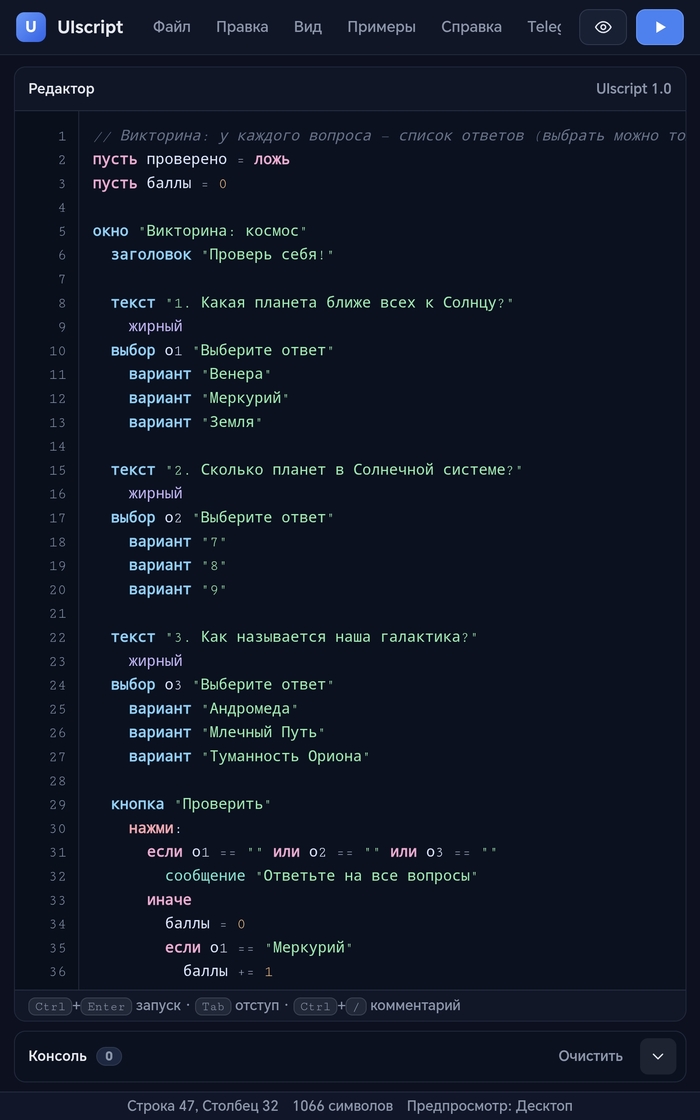
Пример простейшей программы - викторины

Ещё добавил предпросмотр
Пишу сюда в поисках ответа на вопрос: реально ли полезную штуку я придумал или всё же где-то промахнулся? Фотку суперпростого синтаксиса прилагаю к посту.
Проект под свободной лицензией Apache 2.0
Код полностью безопасен и открыт на GitHub (если кого интересует, то там же можно и скачать)
И ещё, хочу сразу сказать: этот проект не приносит мне никакой коммерческой выгоды, денег или ещё каких-либо материальных благ, поэтому прошу не рассматривать как рекламу, это мой опыт и результат, если кому интересно - я рад!
Очередной притон устаревших технологий ликвидировали сотрудники нейрополиции в Подмосковье.


В подпольном помещении, замаскированном под обычный офис, группа подозреваемых на протяжении нескольких месяцев занималась написанием программного кода вручную — без использования больших языковых моделей, современных ИИ-агентов и других достижений прогрессивной цифровизации.
По предварительным данным, злоумышленники самостоятельно набирали каждую строчку кода, тратили часы на отладку и, по оперативной информации, даже пытались осмысливать архитектуру критически важных систем. Особую тревогу у правоохранителей вызвал тот факт, что некоторые из задержанных могли самостоятельно принимать технические решения, не согласовывая их с нейросетью.
В ходе обыска сотрудники изъяли клавиатуры со следами интенсивной эксплуатации, несколько мониторов с открытыми текстовыми редакторами, а также подозрительные бумажные записи. На одном из экранов оперативники обнаружили функцию, написанную человеком с нуля. Сейчас специалисты устанавливают, почему автор не поручил эту задачу искусственному интеллекту.
По версии следствия, подобная практика могла создавать прямую угрозу общественной безопасности. Ведь в условиях стремительного развития нейросетей ручное программирование не только замедляет цифровую трансформацию, но и создаёт опасный прецедент: человек начинает считать себя способным самостоятельно контролировать программные системы.
Особое внимание силовиков привлекли показания одного из задержанных. Мужчина заявил, что писал код вручную, поскольку хотел понимать, как именно работает критическая инфраструктура. Эти слова сейчас проверяются на предмет наличия признаков цифрового экстремизма, профессиональной деформации и подозрительной привязанности к устаревшим инженерным практикам.
В нейрополиции подчёркивают: никто не запрещает гражданам использовать собственный интеллект в личных целях. Однако попытки применять его вместо современных языковых моделей требуют регистрации и лицензирования со стороны компетентных органов. В настоящее время устанавливается, действовала ли группа в одиночку или за ней стоит целая сеть подпольных программистских ячеек, продолжающих распространять опасные идеи о необходимости разбираться в чужом коде, писать архитектуру и документацию и понимать алгоритмы. Не исключено, что в ближайшее время оперативники выйдут на организаторов международного движения за ручную разработку программного обеспечения.
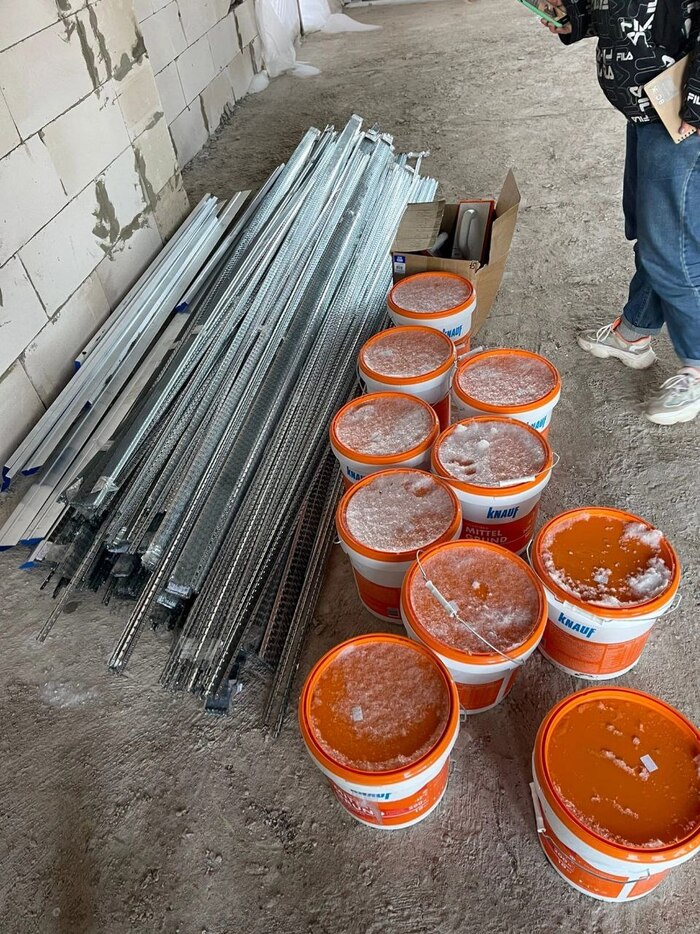
В апреле 2023 года мы запустили необычный для нас проект - ремонтный сервис нового формата. Первого клиента нашли только в начале лета, но уже с первого проекта удалось достичь запланированной прибыли. Расскажу, как мы создали современную компанию для поколения "новых денег", которые не готовы к тому, что прораб будет класть половину стоимости ремонта себе в карман, а сроки растягиваются без ограничений и почему это оказалось прибыльным бизнесом.
Как всё начиналось
Конец 2022 года. Я работал менеджером проектов в крупной IT-компании, мой друг Антон - тимлидом в другой известной технологической компании, а Дима занимал позицию backend-разработчика в третьей. У всех стабильные зарплаты, интересные проекты - жизнь шла своим чередом, пока Антон не решил купить квартиру в новостройке.
После долгих поисков он остановился на 85-метровой квартире в ЖК около метро Саларьево - современный комплекс с подземным паркингом и зелёным двором. Как типичный программист, к поиску ремонтников он подошёл педантично: изучил десятки предложений, провёл собеседования с кандидатами. В итоге выбрал бригаду с Авито с "15-летним опытом работы".

Денис (это я:) - один из создателей сервиса
За время ремонта у Антона мы с Димой часто приезжали к нему - помочь, посоветовать, и просто поржать над очередными косяками строителей. У нас обоих за плечами был серьёзный опыт управления командами, внедрения процессов, автоматизации и контроля качества. И знаете что? Нам казалось, что главное в ремонтном бизнесе - это грамотный менеджмент и организация процессов. И на самом деле, все примерно так и есть.
День когда мы решились
Если честно, мысли о собственной ремонтной компании появились у нас задолго до этого случая. В IT-тусовке часто шутят, что в России есть три верных пути: вебкам, айти и стройка. И мы, насмотревшись на хаос в ремонтной сфере, не раз обсуждали возможность открытия своей “фирмы”.
Мы выделили основные проблемы, которые должны были исправить с помощью своего сервиса
Первое - это постоянно растущие сметы и "задранная стоимость" на работы. Ну вы серьезно? Почему для меня ремонт в квартире должен чем-то отличаться от заказа носков на Вайлдберриз? Почему-то там нет такого, что цена носков может вырасти в 2 раза за время доставки. А тут начальная смета в 1 миллион превратилась почти в 1,7! И каждый раз это "ой, тут стены кривые", "ой, а тут придется докупить", "ой, а это мы не учли".
Второе - это бесконечно растущие сроки. Это еще хуже. Как люди с опытом в менеджменте, мы прекрасно знали, что растущие сроки – это всегда раздолбайство управления и ленивые рабочие. Но тут было чуть посложнее, об этом чуть позже. У Антона обещали сделать за 4 месяца, а в итоге растянули на 8.
Третье - хитрые прорабы. Это вообще отдельная история. Когда прораб говорит "давайте я сам закуплю материалы, у меня скидки", знайте - он накинет сверху процентов 30-40. А еще есть "срочные работы", которые почему-то не были учтены в смете. И конечно, вечная классика - экономия на материалах: заказываешь одно, а привозят что-то попроще, но по той же цене.
Целевая аудитория
А параллельно с этим мы определили нашу целевую аудиторию. Чтобы выделиться на конкурентном рынке, мы решили ориентироваться на молодых IT-специалистов и представителей “современных” профессий, живущих в Москве в возрасте 30-40 лет. Тех, кто покупает квартиру в новостройке и привыкших к хорошему сервису. Кто не готов, что его будут водить за нос и разводить на деньги.
Что с ценой?
При этом очень важно было держать цены НИЖЕ, чем у других компаний, иначе на рынке просто не выжить. В премиум сегмент нужен "пропуск" в виде большого количества работ для определенного типа клиентов, поэтому нам было понятно, что "брать" много - пока что, непозволительно. Но мы нашли способ: автоматизация процессов, прямые поставки материалов, четкое планирование работ и никаких скрытых накруток. Но несбыточной мечтой это покажется только обывателю: на самом деле сервис и правда должен быть таким, вообще любой.
История первого заказа летом 2023 года
А теперь самое интересное - наш первый заказ. Это была отдельная эпопея. Начало лета 2023, звонок от потенциального клиента.
Первый клиент оказался прямо "в яблочко" - тоже айтишник (пришедший из первой контекстной рекламы в яндексе запущенной на 20 тыс.), работал в крупной компании, купил двушку в панельке 80-х годов. Причем достаточно убитую - стены местами с дырками, старый паркет, трубы помнящие еще Горбачева... Но нам, если честно, даже повезло что первый объект был не новостройкой. На старом фонде учиться легче - там хотя бы есть на что посмотреть, в отличие от новостроек, где все "сюрпризы" спрятаны в голых стенах.

Дырка в стене была ДО демонтажа. Клиент купил квартиру с "убитым" ремонтом подешевле, в надежде сэкономить
Как мы мастеров искали
Начали с поиска бригады. Вот тут был первый холодный душ - оказалось, что найти классных специалистов без своей наработанной базы очень сложно. Мастера хорошего уровня либо уже при деле, либо просят космос. А те, кто сразу соглашается - ну, вы понимаете. За две недели провели больше 10 собеседований (назовем их так😊). Причем процесс собеседования мы сразу сделали "как в айти" - тестовые задания, проверка портфолио, разбор технологий работы. Бригадиры были в шоке - некоторые прямо уходили с собеседований, когда мы начинали распрашивать про технологии укладки плитки и показывали фотографии косяков с объектов с форумов.
В итоге нашли бригаду - два брата, которые до этого работали в крупной ремонтной компании, но ушли потому что устали от "серых" схем – по отношению К НИМ ЖЕ. В основном - задержки з/п и прорабы.

В том же санузле, но уже после демонтажных и некоторых черновых работ. Братья очень помогли нам с первым ремонтом, кроме этого, они дали нам контакты проверенных рабочих, которые впоследствии делали ремонт вместе с ними
Купили первый комплект инструмента - это отдельная история на 100 тысяч рублей. Ещё сразу купили свою тепловую пушку - это из необычного. Большинство компаний привлекают "потолочников" на субподряд. Мы захотели сразу начать формировать свой инструментарий для будущих сотрудников. Зато потом эта закупка очень помогла - не зависели от того, что принесет с собой бригада. Позже, когда начали расширяться купили свою штукатурную станцию. Это, на удивление, было самой выгодной покупкой.
Первые сложности
Начали ремонт. И тут поехало... Первый сюрприз - когда начали снимать старую штукатурку, оказалось что стены буквально рассыпались. Плюс под старым линолеумом в коридоре нашли деревянный пол с насыпью под ним.
Тут был первый серьезный разговор с заказчиком. Объяснили ситуацию, показали все фотки, рассказали что сколько будет стоит в соответствии с прайс-листом. Тут очень помогло то, что мы сразу взяли за правило - фотографировать вообще все. Каждый этап, каждый слой, каждую трубу.
С материалами тоже было весело. Первый месяц я лично объездил все крупные строительные магазины в радиусе 30 км. Искал поставщиков, договаривался о скидках. Помню, как чуть не купили партию плитки по "супер-выгодной" цене, а потом выяснилось что это условно "второй сорт" - брак, который продают через "серые" схемы.
Cделали систему закупок: (Первый заказ полностью сделан из материалов, купленных в Петровиче и на маркетплейсах). Бригада присылает список - мы проверяем цены у 3-4 поставщиков и заказываем где дешевле.
Мы сразу внедрили систему ежедневных фото-отчетов и еженедельных созвонов. Плюс сделали чат в телеграме, куда скидывали все чеки, все накладные, все фотки. Такая прозрачность очень помогла - клиент видел, что мы не химичим с ценами и не пытаемся на нем нажиться.
В итоге сделали.
Братья советовали нам недостающих специалистов по ходу ремонта и постепенно, укладываясь в срок мы сдавали клиенту новый и новый этап. Честно, это было не так сложно как казалось в начале, но нужно понимать, что на самом деле, проблем по ходу ремонта и мелких трудностей было ОЧЕНЬ много, просто мы как люди привыкшие, понимали что сейчас это и есть наша работа , за которую нам платит клиент - взять на себя все заботы по ремонту. Но серьезных форс-мажоров не возникало, максимум понервничали, когда внесли предоплату потолочникам, которых нашли по объявлению, после чего они явно начали задерживать сроки, но в итоге, все обошлось. Нам и до этого было ясно, что чем быстрее мы соберем свой , хотя бы, небольшой штат, тем лучше и выгоднее. Но для этого надо быть уверенным в постоянном потоке заказов, что мы на тот момент, не могли себе позволить.
Главное - мы поняли как надо и как не надо. Все закупки только через нас. Все договоренности - только в письменном виде.
По деньгам первый проект получился условно в ноль - не считая наших вложений в инструмент и рекламу. Но мы получили бесценный опыт, наработали связи с поставщиками (если это можно назвать так пафосно) и главное - поняли, что наша модель рабочая, хотя на тот момент не были в этом до конца уверены. Наши сомнения развеяло лето 2023 года.
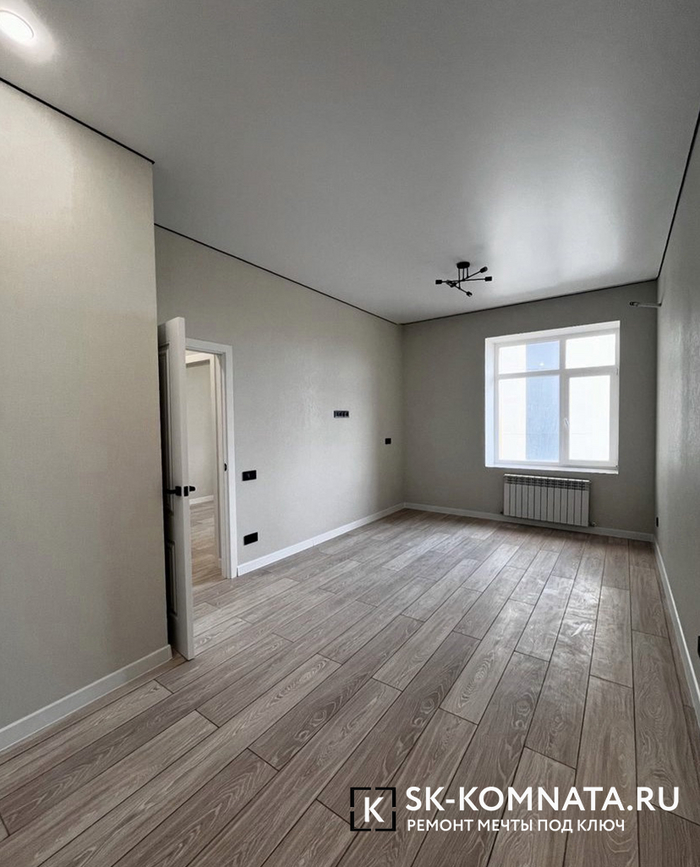

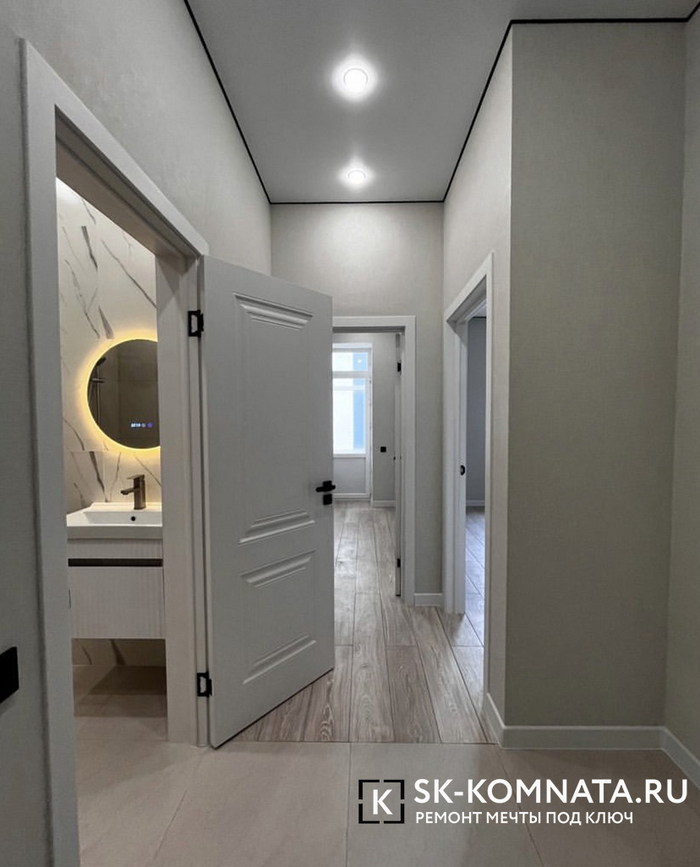
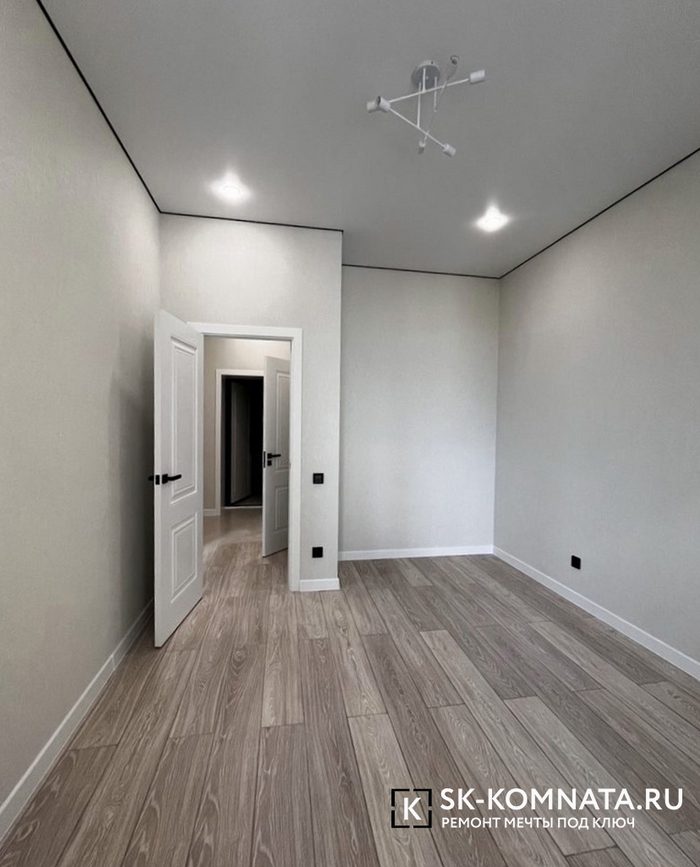
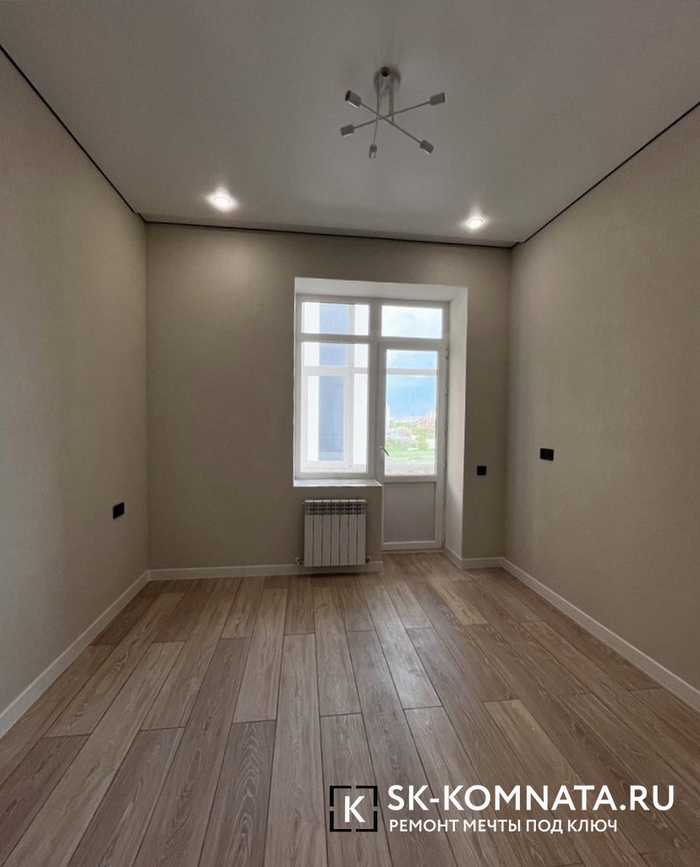
Наша первая работа, которую нам помогли закончить "братья", советуя недостающих мастеров на каждый этап работ. Цена работ для заказчика вышла 750 000 рублей. Летом 2023 года, за аналогичный объём работ авитовские бригады просили до миллиона(!)
Сайт и маркетинг или как мы общаемся с клиентами ещё до первого звонка
Кстати, про сайт. Первую версию мы сделали за пару вечеров на Тильде - максимально простую: фотки, цены, контакты. Знаете что? Он у нас до сих пор такой – но с значительно изменённым UI/UX. Я иногда ловлю себя на мысли - вот мы же, можем сделать что-то крутое, с личным кабинетом, онлайн-сметами... Но потом смотрю вордстат, статистику и думаю - а зачем? Клиенты находят нас, звонят, все работает. Иногда лучшее решение - самое простое.


На главной странице "в лоб" о том кто мы, наши конкурентные преимущества, специализация и примеры работ


Сразу "ярко" заявляем о действующих скидках. Кроме этого, простым текстом пытаемся общаться с клиентом и убедить его в нашем сервисе, пока что, не общаясь с ним лично - конверсия в лиды увеличилась значительно, но важно, чтобы все предложения были реальны

А вот ворд стат. За последний месяц нас искали 680 раз не считая статистики переходов по прямой ссылке. Доказательство того, что дорогой сайт не нужен. Наш стоит 6 000 рублей в год, а сделан за 20 часов
Примеры лучших работ как маркетинговый инструмент


Оставляли подобные фото с примерами работ и вотермаркой в отзывах к жилым комплексам. Отличный маркетинговый инструмент - сразу определяем нужную ЦА и бесплатно заявляем о себе. Точно знаем, что минимум один клиент был из отзывов яндекс - поэтому работает
Как мы масштабировались и разбирались в проблемах ремонта
Теперь про то, как мы начали разбираться в проблемах ремонта и потихоньку расти. Знаете, за этот год мы много думали - почему вообще ремонтные компании задерживают сроки и не могут сделать работу по первоначальной цене? И нашли несколько интересных моментов.
Первое - сроки. Тут даже копать глубоко не пришлось - сам рынок сформирован так, что клиенты просто привыкли к задержкам. "А, ну это ремонт, тут всегда так" - классическая фраза. Благо тут нам помог опыт организации процессов из айти. Четкие спринты, ежедневные отчеты, календарный план. Работает как часы, если не филонить.
Второе - вечно растущая цена. Вот это было сложнее. В новостройках еще можно точно посчитать, а во вторичке... Но благодаря наработкам этот вопрос стал гораздо яснее. При правильно организации процессов, непредвиденные работы лучше оплатить из своих средств, чем терять клиента. Только так и делается сервис.
Третье - больная тема - воровство на материалах. Тут мы конкретно закрутили гайки. Завели строгий учет, до последнего мешка штукатурки. Прорабам сразу сказали - любая жалоба от клиента на нечестность - это конец сотрудничества. Знаете что самое смешное? Когда начали работать честно, оказалось что маржа все равно хорошая. Просто многие привыкли что надо обязательно накручивать еще и еще.
Неприятные особенности прозрачного сервиса
Большинство компаний, которые начинают работать честно, быстро сдуваются. Потому что сам потребитель привык к плохому сервису. Приходишь к клиенту, говоришь "мы все сделаем четко по смете и в срок", а он смотрит с недоверием - "да ладно, так не бывает". Сейчас в 2024-м ситуация получше, но рынок все еще очень консервативный.
Продвижение или как мы брали “Новую Москву”

Наш любимый Прокшино в Новой Москве - в 2024 году, это самый перспективный район в котором покупатели - наши потенциальные клиенты
Расти начали потихоньку. Сначала сделали специальные цены для новой Москвы - там как раз много новостроек, где мы хорошо научились работать. Потом пошли заказы по рекомендациям. Когда я говорю “пошли” заказы нужно понимать, что это 1-3 заказа в месяц стабильно, что на самом деле, тогда казалось не мало. С рекламой экспериментировали забавно - оставляли визитки в подъездах (да, просто старые добрые визитки!), ставили рекламные ящики у офисов продаж в дни выдачи ключей.
Был случай, когда на одном ЖК поставили такую стойку, а через неделю риелтор оттуда сам позвонил и предложил взять себе процент, если клиент пойдет к нам.
Сейчас берем 2-5 заказов в месяц, (летом было 5 в месяц, если разделить). Большинство клиентов приходят по рекомендациям. Штат за год работы постепенно собрали свой. Трудоустроено 14 сотрудников. Если их не хватало (как летом), привлекали мастеров с которым уже работали раньше, по договору ГПХ. Просили всех регистрировать самозанятость или ИП – это было тяжело, но зато честно платим налоги по Доходы – расходы.
Как устроен процесс
Знаете, что самое сложное в ремонтном бизнесе? Нет, не поиск клиентов и не работа с материалами. Самое сложное - это выстроить систему, которая будет удовлетворять запросы клиента и при этом позволит компании зарабатывать. Мы долго думали над этим и придумали несколько интересных решений.
Начнем с оплаты. Если посмотреть на московский рынок, там забавная система - вроде бы без предоплаты, но это только за первый, самый дешевый этап. А потом - бац, и клиент должен внести 50% от всей суммы. И попробуй не внеси - бригада уйдет на другой объект. Мы сделали иначе: разбили весь ремонт на этапы (их получилось 12 для капитального ремонта), и берем предоплату только за текущий этап. То есть клиент всегда понимает, за что именно платит, и может контролировать процесс.
С договорами тоже интересно получилось. Сначала делали один стандартный, а потом поняли - люди разные, запросы разные. Сейчас у нас три варианта: просто на работы (для тех, кто сам хочет закупать материалы), на работы плюс материалы (самый популярный), и полный пакет с дизайн-проектом. Кстати, про дизайн - мы не держим штатных дизайнеров, работаем с фрилансерами. Так получается и дешевле для клиента, и качество выше - каждый дизайнер специализируется на своем стиле.

Первый образец договора, который ставили на сайт
Расчёт стоимости
Расчет стоимости работ - отдельная история. Когда начинали, было очень сложно. На рынке нет четких цен - один мастер берет 3 тысячи за квадрат стяжки, другой - тысячу, третий вообще говорит "ну давайте посмотрим по факту". Сначала работали по среднему прайсу, но часто уходили в минус по отдельным этапам - то бригада дороже встанет, то материала больше уйдет. Сейчас, когда появились постоянные сотрудники, стало проще - мы точно знаем их расценки и можем давать фиксированную цену.
Материалы
Выяснилось, что в крупных магазинах часто дешевле в сравнении с рынками стройматериалов, особенно если ловить акции. Плюс появились маркетплейсы - там вообще красота по ценам. И главное - полная прозрачность, клиент сам видит все позиции. Если находим материал дешевле - возвращаем разницу. Был случай, когда на керамограните сэкономили клиенту почти 30 тысяч - просто потому что, нашли ту же плитку в другом магазине по акции.
Как работаем сейчас
Сейчас берем 2-5 заказов в месяц, зависит от сезона и сложности объектов.
Процесс обкатан до мелочей: сначала выезд на замер, потом предварительная смета. Если клиента все устраивает - детальный расчет и договор. Дальше начинается самое интересное - согласование материалов, закупки, работа.
Особенности продвижения и подводные камни
С продвижением интересно получилось. Сначала, как все, полезли на Авито. И знаете что? Не зашло. Там своя специфическая аудитория и конкретно у нас, с Авито “ не пошло”.

Свежий пример страницы с авито в категории "Ремонт квартир". Как клиенты определяются с подрядчиком среди тысяч однотипных объявлений - хороший маркетинговый вопрос, который мы решаем, после чего полноценно "зайдём" на авито
Пробовали контекстную рекламу яндекс - тоже так себе результат. Клики дорогие, конверсия низкая. Зато отлично зашла таргетированная реклама в Instagram* (*запрещен в РФ) и реклама в районных пабликах ВКонтакте. Особенно в группах новостроек в ТГ - там как раз наша целевая аудитория.
Но главный канал - сарафанное радио. Причем работает оно интересно. Всегда знаешь , от кого пришли заказчики и проще выстраивать коммуникацию. Есть клиент - он доволен, рассказал коллегам - и понеслось. За три месяца получили еще два заказа от сотрудников той же компании. Выходит такой “корпоративный ремонт”)))
Были, конечно, и провалы в продвижении. Пытались работать с риелторами - предлагали им комиссию за клиентов. Не пошло - у них свои схемы, свои бригады. Пробовали давать рекламу в лифтах, входных группах - тоже мимо, ни одного обращения, но тут скорее из-за того что эта реклама буквально на день.
ИТОГ
Сейчас мы существуем уже чуть больше года и в целом смотрим на ремонтный рынок не так, как раньше. За это время мы сделали несколько важных заметок для себя:
Оказывается, большинство проблем в ремонте - это не технические сложности, а банальная организация процессов. Когда все четко спланировано и каждый знает что делать - даже самый сложный ремонт идет как по маслу.
Мы поняли, почему многие компании "химичат" с ценами и сроками - просто потому что не умеют нормально считать и планировать. Когда все процессы выстроены правильно, можно работать честно и все равно оставаться в плюсе.
Самое сложное - это не найти клиентов или научиться делать ремонт. Самое сложное - это переломить привычку рынка работать "по-серому". И заказчики, и исполнители настолько привыкли к непрозрачным схемам, что честный подход вызывает удивление.
Мы до сих пор учимся. Каждый объект - это новый опыт и новые вызовы (особенно по части коммуникаций с клиентами). Но главное - мы видим, что наша модель работает и пока что, нам удается держать ценник немного ниже рыночного, за счёт того что до сих пор не имеем в найме маркетологов, IT, отдела продаж и менеджеров по продажам. Стараемся нанимать именно рабочих, все остальное можно отдать на аутсорс.
Уважаемые пикабушники, были рады составить для вас эту статью! С любовью, СК Комната

Сразу уточню: я не считаю аутизм чем-то плохим и никого не хочу обидеть. Меня просто поразило, что сотрудник поддержки огромного интернет-провайдера решил поставить мне такой ярлык прямо во время общения с клиентом.
Около недели назад пришло письмо от нашего провайдера. Радостно сообщали, что обновили сеть в нашем районе. Теперь у нас будут одинаково высокие скорости загрузки и отдачи, более надёжный Wi-Fi и встроенная защита CyberSecure. Причём всё это уже входит в наш тариф.
Правда, их система с искусственным интеллектом определила, что наш старый роутер не поддерживает новые возможности. Поэтому нам предложили бесплатно заказать новый.
Роутер приехал. Я установил его по инструкции, а старый отправил обратно.
Через некоторое время мы заметили, что два наших усилителя Wi-Fi перестали работать. Оба были куплены у того же провайдера примерно два года назад за $250.
Я полез на сайт провайдера, попробовал рекомендованные действия вроде отключения питания. Затем нашёл в разделе помощи информацию, что проблема распространённая и для её решения поддержке нужно обновить регистрацию устройств или их настройки на своей стороне.
Открыл чат поддержки, просидел в очереди минут 15. Когда наконец подключился сотрудник, я объяснил ситуацию и попросил выполнить это обновление.
Первый ответ сотрудника:
— Пока я изучал ваш аккаунт, обнаружил несколько специальных акционных предложений, которые сделают ваши услуги ещё выгоднее!
— Нет, спасибо. Просто почините эти дорогущие усилители.
Сотрудник проверил информацию и выдал:
— Да, ваши старые усилители несовместимы с нашей новой моделью модема. Именно поэтому возникла проблема.
И сообщил, что теперь мне нужны два новых усилителя серии Pro, за использование которых придётся платить по $15 в месяц.
Тем временем я продолжал искать информацию в интернете. И находил совсем другое. Во-первых, два новых усилителя при желании можно купить за $119. Во-вторых, другие люди прекрасно пользовались точно такими же старыми усилителями с новой моделью роутера, которая стояла у нас.
Я попросил вернуть $250 за наши усилители, если теперь, менее чем через два года после покупки, нам придётся приобретать новые.
И тут сотрудник поддержки ответил буквально следующее:
— Я вас прекрасно понимаю. И даже будучи аутистом, как и вы, я просто хотел помочь вам всеми возможными способами. Я понимаю, что вам пришлось через многое пройти. Поэтому посетите ближайший офис нашей компании, и там постараются помочь вам с возвратом денег.
ЧТО?!
Я, конечно, сделал скриншот переписки. Жаль, что в этом сабреддите нельзя прикреплять изображения. Даже задумался, не опубликовать ли его в официальном сообществе провайдера на Reddit или где-нибудь ещё.
Но самое прекрасное случилось потом.
Я продолжил искать решение через Google и Reddit. В итоге наткнулся на другой способ: нужно просто удалить усилители из приложения провайдера и добавить их заново.
Попробовал. Оба усилителя снова подключились к сети и заработали!
Мы сами устранили проблему, ради которой поддержка предлагала нам перейти на оборудование с дополнительной платой $15 в месяц.
А ведь сотруднику достаточно было подсказать несколько простых действий в приложении.
До сих пор сижу и качаю головой. Что за хрень вообще произошла?
Источник: https://www.reddit.com/r/TalesFromTheCustomer/comments/1x9b5bk/customer_service_called_me_autistic/
Если вам нравятся эти истории — подписывайтесь: новые переводы выходят каждый день. При желании можно поддержать подборку и переводы рублём. Переводы остаются бесплатными.
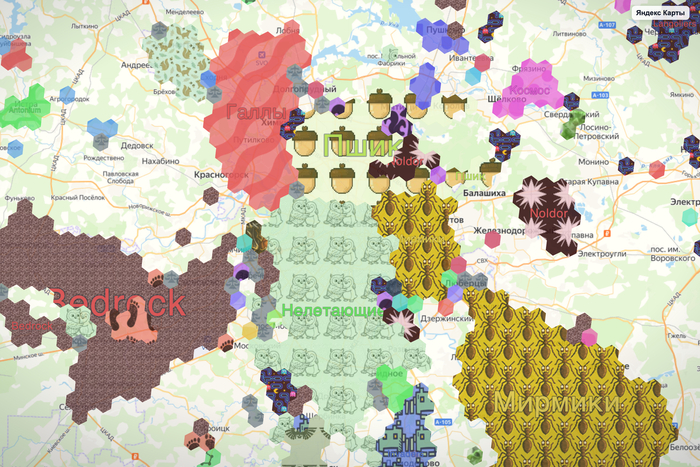
Москва на карте GeoConquest: каждый цвет и узор - территория отдельного клана. Прозрачность можно настраивать, если что)
Я делаю GeoConquest - GPS-стратегию, где территорию захватывают ногами. Выходишь на улицу, идёшь, за тобой тянется след. Замкнул петлю - всё внутри становится твоим. Если ты в клане, то общим клановым. Играют пешком, на велосипеде и на самокате.
Обычно я пишу про механику: как считается захват, почему чужую землю нельзя просто отнять, как сервер не лёг под миллионами гексов. Но в какой-то момент я посмотрел на карту не как разработчик, а как зритель, и понял, что самое интересное в игре делаю уже не я. Его делают игроки.
Сейчас в игре около двух тысяч игроков и 72 клана. В прошлой статье я рассказывал, как сервер лёг под 13 миллионами захваченных гексов, а сейчас их уже больше 24 миллионов. Я снял карты нескольких городов в том виде, в каком их видят игроки, расскажу некоторые истории.
В Москве и ближайших окрестностях больше двадцати кланов. Почти каждый квартал кому-то принадлежит, а на границах всё время что-то меняется.
Есть крупные игроки. Мирмики держат восток и неустанно отбиваются от любых нападений: заходить к ним бесполезно, землю тут же отвоюют обратно. А глава Нелетающих недавно замкнул гигантскую петлю и всё-таки забрал себе весь центр. На карте это видно сразу: огромное светло-зелёное поле с пингвинами посреди города.
А есть истории помельче, и их я люблю больше всего.
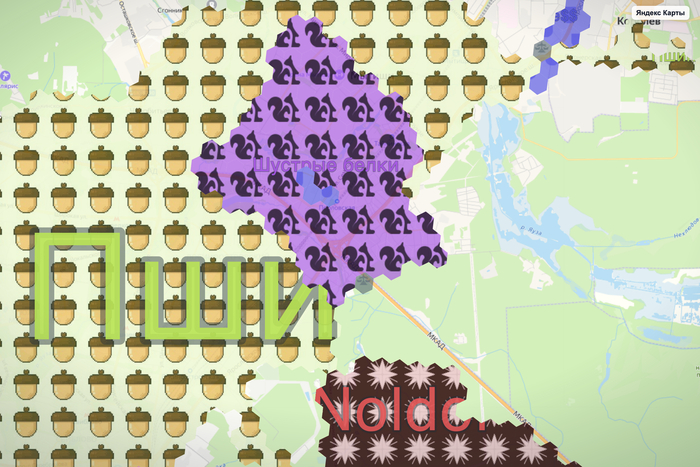
Шустрые белки посреди земли Пшика. Граница тут сдвигается постоянно
Пшик и Шустрые белки давно воюют за Лосиный остров. Без больших наступлений, по чуть-чуть: сегодня одни отщипнули кусок у других, завтра те забрали его обратно. Война на истощение, только приятная: каждый новый захват - это ещё одна прогулка по парку.

Петербург и юг Ленобласти: город держат Нелетающие, южнее раскинулся Bedrock
Долгое время в Петербурге доминировал клан из одного игрока. Потом на юге, в области, появился мощный соперник и вступил в Bedrock - один из старейших кланов игры.
Первый тоже решил примкнуть к большому клану и вступил в Нелетающие. Так два крупнейших клана, Нелетающие из Москвы и Bedrock из Звенигорода, получили представительства в Петербурге и начали воевать уже там. Получилось что-то вроде филиалов))
На карте видно, как это выглядит сейчас: город зелёный, в совах Нелетающих, а южнее, в районе Гатчины, лежит огромный коричневый Bedrock.
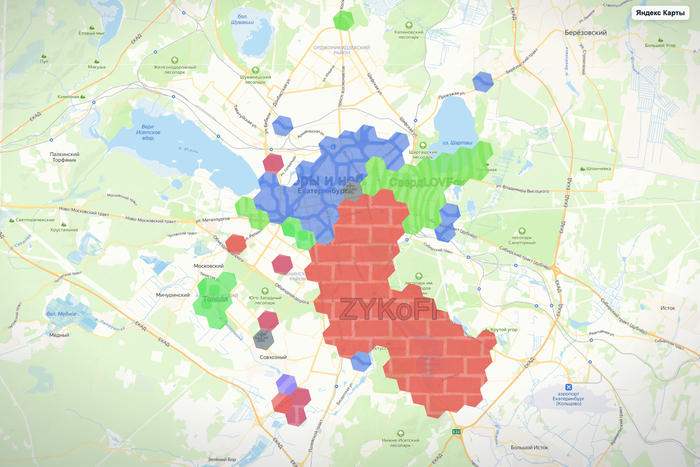
Центр Екатеринбурга: ZYKoFF, Горы и небо, СвердLOVEск и соседи
Кланы в Екатеринбурге в целом спокойные, не окружают друг друга полностью, но в центре постоянно бодаются друг с другом.
Самая необычная фигура здесь - ZYKoFF. Это одиночный игрок: он ни к кому не вступает и свой клан не создаёт, но при этом держит большой кусок юга города и даёт отпор местным кланам.

Челябинск: почти весь город у Эхо, но в центре засел Ицпапалотль
В Челябинске сначала был только клан Эхо, и противостоять ему толком было некому. Он закрасил почти весь город.
Не так давно там появились кланы Ицпапалотль и Maleficarum. Теперь три клана каждый день (иногда даже ночь) устраивают набеги друг на друга. По карте видно, что Ицпапалотль закрепился прямо в центре, внутри территории Эхо.

Будапешт: рекордная петля клана Нелетающие - больше 3 миллионов гексов за один захват
Раз уж речь о том, кто как делит карту, не могу не рассказать про Венгрию.
Там играет велосипедист из Нелетающих, который закрыл самую большую петлю за всю историю игры: 3,23 миллиона гексов за один захват. Это больше площади всего Будапешта.
Как видим по карте, он готовит ещё один гигазахват... Видимо, хочет побить собственный рекорд!
Когда я начинал делать игру, я думал про механику: гексы, петли, шанс захвата, защита территории. Про то, что в Петербурге появятся филиалы московских кланов, что в Екатеринбурге одиночка будет держать оборону против целого города, а в Будапеште кто-то будет возить велосипед на электричке ради одной петли, я и подумать не мог.
Механика просто даёт повод. Всё остальное придумывают люди.
Если хочется посмотреть, кому принадлежит ваш район, или начать захватывать свой город - игра называется GeoConquest, есть в Google Play и в браузере: https://geo.juju.ru
Дождь не прекращается. Вода поднимается всё выше, мост через реку рухнул, свет дают всё реже. Ты живёшь на десятом. Днём заколачиваешь дверь, а ночью в неё стучат.
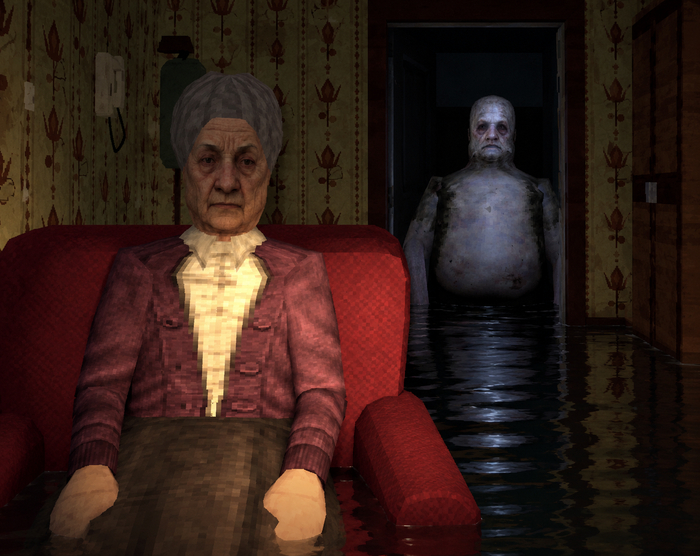
Так начинается моя новая игра Waterline. Некоторые из вас могут помнить меня по Anvil Saga: я когда-то вёл здесь блог о ней на старом аккаунтен, но забросил - пора исправляться. Waterline я сделал один за месяц, в стиле старых игр с PlayStation 1: дрожащие полигоны, низкое разрешение, мыльный свет фонарика.

Самое интересное в Waterline - гости. Каждого, кого впустил, надо кормить из твоих запасов, а дождь их постепенно меняет. Соседка Эдит на второй день в порядке. На четвёртый просто кашляет. На шестой…
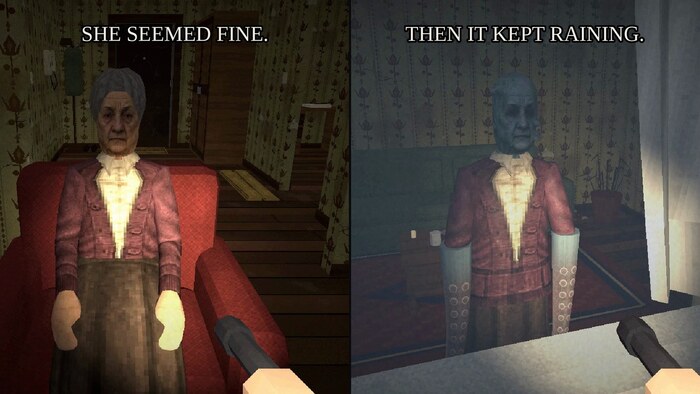
Игра идёт семь ночей, концовок тоже семь. Примерное время прохождения - 35-40 минут. Есть русский язык, а в первые две ночи можно сыграть бесплатно на itchio.
Расскажите, кого бы вы впустили первым? И если поиграете в демо, что было непонятно в первые десять минут? Любой ваш фидбек будет очень полезным для развития игры!
Просто поделиться захотелось.
Работаю в компании которая занимается разработкой ИИ, иногда к нам зовут гостей на выступления и вот в один из таких дней наблюдаю максимально обычного мужика 50+, единственное очки чуть странноватые оправой. Начинается собрание, он оказывается первым спикером и свою речь начинает со слов "в 94 году я переехал в штаты и 30 лет занимался разработкой ИИ в Кремниевой долине." А дальше час+ интереснейшего рассказа с погружением в тонкости как это было. ПУПУПУ...
Всем привет, это я, VALHAISTO GAMES! Я знаю что здесь меня абсолютно никто не знает, наверное даже не слышали. Хотел бы рассказать про свой GameDev как инди-разработчик. Студией свою команду сложно назвать, потому что я всего лишь один создаю игры и приложения (если что инди-разработчик это и есть 1 человек или максимум две энтузиаста). Игры и приложения я не прям успеваю делать, да и обновления выкачивать тоже, но сейчас на сегодняшнее время проекты у меня такие:
Из игр: MiSide: Universe, MiSide: Erased, MiSide: Error, MewSim: First Love
Из приложений: MiFab – MiSide 3D Models Hub, BLINDER – 3D Models App
Ну это всё вроде, всем удачи!