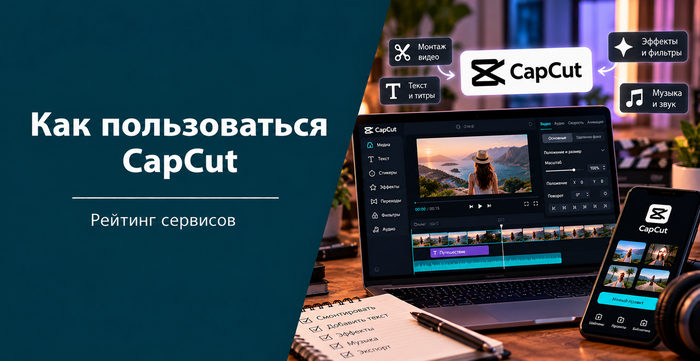
Первый ролик уже ждет своего звездного часа, но обилие кнопок пока мешает понять, как пользоваться КапКутом. Знакомство с редактором легко можно начать с базовых инструментов: бесплатная версия дает все для простого монтажа и помогает освоиться без лишних затрат. А подписка Pro открывает больше пространства для творчества: дополнительные инструменты и материалы позволяют воплощать идеи, для которых базовых возможностей точно окажется мало.
Это руководство объясняет различия между бесплатными и платными возможностями и знакомит с вариантами оплаты аккаунта. А пошаговая инструкция проведет через основные этапы: от загрузки исходников и работы с музыкой до настройки эффектов и экспорта готового видео.
Больше возможностей: CapCut Pro и ее оплата
CapCut прославился в том числе благодаря бесплатным возможностям. Но когда задумка выходит за рамки базового монтажа, версия Pro дает больше свободы за счет дополнительных инструментов, эффектов и материалов. С оплатой подписки помогают специализированные сервисы, о которых я расскажу далее.
Топ-3 сервисов для оплаты подписки CapCut из России в 2026 году
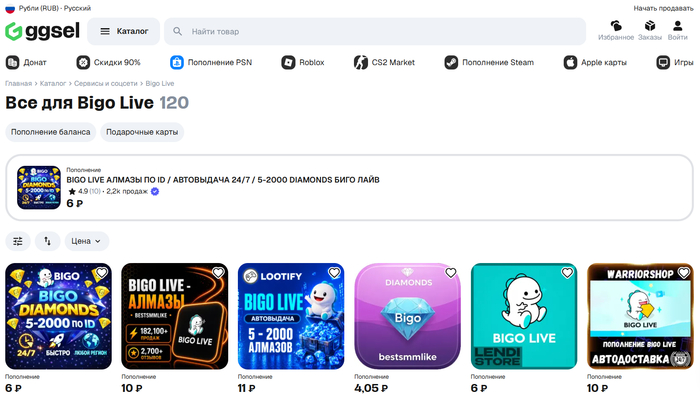
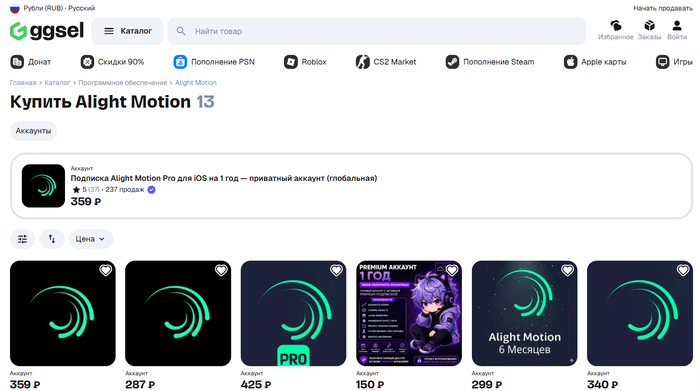
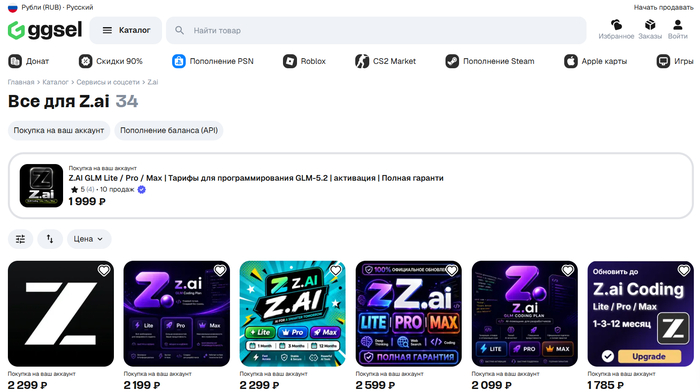
ggsel — здесь продавцы оформляют CapCut Pro на почту покупателя: такой вариант подходит тем, кто хочет иметь подписку на собственном аккаунте, а не приобретать готовый профиль.
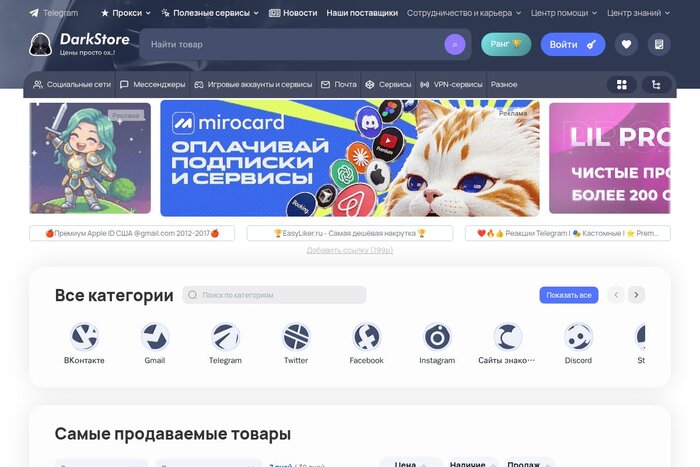
DarkStore — сервис показывает срок гарантии прямо в карточках цифровых товаров: покупатель может сравнить условия до оформления заказа.
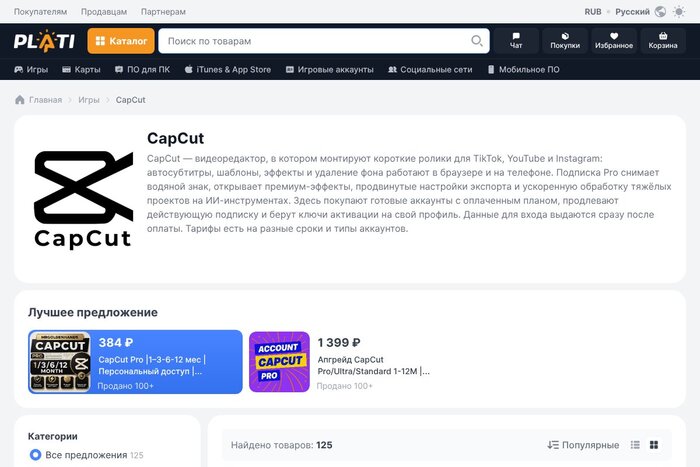
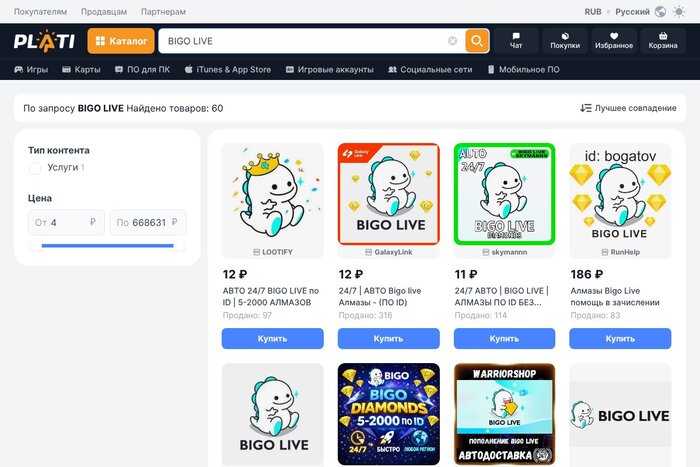
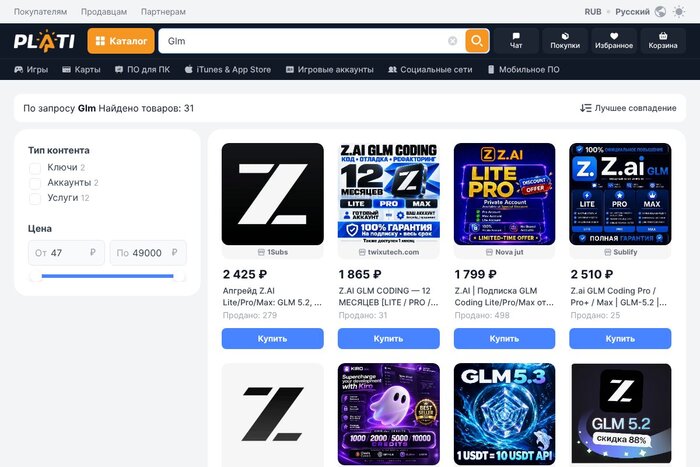
PLATI — площадка разделяет предложения по CapCut на готовые аккаунты и услуги активации подписки, поэтому пользователь может сразу выбрать нужный формат покупки.
На ggsel продавцы размещают предложения CapCut Pro с разными способами подключения. Одни оформляют доступ на аккаунт покупателя, другие передают готовый профиль с подпиской; формат покупки зависит от конкретной карточки.
Площадка показывает сведения о продавце рядом с его предложениями. Покупатель видит рейтинг, число продаж и срок присутствия на ggsel.
Активация на собственном аккаунте представлена отдельным вариантом покупки.
Отзывы содержат примеры повторного оформления CapCut у того же продавца.
Условия конкретного товара определяют порядок получения. Например, предложение с передачей кода требует общения с продавцом после оплаты.
Один пользователь в отзыве сообщил об ожидании оформления почти пять часов: мгновенное подключение сопровождает не каждую покупку.
Работает с 2015 года и объединяет предложения сторонних поставщиков цифровых товаров. В категории CapCut площадка предлагает готовые аккаунты с активной подпиской Pro, а также годовой доступ для Android через приложение от продавца. После оплаты покупатель автоматически получает данные в личном кабинете и на почте.
Карточки показывают статистику продаж и процент брака за все время и последние 10 дней. Эти сведения дают покупателю ориентиры при сравнении предложений.
Единая поддержка принимает обращения независимо от поставщика.
Правила предусматривают замену неисправного товара и возврат средств, если замена невозможна.
Стандартная гарантия площадки составляет 30 минут после получения товара, хотя отдельные предложения предусматривают больший срок. Видеозапись покупки и проверки служит подтверждением при обращении.
Годовой вариант для Android предполагает установку приложения от продавца, а не из официального магазина.
Объединяет предложения продавцов, которые оформляют подписки CapCut Pro и продают аккаунты с готовым доступом. Каталог разделяет эти варианты на две категории: активация подписки и аккаунты. Покупатель выбирает формат покупки, а порядок подключения определяет конкретный продавец.
Карточки раскрывают не только состав покупки, но и порядок ее получения.
Покупатель может оформить подписку на свою почту вместо покупки готового профиля.
Карточки показывают количество продаж и отзывы о конкретном товаре.
Название подписки не означает одинаковые условия во всех предложениях. Даже внутри одной карточки варианты различаются наличием кредитов для ИИ-инструментов.
Некоторые продавцы предоставляют общий, а не индивидуальный аккаунт.
Топ-5 сервисов для оформления зарубежной карты и оплаты CapCut в 2026 году
Если вам требуется исключительно CapCut, идеально подойдут сервисы из предыдущей подборки. Но если вы регулярно оплачиваете несколько зарубежных сервисов, то рекомендую присмотреться к варианту выпуска зарубежной карты: пригодится для разных подписок и их продления.
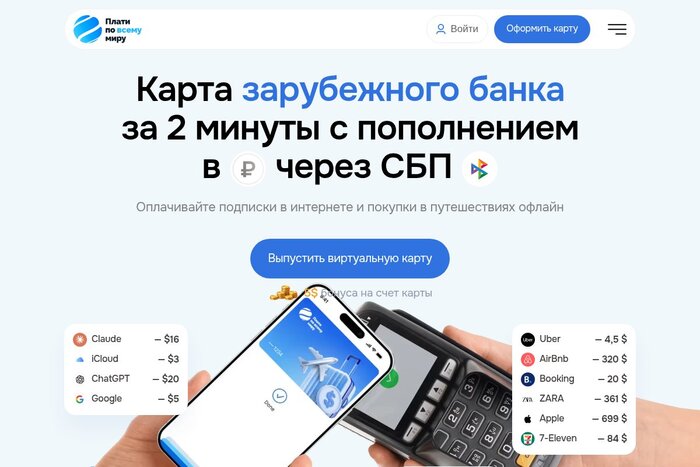
Плати по миру — выпускает виртуальную карту с пополнением рублями через СБП для самостоятельной оплаты подписок.
XCARDS — поддерживает отслеживание транзакций через Telegram: пользователь контролирует списания по виртуальным картам для рекламы и подписок.
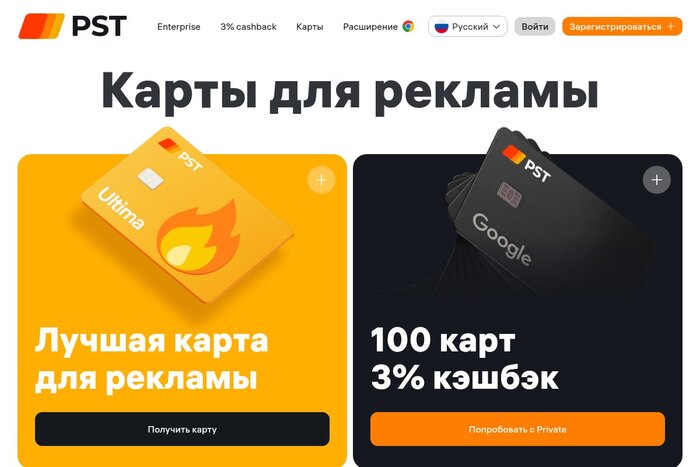
PSTNET — выпускает виртуальную дебетовую карту меньше чем за минуту и не ограничивает число карт, трат и депозитов, а поддержка 3D-Secure делает каждую покупку безопасной.
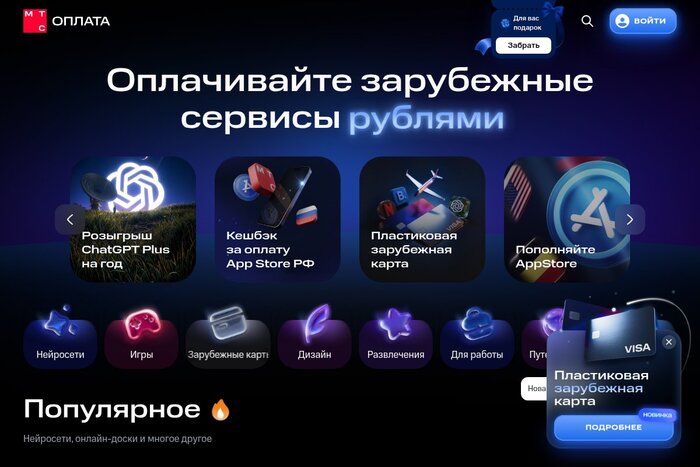
МТС — выдает реквизиты предоплаченной зарубежной карты для самостоятельного платежа: карта активна три недели, без пополнения и вывода средств.
wanttopay — объединяет выпуск, пополнение карт и контроль расходов в мини-приложении Telegram, без установки отдельного приложения.
Как пользоваться CapCut: пошаговая инструкция по монтажу на телефоне и компьютере
Разобраться, как пользоваться КапКутом, проще всего на коротком проекте: несколько фрагментов, одна звуковая дорожка и пара надписей. Такой ролик покажет весь процесс, от загрузки исходников до сохранения готового файла, без лишних экспериментов с десятками эффектов.
Эта инструкция по применению CapCut на русском описывает общий порядок работы. Названия кнопок, расположение разделов и условия доступа к отдельным возможностям различаются между мобильной, настольной и браузерной версиями, а также меняются после обновлений.
Что умеет CapCut и какую версию выбрать
Приложение для телефона, программа для компьютера или браузерный редактор
CapCut объединяет нарезку клипов, обработку звука, оформление текста и работу с несколькими слоями изображения. Видеоредактор подходит для коротких публикаций, обучающих записей, обзоров и роликов из фотографий. Сложность проекта зависит не столько от числа эффектов, сколько от количества дорожек и объема исходников.
Мобильное приложение подходит для съемки и сборки ролика на одном устройстве. Версия для ПК дает больше пространства для точной работы со звуком, слоями и длинными записями. Браузерный редактор запускается без установки, но его возможности и скорость зависят от браузера, соединения и доступных онлайн-сервисов.
Чем бесплатная версия отличается от Pro и когда нужна подписка
Бесплатный набор покрывает базовую нарезку, перестановку кадров, добавление собственных материалов и оформление несложного ролика. Pro расширяет доступ к инструментам и библиотеке материалов, однако состав тарифа зависит от текущих условий. Значок платного доступа рядом с конкретным элементом показывает ограничения точнее, чем устаревающее описание подписки.
Тем, кто стремится разобраться, как пользоваться КапКатом бесплатно, лучше начать с собственных записей, звука и элементов без платной отметки. Pro приобретает практический смысл, когда конкретная задача требует закрытого инструмента; ради первичного знакомства с редактором этот вариант избыточен. Отдельные ИИ-операции могут расходовать кредиты даже при активной подписке: ее условия определяют лимиты.
Где скачать CapCut и как начать работу
Установка на Android, iOS, Windows и macOS: доступность в России
Для телефона источником приложения служит официальный магазин платформы, для компьютера также подходит сайт разработчика. Проверяйте издателя перед загрузкой и системные требования перед установкой. Сторонняя сборка с обещанием «все Pro бесплатно» не подтверждает ни безопасность файла, ни законность доступа.
Ответ на вопрос о том, как пользоваться Капкатом в России, начинается с проверки доступности конкретной версии в своем магазине и аккаунте. Регион магазина, устройство и версия приложения влияют на наличие загрузки, шаблонов и онлайн-функций. Наличие установленного редактора же само по себе не гарантирует доступ ко всем облачным возможностям в РФ.
Когда нужен аккаунт и как работать с проектом на разных устройствах
В некоторых версиях базовый локальный проект не требует входа, но облачное хранение и доступ к подписке связаны с аккаунтом. Для переноса работы между устройствами одного только входа недостаточно: проект должен поддерживать облачную передачу и попасть в соответствующее пространство. Обычный черновик на телефоне не становится автоматически доступным на компьютере.
Перед переходом на другое устройство проверяйте загрузку проекта и его материалов. Различия версий, шрифтов и доступных эффектов могут изменить результат. Экспортированный ролик сохраняет готовое изображение, но не заменяет проект с отдельными дорожками.
Кап Кут: инструкция по применению и знакомство с интерфейсом
Медиатека хранит материалы, которые пользователь добавил в проект: записи, фотографии и аудиофайлы. Окно предпросмотра показывает результат в текущей точке времени. Панель свойств отвечает за выбранный объект, поэтому набор команд меняется после нажатия на клип, текст или звук.
Таймлайн, или временная шкала, показывает последовательность сцен и их длительность. Вертикальный указатель отмечает текущий кадр, а дорожки разделяют изображение, надписи и аудио. Основной принцип один: сначала выберите объект, затем меняйте его параметры.
Масштаб таймлайна не влияет на длительность ролика. Приближение лишь дает более точный контроль над местом разреза, а отдаление показывает проект целиком.
Работа в CapCut: инструкция по первому монтажу
Создаем проект, добавляем материалы и выбираем формат кадра
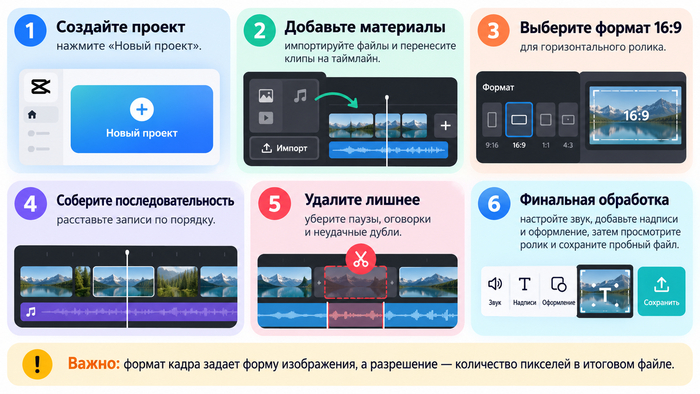
Нажмите «Новый проект» или аналогичную кнопку и выберите исходники. На компьютере сначала импортируйте файлы в медиатеку, затем перенесите нужные клипы на таймлайн. Назначьте формат кадра до подробного оформления: вертикальные публикации часто используют 9:16, горизонтальные ролики используют 16:9.
Для учебного проекта подойдет пошаговый порядок:
Добавьте несколько записей и выстройте их последовательность.
Удалите паузы, оговорки и неудачные дубли.
Настройте звук, затем добавьте надписи и оформление.
Просмотрите ролик целиком и сохраните пробный файл.
Формат кадра и разрешение решают разные задачи. Соотношение сторон задает форму изображения, а разрешение определяет количество пикселей в итоговом файле.
Обрезаем клипы, разделяем их на части и удаляем лишнее
Для сокращения начала или конца выделите клип и сдвиньте его край к нужному моменту. Для удаления середины поставьте указатель в начало ненужного участка, выполните команду «Разделить», затем повторите разрез в его конце. Выделите получившийся фрагмент и удалите его.
После удаления проверьте стык: соседние клипы могут сдвинуться автоматически или сохранить промежуток. Если запись содержит речь, прослушайте несколько секунд до и после разреза. Слишком тесная обрезка часто съедает согласные и естественные вдохи.
Меняем порядок кадров и работаем с отдельными дорожками
Перетаскивайте фрагменты вдоль основной дорожки, чтобы изменить последовательность. Дополнительные слои предназначены для вставок поверх основной сцены: логотипа, второго ракурса или записи экрана. Объект на верхнем слое закрывает нижнее изображение в пределах своей видимой области.
Привязка помогает совместить края клипов и начало звука. После перестановки сцены проверяйте связанные надписи и аудио: они не всегда перемещаются вместе с изображением. Блокировка готовых дорожек, если версия ее поддерживает, защищает их от случайных изменений.
Кадрируем изображение и добавляем видео поверх основного
Кадрирование убирает лишнюю часть изображения, а изменение масштаба увеличивает или уменьшает клип внутри холста. Для вертикального ролика из горизонтального исходника сдвиньте изображение так, чтобы главный объект оставался в кадре. Сильное увеличение делает нехватку деталей заметнее.
На телефоне второй клип обычно добавляет раздел «Наложение», на компьютере ту же задачу решает отдельная видеодорожка. Уменьшите вставку и расположите ее в свободной части кадра. Так появляется формат «картинка в картинке».
Чтобы понять, как пользоваться маской в КапКате, выделите верхний клип и откройте инструмент «Маска». Выберите форму, настройте размер, положение и растушевку границы. Маска скрывает часть слоя, но не удаляет фон автоматически: например, круглая форма создает круглое окно с изображением.
Проверяем ритм монтажа: что сократить, а что оставить без изменений
Ритм зависит от содержания, а не от обязательной смены кадра каждую секунду. Демонстрация движения требует времени, короткая реакция часто обходится одним быстрым планом. Сокращайте повторы и ожидание, но оставляйте зрителю время рассмотреть важное действие.
Перед оформлением посмотрите черновую сборку без музыки и переходов. Если последовательность уже понятна, эффекты дополнят ее, а не будут скрывать пробелы. Такой подход делает монтаж управляемым.
Чем отличается монтаж на телефоне и компьютере
Как пользоваться приложением Капкат: сенсорное управление, запись с камеры и телесуфлер
Тем, кто изучает, как пользоваться Капкутом на телефоне, сначала пригодятся жесты масштабирования таймлайна и точное выделение клипа. Разведите пальцы на временной шкале, чтобы приблизить участок, затем поставьте указатель перед разрезом. Похожий жест в окне предпросмотра меняет уже размер изображения, поэтому место касания имеет значение.
Некоторые мобильные версии предлагают запись с камеры и телесуфлер. Его текст помогает удерживать порядок речи, но высокая скорость прокрутки провоцирует торопливую подачу. Короткая проверочная запись покажет, совпадает ли темп подсказки с голосом.
Точная работа на таймлайне и полезные горячие клавиши
На компьютере мышь и увеличенный таймлайн упрощают работу с короткими фрагментами и несколькими слоями. Пробел обычно запускает и останавливает воспроизведение, а Ctrl+Z в Windows или Command+Z в macOS отменяет последнее действие. Точные сочетания для разреза, удаления и навигации показывает раздел горячих клавиш текущей версии.
Прежде чем изучать, как пользоваться программой Капкут быстрее, освоите три действия: воспроизведение, разрез и отмену. Затем добавьте переход между стыками и управление масштабом. Большой список сочетаний без практики редко ускоряет работу.
Как настроить звук: музыка, голос и синхронизация
Добавляем музыку и записываем озвучку
Раздел аудио предлагает импорт файла и, в зависимости от версии, библиотеку звуков и запись голоса. Разместите музыкальную дорожку под изображением, обрежьте ее по длине сцены и настройте плавное появление и затухание. Резкий обрыв последней ноты часто звучит как техническая ошибка.
Для озвучки выберите тихое помещение и поддерживайте неизменное расстояние до микрофона. Наушники предотвращают попадание воспроизводимого звука в запись. Фоновая музыка должна поддерживать голос, а не заставлять слушателя разбирать слова.
Отделяем звук от видео и сохраняем его при нарезке
Команда извлечения или отделения аудио создает отдельную звуковую дорожку. После этого изображение и звук получают независимую длительность и положение. Такой прием сохраняет непрерывную речь под сменой кадров.
После извлечения проверьте, не остался ли включенным звук исходного клипа. Две одинаковые записи одновременно повышают громкость, а при небольшом смещении создают эхо. Совпадение начала дорожек сохраняет синхронизацию губ и голоса.
Убираем шум, выравниваем громкость и подгоняем кадры под бит
Шумоподавление снижает постоянный фон, но чрезмерная обработка делает речь металлической. Сравнивайте короткий участок до и после изменения, особенно окончания слов и тихие фразы. Выравнивание громкости не исправит перегруженную запись, в которой микрофон уже исказил звук.
Для музыкального ролика ориентируйтесь на заметные удары и смену музыкальных фраз. Звуковая волна помогает найти акценты, а доступный инструмент разметки ритма добавляет ориентиры. Не каждый удар требует новой склейки: длинный план тоже может поддерживать музыку.
Как добавить текст и субтитры
Оформляем надписи и настраиваем время их появления
Добавьте текстовый слой, введите подпись и растяните его на нужный участок таймлайна. Проверьте читаемость на телефоне: размер, который кажется достаточным на мониторе, часто теряется на маленьком экране. Контрастная подложка или обводка отделяет буквы от пестрого фона.
Оставляйте отступы от краев и учитывайте интерфейс площадки, куда отправится ролик. Кнопки, описание и элементы управления могут закрыть нижнюю часть кадра. Одна надпись должна оставаться на экране достаточно долго для спокойного чтения.
Создаем автоматические субтитры и исправляем ошибки распознавания
Откройте автоматические субтитры, выберите язык речи и запустите распознавание нужного источника звука. Затем проверьте имена, числа, профессиональные термины и границы фраз. Автоматика ошибается даже в записи без заметного шума.
Исправьте текст до окончательного оформления. После этого настройте единый стиль и проверьте положение каждой строки. Длинные предложения лучше разделять по смыслу, а не оставлять на экране плотный блок букв.
Как использовать переходы, эффекты и анимацию без перегруза визуала
Склейка, плавный переход или глитч: что выбрать для смены кадра
Обычная склейка сохраняет темп и подходит для большинства разговорных роликов. Плавное растворение подчеркивает смену времени или настроения, а глитч дает резкий визуальный акцент. Сам по себе необычный эффект не делает последовательность понятнее.
На телефоне переходы часто открывает значок между соседними клипами. В настольной версии редактор также предлагает отдельную библиотеку, откуда переход попадает на стык. Длительность зависит от запаса материала у соседних фрагментов: слишком короткие клипы ограничивают настройку.
Фильтры и цветокоррекция: как согласовать кадры по цвету
Сначала выровняйте экспозицию, температуру и контраст соседних сцен. Затем применяйте фильтр, если он поддерживает задачу ролика. Иначе одинаковый пресет только подчеркнет различия между темным и пересвеченным исходником.
Кожа, белая одежда и нейтральные предметы дают ориентиры для сравнения. Чрезмерная насыщенность быстро искажает лица, а сильное осветление теней проявляет шум. Умеренная коррекция обычно сохраняет больше деталей.
Ключевые кадры: плавное приближение и движение объектов
Ключевой кадр фиксирует значение параметра в выбранный момент. Поставьте начальную точку, затем передвиньте указатель и измените масштаб или положение объекта. Редактор рассчитает движение между состояниями, если выбранный параметр поддерживает анимацию.
Для спокойного приближения хватит небольшого изменения масштаба на несколько секунд. Просмотрите начало и конец движения: резкие остановки особенно заметны у текста и логотипов. Настройка плавности, когда она доступна, смягчает старт и завершение.
Как ускорить или замедлить видео
Обычное изменение скорости и плавное замедление
Выделите клип и откройте настройку скорости. Значение 2× сокращает длительность вдвое, а 0,5× увеличивает ее в два раза. После изменения проверьте звук и соседние элементы: новая длина клипа влияет на весь участок проекта.
Плавность замедления зависит от частоты кадров исходника. Запись 60 кадров в секунду при двукратном замедлении дает 30 исходных кадров на секунду результата. Запись 30 кадров при таком же замедлении требует повторения или генерации промежуточных кадров, что может вызвать рывки или искажения.
Кривая скорости для динамичного монтажа
Кривая меняет скорость внутри одного клипа. Например, подготовка к прыжку ускоряется, центральное движение замедляется, а завершение возвращается к обычному темпу. Это дает акцент без дополнительных разрезов.
Связывайте точки изменения с действием в кадре. Случайные ускорения отвлекают и мешают следить за объектом. После настройки снова проверьте синхронизацию с музыкальными акцентами.
Как сделать эдит или ролик из фотографий
Где искать трендовые шаблоны и как подставить свои материалы
Шаблон содержит готовую последовательность сцен, оформление и временные интервалы. Соответствующий раздел может называться «Шаблоны» или Trends, а его наличие зависит от версии и региона. Откройте предпросмотр и проверьте число материалов, которое требует заготовка.
Чтобы разобраться, как пользоваться шаблонами для эдитов в Капкуте, подставьте фотографии или клипы в предложенные ячейки и проверьте кадрирование каждой вставки. Готовый ритм не учитывает положение лиц и важных деталей в ваших исходниках. Перед сохранением также проверьте условия доступа к шаблону и его музыке.
Как собрать эдит вручную: ритм, музыка и акценты
Ручная сборка эдита начинается с выбора фрагмента трека и нескольких выразительных сцен. Сначала расставьте ключевые кадры по музыкальным акцентам, затем заполните промежутки. Такая последовательность удерживает идею ролика лучше, чем случайный набор эффектов.
Один повторяющийся прием формирует цельный стиль: например, короткое приближение на сильной доле. Несколько разных приемов в каждой секунде конкурируют за внимание. Самые заметные акценты оставляйте для главных моментов.
Как оживить фотографии движением и переходами
Добавьте фотографии на таймлайн и задайте длительность каждой. Ключевые кадры масштаба и положения создают медленное приближение или панорамирование. Движение должно сохранять главный объект внутри кадра.
Не растягивайте маленькое изображение до сильного увеличения. Для серии фотографий чередуйте общий вид и детали, а длительность связывайте с количеством информации. Групповому снимку требуется больше экранного времени, чем портрету одного человека.
Как удалить или заменить фон на видео и фото
Автоматическое удаление фона на телефоне и компьютере
Выделите фото или видеоклип и найдите раздел удаления фона либо вырезки объекта. Автоматический инструмент отделяет основной объект от окружения, после чего нижняя дорожка сможет содержать новый фон. Название команды зависит от версии.
Результат особенно непредсказуем на волосах, прозрачных предметах и смазанных движениях. Просмотрите не только первый кадр, но и весь обработанный участок. Контрастный фон под объектом сразу проявит дрожащие края и пропуски.
Хромакей: работа с однотонным фоном
Хромакей удаляет выбранный цвет, например зеленый фон съемки. Поместите клип над новым фоном, активируйте инструмент и укажите цвет пипеткой. Затем настройте интенсивность удаления и обработку краев, если редактор предлагает эти параметры.
Ровное освещение фона влияет на результат сильнее, чем агрессивные настройки. Тени и складки оставляют цветные пятна, а зеленая одежда исчезает вместе с окружением. Чрезмерная интенсивность также съедает детали объекта.
Какие ИИ-инструменты помогают ускорить монтаж
Искусственный интеллект в редакторе решает отдельные задачи: распознает речь, отделяет объект от фона, обрабатывает голос и, в некоторых версиях, генерирует материалы. Эти возможности не составляют единый гарантированный набор для всех устройств. Платформа, аккаунт, тариф и доступные кредиты определяют конкретные условия.
Чтобы разобраться, как пользоваться ИИ в Капкуте, начните с короткого фрагмента и одной операции. Для субтитров проверьте язык и текст, для вырезки объекта оцените края, для обработки голоса прослушайте тихие слоги. Проверка небольшого участка снижает риск обработать весь проект с неподходящими настройками.
Облачная функция может отправлять материалы на сервер для анализа. До загрузки клиентских записей проверьте условия обработки и разрешение на передачу данных. Автоматический результат все равно требует редакторского контроля: система не знает задачу и контекст ролика так же, как его автор.
Как сохранить видео в хорошем качестве
Разрешение, FPS и битрейт: настройки под исходники и площадку
Для вертикального ролика из качественного Full HD-исходника практичной отправной точкой служит 1080 × 1920. Частоту кадров обычно сохраняют на уровне основной съемки. Значение 60 FPS не восстанавливает движение, которого нет в записи 30 FPS, а 4K не возвращает потерянные детали.
Битрейт определяет объем данных, который кодировщик выделяет на секунду записи. Динамика, мелкая фактура и шум требуют больше данных, чем неподвижная сцена с ровным фоном. Начните с рекомендованного редактором значения и проверьте короткий пробный экспорт на сложном участке.
Как убрать финальную заставку и проверить наличие водяного знака
Финальная заставка и водяной знак представляют разные элементы. Если логотип находится на отдельном последнем клипе, выделите этот клип и удалите его. Такая операция не убирает знак, который уже встроен в изображение или предусмотрен условиями шаблона.
Проверьте весь предпросмотр и окно сохранения. Условия вывода зависят от выбранных материалов и режима работы, поэтому единое обещание «всегда без знака» вводит в заблуждение. Платные элементы также могут вызвать запрос подписки перед экспортом.
Что проверить перед экспортом и после загрузки в соцсети
Просмотрите проект от начала до конца, а не только последние изменения. Затем оцените сохраненный файл отдельно от редактора: предварительный просмотр и итоговое кодирование могут выглядеть по-разному.
Перед публикацией проверьте:
отсутствие черных промежутков и случайных кадров;
читаемость текста и его положение относительно интерфейса площадки;
громкость речи, музыкальные стыки и синхронизацию;
резкость движения и качество после обработки ролика самой площадкой.
Сервис публикации может сначала показать версию пониженного качества. Дождитесь завершения его обработки, прежде чем менять настройки исходного файла.
Что важно знать об авторских правах и конфиденциальности
Можно ли использовать музыку, шаблоны и другие материалы в коммерческих роликах
Доступность материала в библиотеке не означает разрешение на любое коммерческое использование. Лицензия может ограничивать площадки публикации, территории и рекламные сценарии. Подписка Pro сама по себе не отменяет эти условия.
Проверяйте разрешения для конкретного трека, шаблона и другого элемента. Сохраняйте сведения о лицензии на момент получения материала, особенно для клиентской работы. Собственная запись песни также не дает автоматических прав на чужую композицию.
Как защитить аккаунт, исходники и клиентские съемки
Отдельный пароль и доступные средства подтверждения входа снижают риск потери аккаунта. Общий профиль с незнакомыми людьми не подходит для конфиденциальных проектов. Доступ к такому аккаунту может означать доступ к облачным материалам и истории работы.
Для клиентских исходников заранее определите, какие файлы допустимо загружать в облако. Храните резервные копии вне редактора и ограничивайте доступ к рабочим папкам. Сохраненный черновик не заменяет архив исходных записей.
Частые проблемы в CapCut и способы их решить
Приложение не открывается, тормозит или вылетает
Сначала проверьте системные требования, свободное место и версию приложения. Перезапуск устройства и закрытие тяжелых программ освобождают ресурсы. Обновление редактора иногда исправляет ошибки, но перед ним сохраните резервные копии важных проектов.
Для сложного проекта снизьте качество предпросмотра и временно отключите тяжелые эффекты. Настольные версии с поддержкой прокси создают облегченные копии исходников для монтажа; итоговый экспорт при корректной настройке использует оригиналы. Очистка данных приложения и переустановка могут удалить локальные черновики, поэтому эти действия не подходят как первый шаг.
Пропал звук или нарушилась синхронизация
Проверьте громкость клипа, отключение дорожки и устройство вывода звука. После отделения аудио сравните начало звуковой и видеодорожки. Смещение на несколько кадров уже заметно в разговорной сцене.
Если рассинхронизация нарастает постепенно, причиной может стать запись с переменной частотой кадров. Такое поведение встречается у съемки экрана и некоторых мобильных исходников. Конвертация копии записи в постоянную частоту кадров до повторного импорта часто решает проблему; оригинал сохраняйте отдельно.
Не хватает памяти, потерялись исходники или не сохраняется видео
Экспорт использует место не только для готового файла, но и для временных данных. Поэтому свободный объем должен превышать ожидаемый размер результата. Проверьте накопитель назначения, разрешения на запись и доступность импортированных файлов.
Перемещение или переименование исходников может разорвать связь с проектом. Если редактор предлагает повторно найти файл, укажите его новое расположение. При сбое сохранения на одном и том же месте проверьте клип и эффекты в этом участке, затем попробуйте экспортировать короткий отрезок.
Нужная функция недоступна или требует Pro
Сначала проверьте, действительно ли выбран нужный объект: часть команд появляется только для видео, аудио или текста. Затем сравните версию приложения и статус входа в аккаунт с подпиской. Некоторые инструменты доступны лишь на отдельных платформах или требуют сетевого соединения.
Вопрос, как пользоваться Капкатом Про бесплатно, имеет надежный ответ только при наличии официального пробного доступа или акции для конкретного аккаунта. Условия предложения определяют срок, состав возможностей и последующее списание. Обещание постоянного бесплатного Pro от сторонней сборки не подтверждает законный доступ к подписке.
Как быстрее освоить CapCut: практика на коротких проектах и полезные привычки
Ответ на вопрос, как научиться пользоваться Капкутом, дает серия небольших законченных работ. Один проект посвятите нарезке и звуку, следующий — субтитрам, затем добавьте маску и ключевые кадры. Так каждая новая задача будет опираться на уже знакомые действия.
Полезнее учиться на конкретной ошибке, чем повторять большой набор приемов без цели. Если зритель не успевает прочесть подпись, меняйте длительность; если речь теряется, исправляйте звуковой баланс. Эффекты не компенсируют эти проблемы.
Называйте проекты по теме и версии, а исходники храните в постоянных папках. Перед крупными изменениями создавайте копию проекта, если редактор поддерживает такую команду. Эта привычка сохраняет удачную сборку и открывает пространство для экспериментов.
FAQ
Как сделать обратное воспроизведение клипа?
Выделите фрагмент и найдите команду «Реверс» или обратного воспроизведения, если текущая версия ее поддерживает. После обработки проверьте аудио: обратный звук редко подходит для обычной сцены. Такой прием особенно заметен на движении воды, падении предмета или прыжке.
Как скрыть лицо или номер автомобиля?
Разместите размытую копию клипа поверх оригинала и ограничьте видимую область маской вокруг нужного объекта. Если объект движется, настройте положение маски ключевыми кадрами либо примените доступное отслеживание. Для конфиденциальных данных плотная непрозрачная плашка надежнее слабого размытия; проверка каждого участка движения остается обязательной.
Как удерживать один кадр на экране несколько секунд?
Поставьте указатель на нужный момент и примените команду стоп-кадра, если она доступна в версии редактора. Затем задайте длительность неподвижного участка на таймлайне. Такой прием дает зрителю время рассмотреть деталь, а отдельная звуковая дорожка может продолжать воспроизведение.
Первый ролик не обязан быть идеальным: небольшой законченный проект поможет понять, как пользоваться КапКутом, лучше, чем часы знакомства со всеми кнопками сразу. С каждым новым видео будет становиться понятнее, где сократить паузу, какой кадр оставить подольше и когда музыка говорит больше текста. Бесплатная версия дает основу для монтажа, а Pro расширяет выбор инструментов, когда задумка требует большего. Подписка остается средством, а не условием хорошего результата. Начните с истории, которой хочется поделиться, дайте себе право на несколько неудачных склеек и доведите ролик до публикации. Именно такие небольшие работы постепенно складываются в опыт и собственный стиль.