
0 просмотренных постов скрыто

Домашний сервер на базе мини-ПК: от идеи до апгрейда
Долгое время создание домашнего сервера казалось мне уделом энтузиастов: шумные корпуса, высокое энергопотребление и сложность настройки отпугивали. Всё изменилось, когда я наткнулся на мини-ПК на одном из зарубежных маркетплейсов. Компактность и доступная цена убедили меня, что это решение идеально подойдёт для моих задач.
Железо и сборка
В мае 2024 года я заказал мини-ПК за 9 900 рублей со следующими характеристиками:
* Процессор: Intel Core i3-5005U.
* Оперативная память: 8 ГБ DDR3 (максимально возможный объём для этой платы).
* Накопитель: 128 ГБ SSD.
* Сеть: Гигабитный Ethernet и встроенный модуль Wi-Fi.
Сразу после покупки я расширил систему:
1. Установил внутренний SATA SSD на 512 ГБ для хранения данных виртуальных машин.
2. Подключил два внешних HDD по 500 ГБ через USB 3.0, объединив их в RAID1 (зеркало) для надёжного хранения критичной информации.
Важный нюанс: в этом мини-ПК только один слот под оперативную память, и 8 ГБ — это предел. Этот момент я не учёл при покупке.
Программная инфраструктура и задачи
В качестве платформы для виртуализации был выбран Proxmox VE, установленный на родной SSD. Внешний SSD я использовал как хранилище дисков виртуальных машин, а RAID1-массив из HDD — для резервного копирования.
На сервере были развёрнуты три основные виртуальные машины:
1. NextCloud — личное облачное хранилище. В условиях блокировок зарубежных сервисов это оказалось крайне удобно: я синхронизирую телефонную книгу, фотографии и рабочие файлы.
2. Home Assistant — система для локального управления умным домом, что позволило отказаться от сторонних облаков.
3. Windows VM с удалённым рабочим столом (RDP) — для работы из любой точки мира. Доступ к этой машине возможен только через VPN.
Сеть и безопасность
Сетевым шлюзом служит Mikrotik RB751g-2hnd (Wi-Fi 2,4 ГГц). Для доступа к сервисам извне я приобрёл внешний IP, зарегистрировал домен в зоне .su и настроил проброс портов. На Mikrotik включена защита от сканирования, а в DNS внесены записи для локального разрешения имён.
В процессе эксплуатации выявились две основные проблемы:
* Нехватка ОЗУ: 8 ГБ недостаточно для трёх VM.
* Перегрев: пассивное охлаждение не справилось с нагрузкой, пришлось установить дополнительный вентилятор 5,25".
Несмотря на это, опыт оказался полезным. Я получил независимость от внешних сервисов и полный контроль над данными.
Поняв, что ресурсов существующего мини-ПК не хватает, я решил произвести апгрейд. О новом, более мощном решении я расскажу в следующей статье.
Показать полностью

Часть 2. Unraid. Собираем свой сервис аудиокниг вместо Литреса, Яндекс Книг и Строк
В этой части мы установим и настроим докер-контейнер с Audiobookshelf для потокового воспроизведения аудиокниг практически на любых устройствах (iOS вроде пока в бете).
В проводнике Windows, на смонтированном ранее сетевом диске, создаем папку "audiobooks".
В папку закидываем наши аудиокниги.
Важно!
Чтобы потом было меньше мороки, сразу делаем правильную структуру папок.
Audiobookshelf автоматически распознаёт порядок томов, если в начале папки стоит числовой префикс.
Рекомендованный формат:
01. Название книги
02. Название книги
03. Название книги
То есть важно:
две цифры (01, 02, 03…) — чтобы порядок был стабильным до 99 книг.
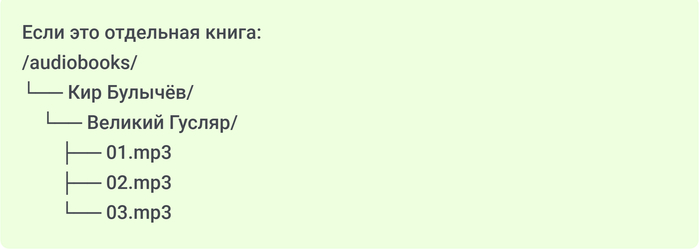
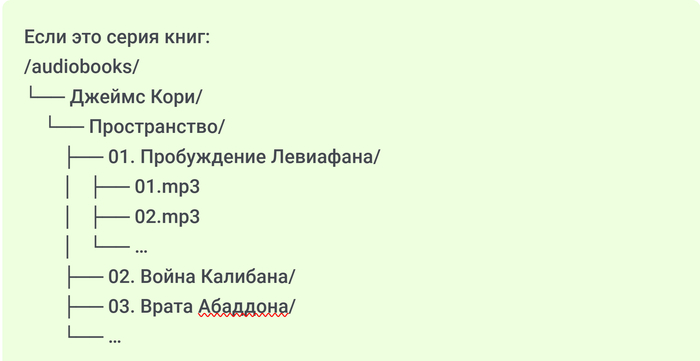
Структура папок (только картинкой, потому как текстом - ломает структуру :(
Как правило, обложки уже находятся внутри папки с книгами и Audiobookshelf сам их подтянет при добавлении.
Эти простые правила, по итогу, сэкономят вам кучу времени, когда будете собирать библиотеку.
Установка и настройка контейнера
Ничего сложного в этом процессе нет.
Заходим в админку Unraid и открываем вкладку Apps.
В поиске вводим audiobookshelf и нажимаем Install.
В настройках контейнера указываем путь к папке с вашими аудиокнигами, например:
/mnt/user/nas/audiobooks/Сохраняем и запускаем контейнер.
На этом базовая установка завершена.
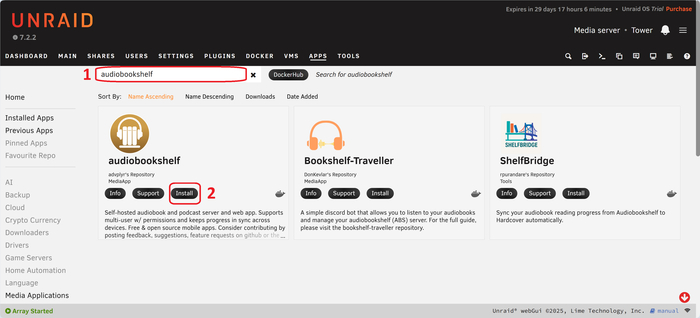
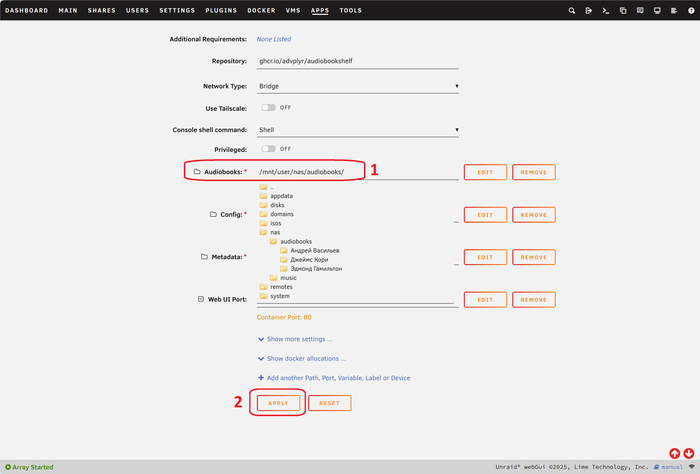
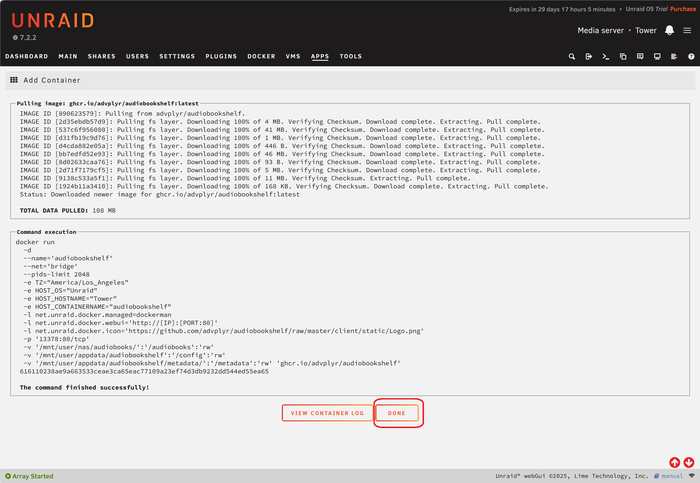
Установка и настройка контейнера
Первичный доступ и настройка Audiobookshelf
Теперь в админке Unraid открываем вкладку Docker — там будет отображаться наш новоиспечённый контейнер audiobookshelf.
Чтобы попасть в веб-интерфейс приложения, нажимаем левой кнопкой мыши по контейнеру и выбираем WebUI. Откроется новая вкладка с панелью управления Audiobookshelf.
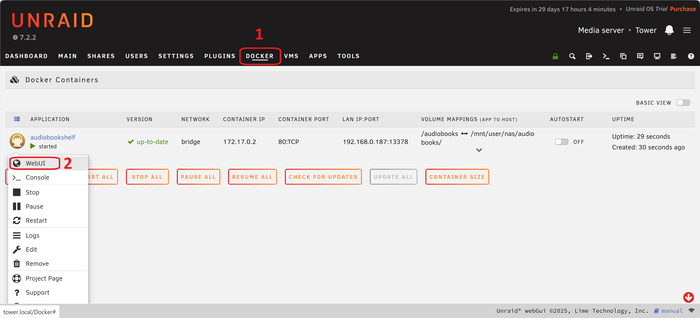
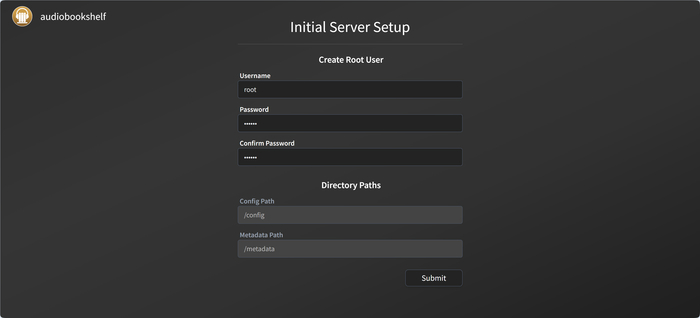
Первый запуск
При первом входе система предложит задать пароль для пользователя root — создаём новый пароль и попадаем в админку.
Настройка интерфейса
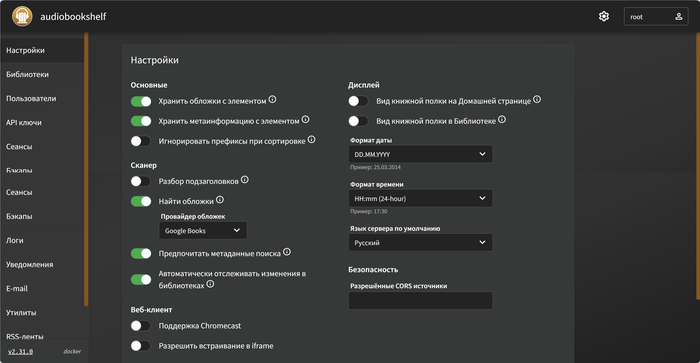
Первым делом открываем Настройки — нажимаем на иконку шестерёнки в правом верхнем углу.
В настройках выбираем русский язык и активируем нужные галочки (как на скриншоте).
Создание пользователей
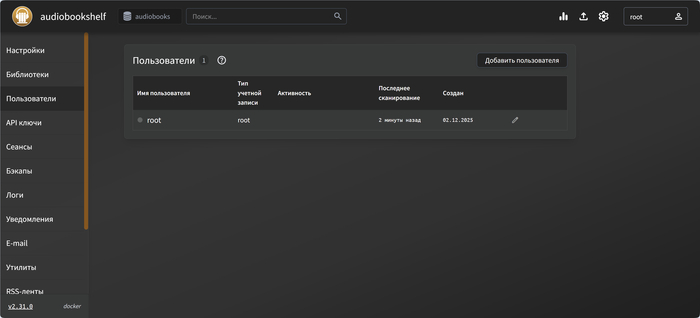
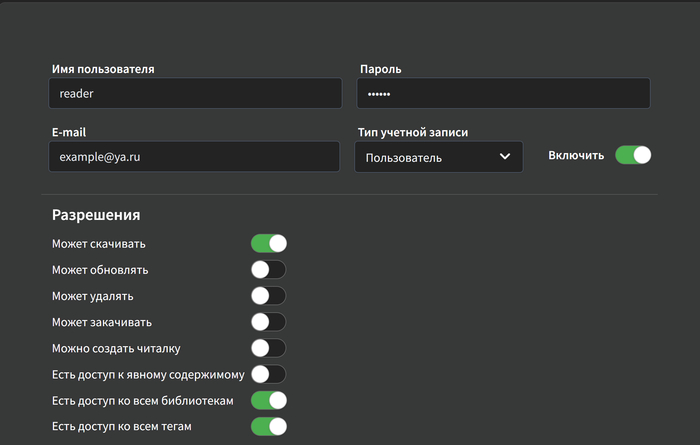
Теперь переходим во вкладку Пользователи и создаём отдельные аккаунты для себя и родных.
Да, можно пользоваться учёткой root, но это не сильно правильно и не очень безопасно.
Каждый пользователь, по итогу, получает:
свой логин и пароль,
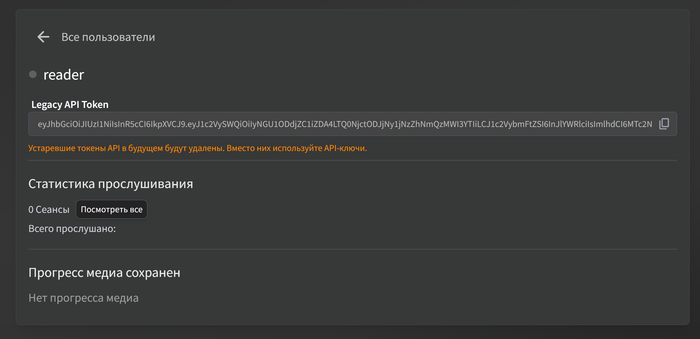
свою историю прослушивания,
собственный прогресс по каждой книге.
Audiobookshelf будет запоминать, где конкретный пользователь остановился, даже если слушает на разных устройствах.
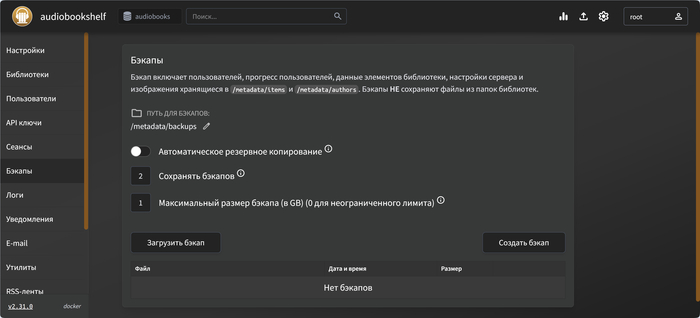
Не забываем заглянуть в настройки автоматического создания бэкапов и выставить параметры в соответствии со своими предпочтениями.
Создание библиотеки
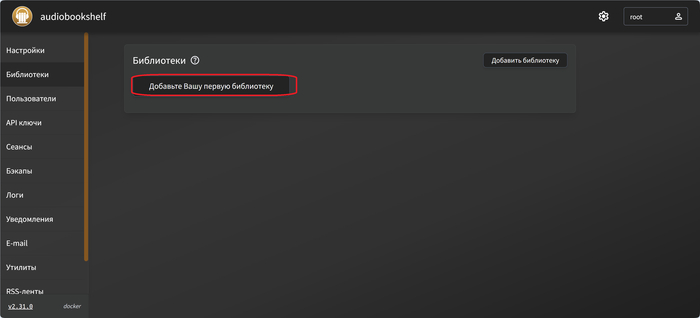
Настало время создать нашу первую библиотеку.
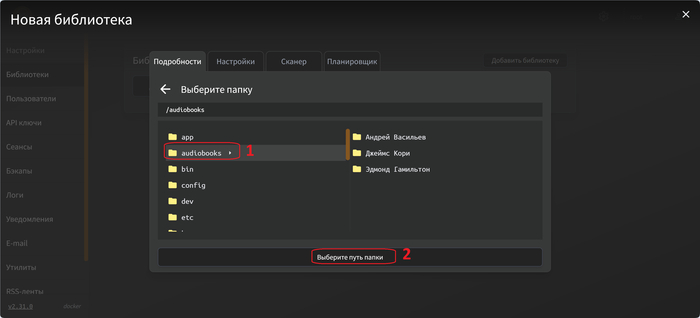
В данном примере я создам её в единственном варианте — по пути, который мы заранее подготовили на NAS, в папке audiobooks.
На моём основном Unraid у меня внутри audiobooks лежит несколько подпапок: detective, fantasy, romance и т.д. Для каждой из них создана своя отдельная библиотека по жанрам. Это удобно, если сервисом пользуются не только вы, но и семья/друзья — у всех свои литературные предпочтения, да и мешанины из разных жанров будет куда как меньше.
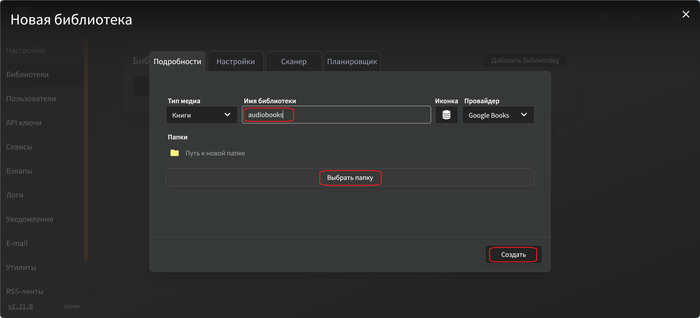
Вкладка Подробности
Указываем название библиотеки и путь к папке с аудиокнигами.Вкладка Настройки
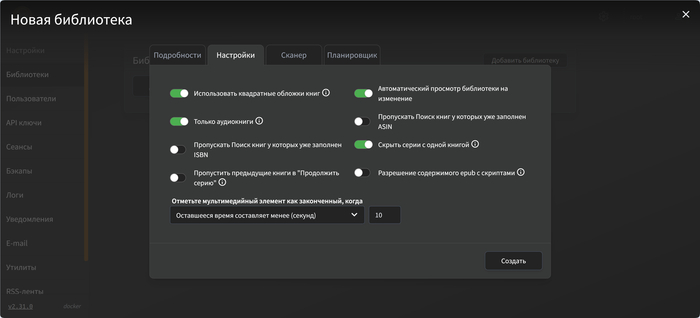
Выставляем галочки так, как на скриншоте.Вкладка Сканер
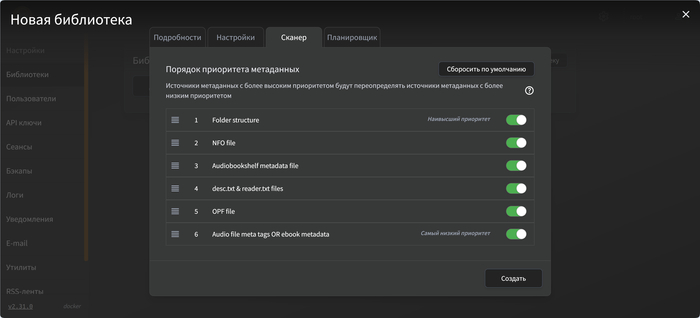
Настраиваем параметры сканирования — тоже по образцу на скрине.
От корректных настроек сканера зависит правильный парсинг ваших книг.
Высочайший приоритет отдаём варианту “Folder structure”.Планировщик
Этот раздел не трогаем.
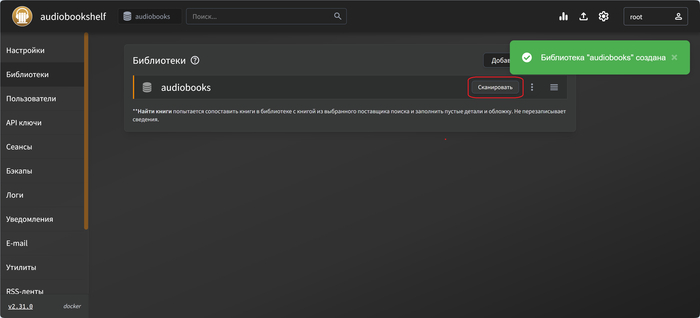
Ура! Библиотека создана
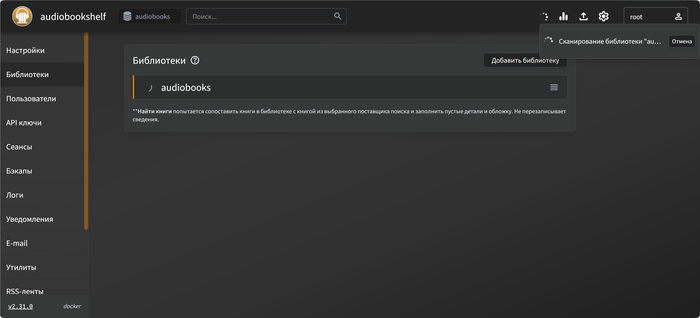
Жмём кнопку Сканировать и ждём окончания процесса.
Создание библиотеки
Готово — библиотекой уже можно пользоваться.

Но… скорее всего, не для всех книг автоматически подтянулось описание (метаданные). Исправим это.
Правка метаданных
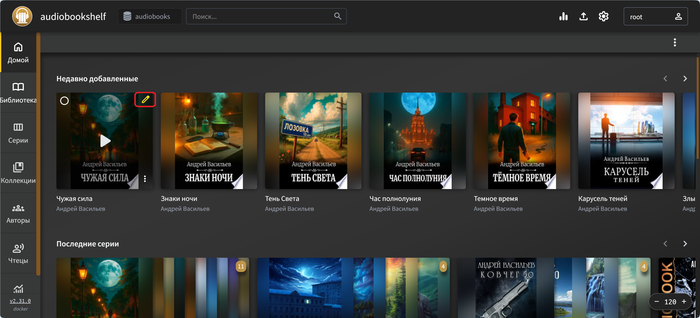
Наводим курсор на книгу без описания и нажимаем иконку редактирования в правом верхнем углу.
Откроется меню настроек конкретной книги.
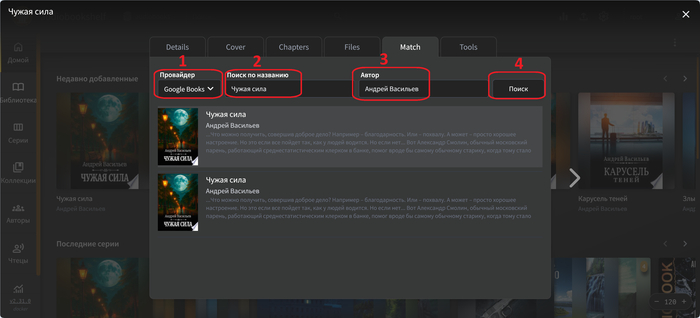
Вкладка Match
Начнём отсюда — здесь находится "волшебная" кнопка поиска метаданных.
Выбираем источник метаданных. Для русскоязычных книг вариантов обычно два: Google Books или FantLab.
Правильно указываем название книги и автора.
Жмакаем Поиск.
Если для книги есть описание, оно появится в результатах: обложка, аннотация, автор, жанр и многое другое.
Выбираем подходящий вариант — все данные подтянутся автоматически.
Если у вас уже была собственная обложка и она нравится больше, чем предложенные, просто снимите галочку с замены — тогда сохранится ваша.
Вкладка Cover
Если описание есть, а обложки нет — переходим во вкладку Cover.
Здесь можно выполнить поиск по названию и автору или загрузить свою картинку вручную.
Вкладка Details
Переходим во вкладку Details и любуемся результатом — появилось описание, обложка и корректные метаданные.
Жмём Сохранить, и книга готова!


Пройдёмся по меню Audiobookshelf
Слева находится основная навигация по разделам:
Домой — Стартовая страница: краткое меню, последние добавления, "продолжить прослушивание" и т.п.
Библиотека — Все ваши книги в одном списке.
Серии — Книги, сгруппированные по сериям. Очень удобно, если у вас много циклов.
Коллекции — Здесь вы можете создавать собственные коллекции. Они общедоступны внутри вашей библиотеки — все пользователи, имеющие доступ, смогут их просматривать.
Авторы — Каталог авторов. Если вы заполните метаданные, здесь появятся фото, биографические данные и прочая полезная информация.
Чтецы — Поиск и сортировка по чтецам (озвучкам). Особенно удобно, если вы предпочитаете конкретных дикторов.
Статистика — В этом разделе можно посмотреть общую статистику библиотеки, а также свой личный прогресс прослушивания за последний год.
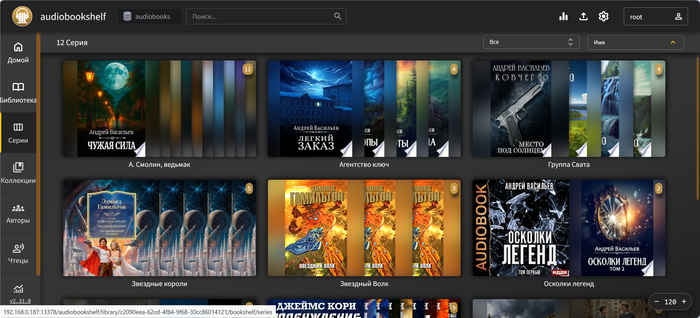
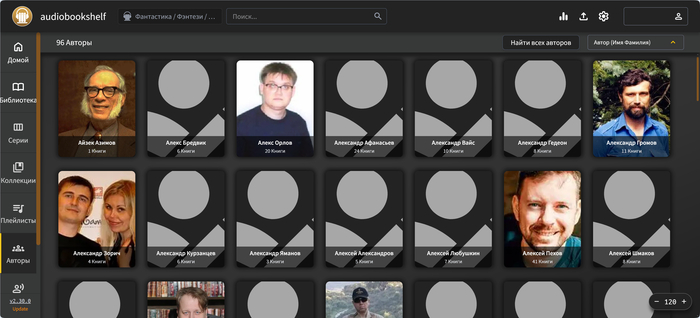
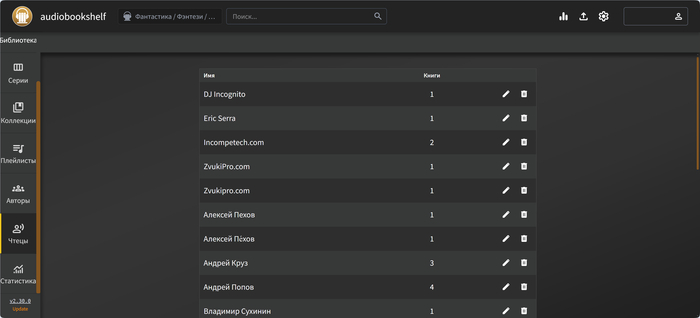
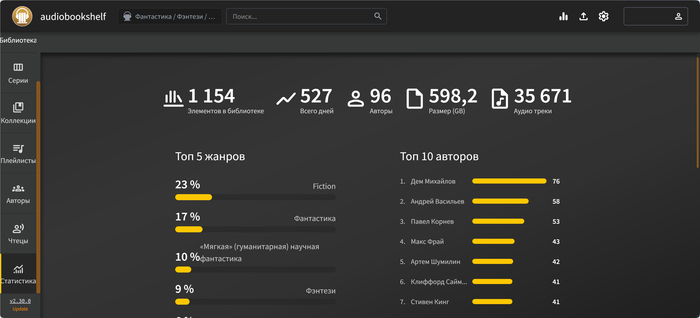
Меню Audiobookshelf
Как этим пользоваться?
С этим разобрались, теперь посмотрим, как пользоваться Audiobookshelf.
Сервис доступен практически откуда угодно:
с любого устройства через браузер,
через мобильные приложения.
iOS
Точной информации нет — я сам не пользуюсь, но официальное приложение находится в стадии разработки и вроде как уже доступно в бете.
Android
Открываем Google Play.
Ищем приложение Audiobookshelf.
Устанавливаем и запускаем.
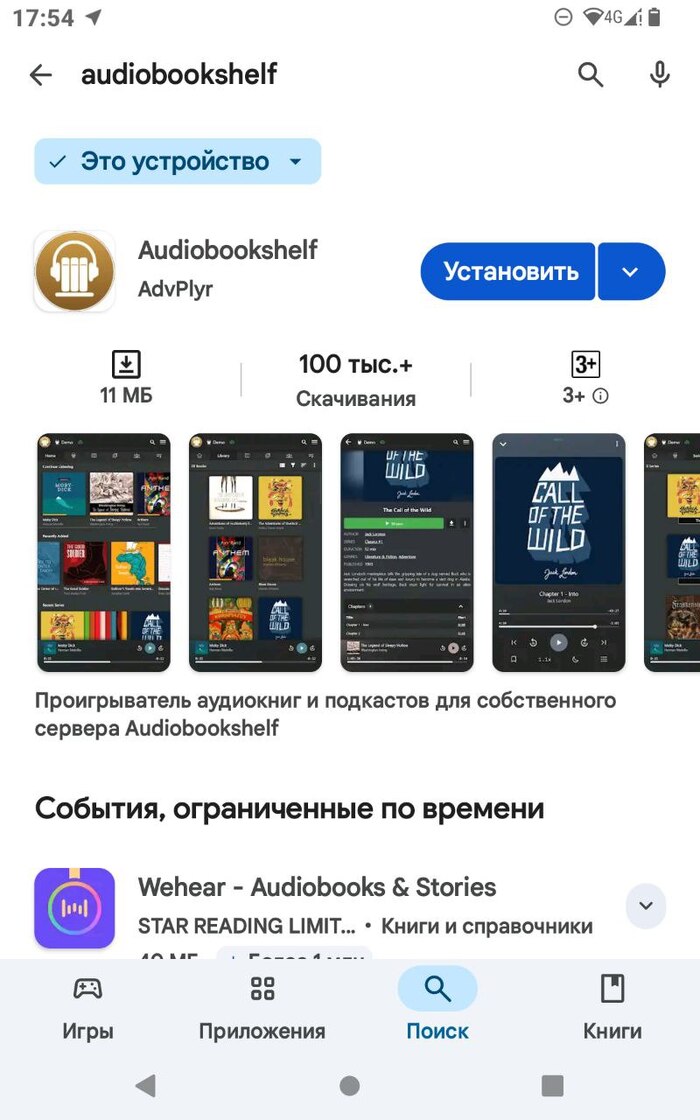
Audiobookshelf
После первого запуска делаем несколько простых шагов.
Подключение к вашему серверу
Указываем адрес сервера:
http://tower.local:13378
(Если у вас другой адрес или порт — вводим свой).Далее вводим логин и пароль пользователя, которого вы создали ранее.
После этого вы попадаете на свой собственный сервер потокового воспроизведения аудиокниг.
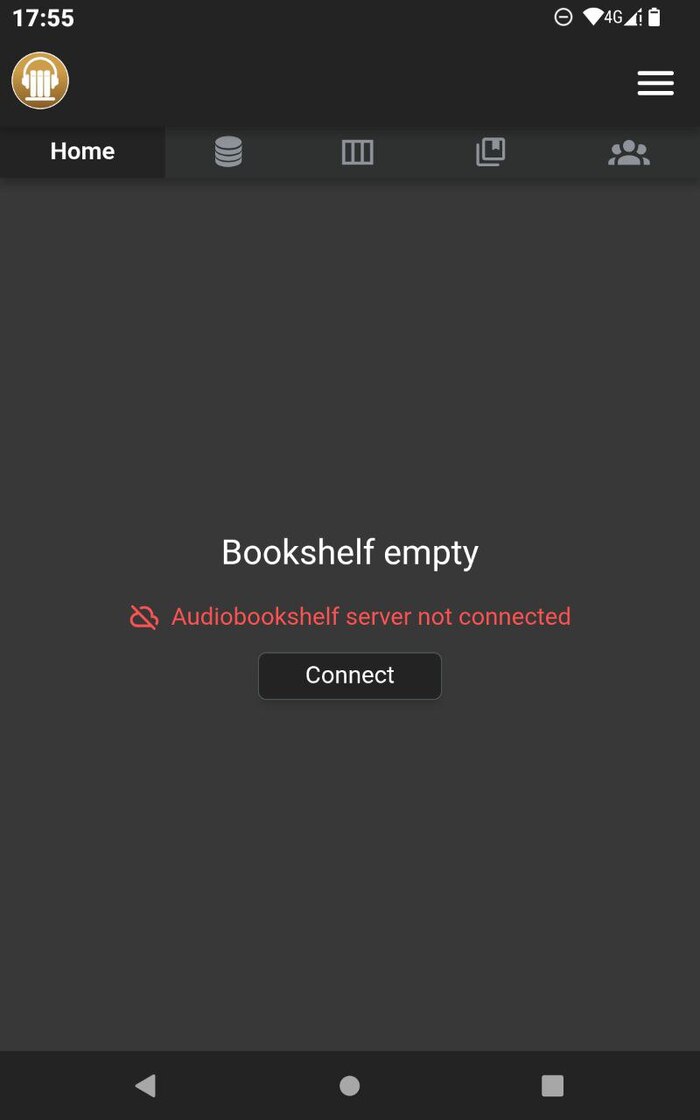
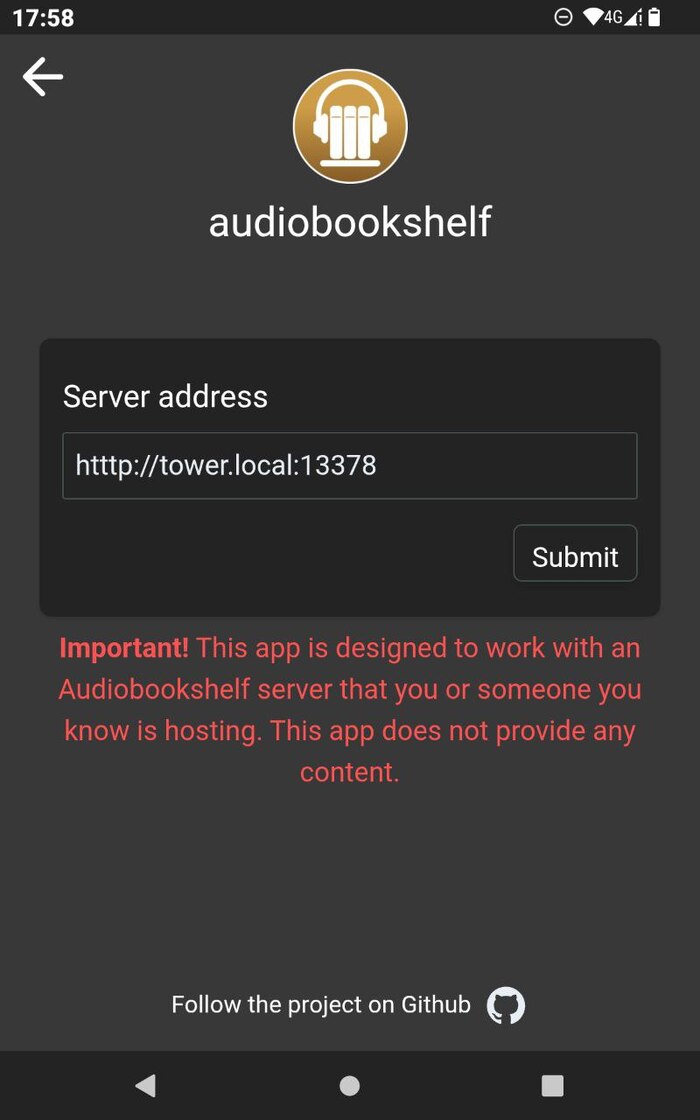
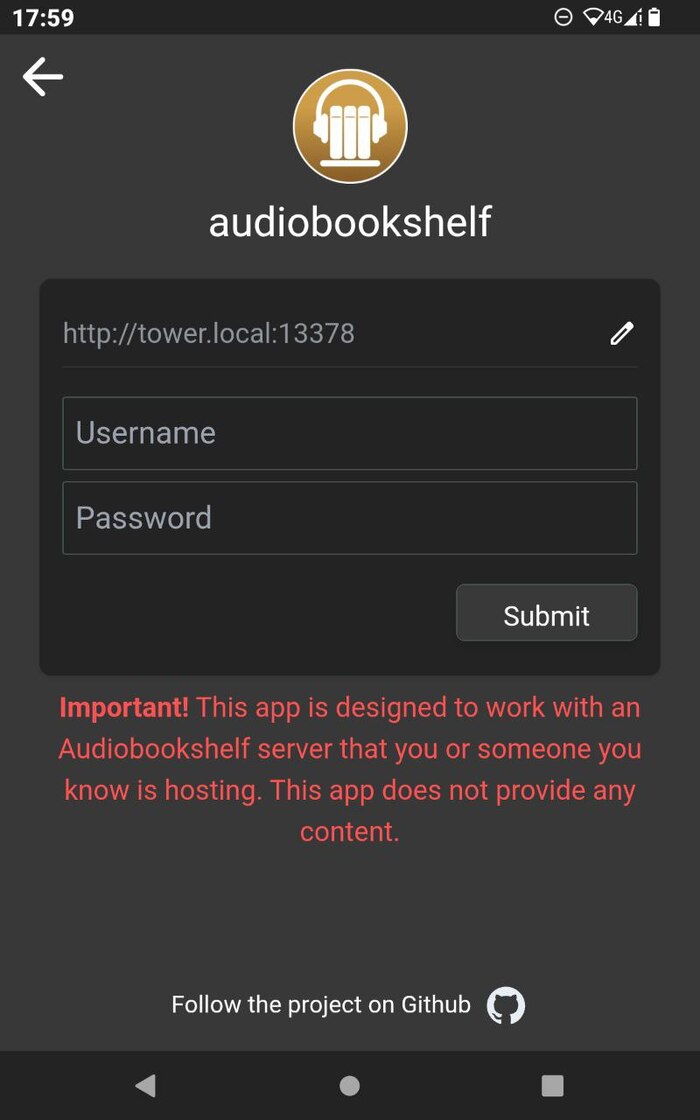
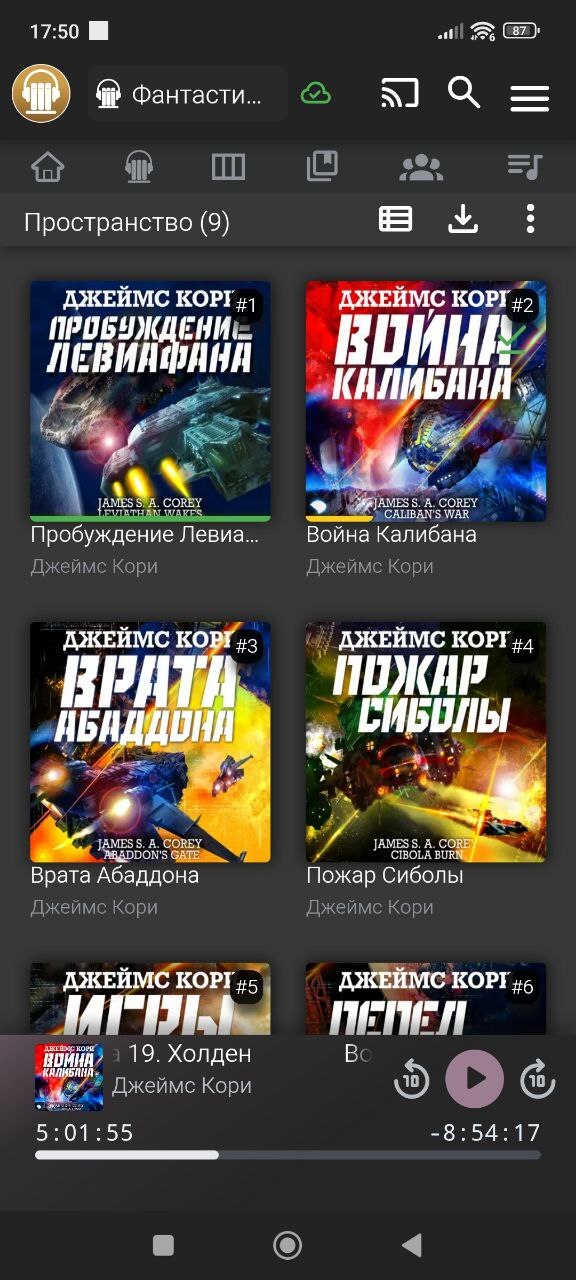
Подключение к вашему серверу
Рекомендация: офлайн-прослушивание
Если вы открыли книгу, которую хотите слушать, нажмите кнопку скачивания (стрелочка вниз).
Файл загрузится на устройство — и вы сможете слушать книгу вне локальной сети, даже без интернета.
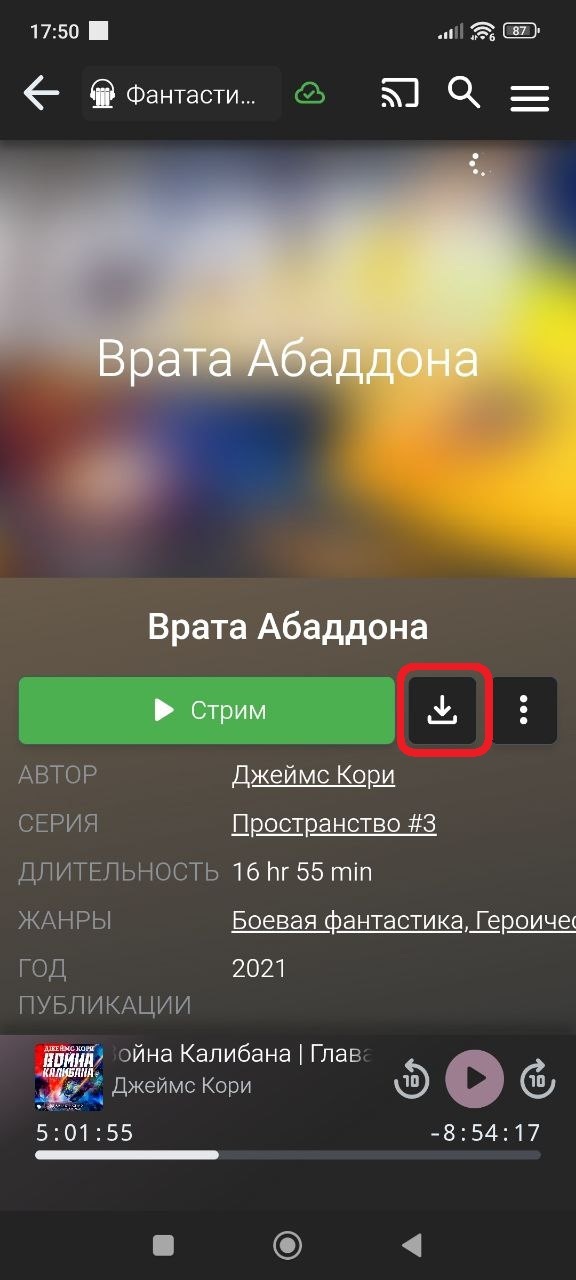
Это также работает при удалённом доступе к серверу, если вы его настроите.
Но имейте в виду: для внешнего доступа нужен белый (выделенный) IP-адрес, проброс порта на роутере или настройка через Nginx Proxy Manager.
Эти вещи уже выходят за рамки данного поста.
Показать полностью
34


Захомячил NAS не привлекая внимания санитаров
Поставил перед собой задачу: сделать по-настоящему быстрое файлохранилище для временных файлов при обучении нейросетей: как сами модели (промежуточные чек-поинты), так и данные для обучения. При этом мне нужны как NFS (для пингвинов с видеокартами), так и SMB (закидывать данные для обучения с основного компа и смотреть как там идут дела - подгружать промежуточные чек-поинты и смотреть, что обучение движется в нужном направлении).
Построение быстрой сети - это отдельная тема. Кстати, не так дорого: на буржуйских маркетплейсах есть куча предложений по адекватной (~$150) цене с Mellanox CX414, 416 и иже с ними (40Гбит карты), которые простой перепрошивкой можно убедить в том, что на самом деле они 100Гбит/с.

После перепрошивки эта карта спокойно работает на 100Гбит/сек вопреки сказанному на наклейке.
Некоторое время я с вожделением смотрел на QNAP TBS-h574TX. Но во-первых дороговато, а во-вторых традиционная сеть у него 10Гбит, при том, что для поставленной задачи имеющиеся там два Thunderbolt порта совсем не нужны. Ну и вообще мне не понятно: у этой модели сетевые способности явно сильно хуже, чем то, что способны выдать поставленные в нее накопители.
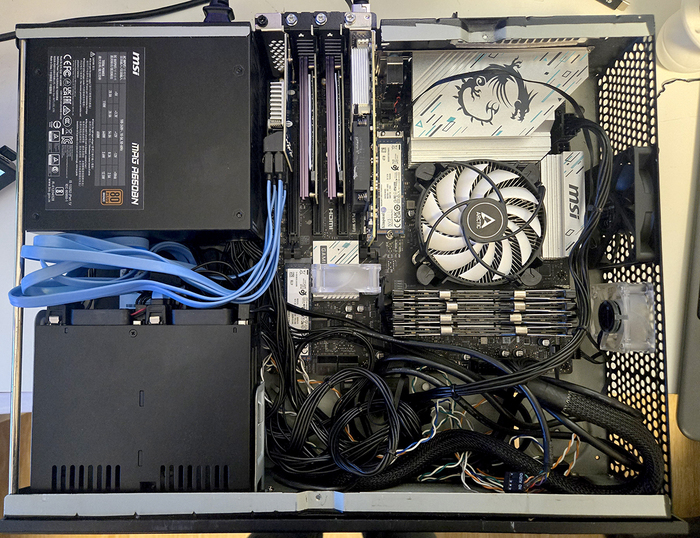
Пришлось идти своим путем. Была взята плата MSI Pro B860M-A: у нее при mATX форм-факторе есть 3 слота под M2 SSD и 4 PCI-E слота: один х16 под видео, два х1 и один х4. В качестве процессора я поставил Core Ultra 235.
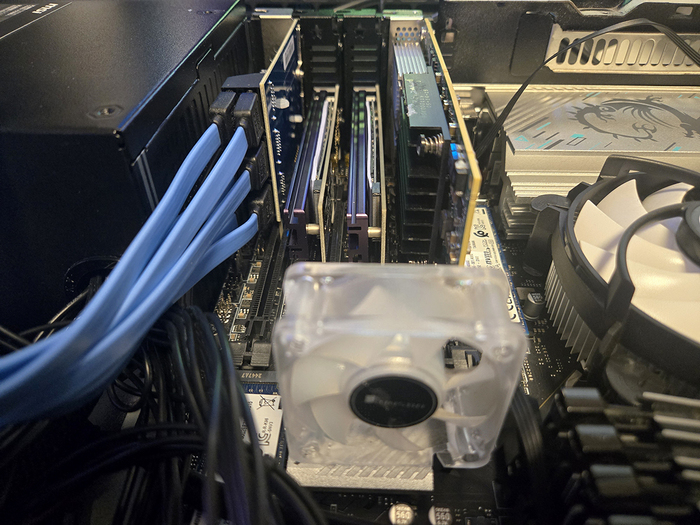
Совсем как Эллочка-Людоедочка конкурировала с миллионершей, я заселил плату пятью SSD Kingston 4TB NV3. Три штуки зашли в предусмотренные производителем разъемы, еще два я поставил в имеющиеся PCI-E x1 слоты через китайский переходник. Теперь по объему я совсем-совсем способен конкурировать с QNAP h574!
Вместо видео в слоте х16 поселилась сетевая карта, перепрошитая на 100Гбит/с.
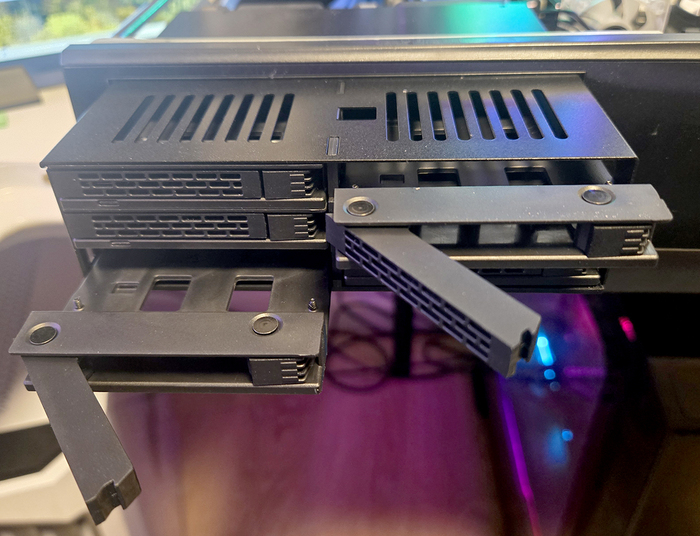
А оставшийся слот х4 и место в корпусе под CD-ROM заняло бодрое комбо от китайских товарищей: оказывается, китайская промышленность производит "заглушку" в отсек 5.25" с шестью местами под SATA SSD 2.5"! На случай если мне понадобится побольше места, слот PCI-E x4 занял SATA адаптер на 6 портов подключенный к панели на 6 SSD.
В результате система выглядит так:
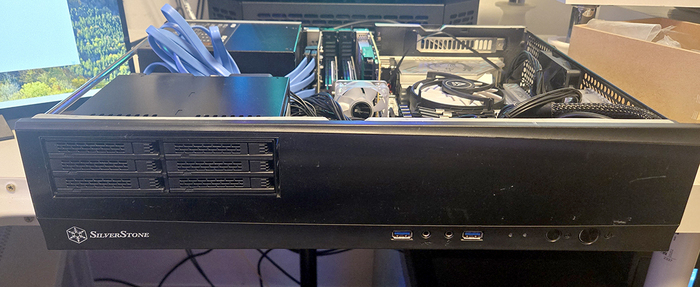
Для загрузки этой радости я подключил SATA SSD на 250Гб к порту на самой плате. И радостно установил TrueNAS.
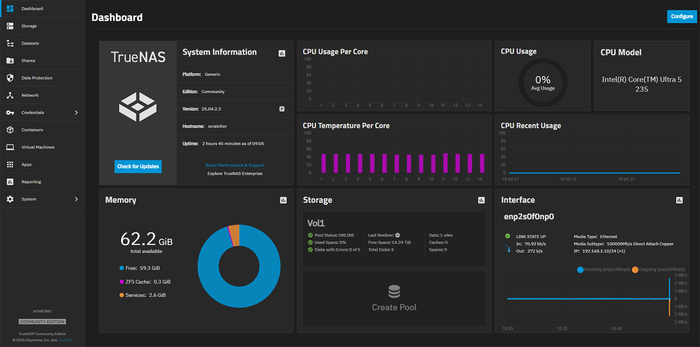
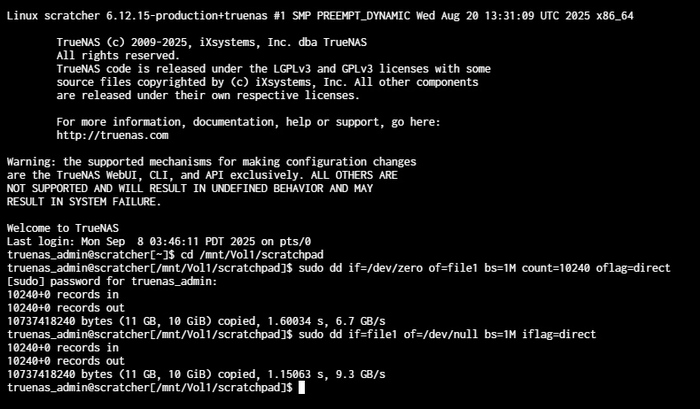
Пять дисков объединены в RAIDZ1. Из них трое получают полные PCIE x4 и способны выдать свои примерно 4ГБ/сек (вроде Kingston NV3 способен примерно на это), а два диска ограничены пропускной способностью шины и упираются в лимит 2ГБ/сек. Тем не менее, тесты производительности радуют: 6.7ГБ/сек на запись и 9.3ГБ/сек на чтение:
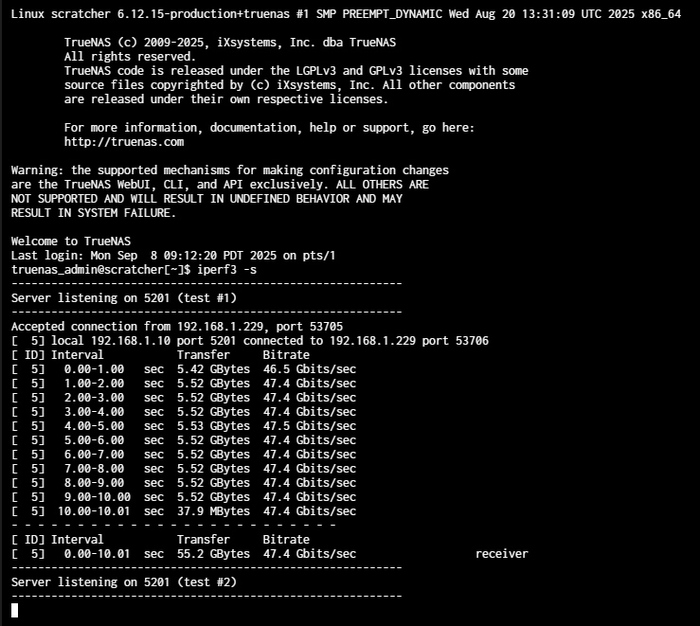
Сеть тоже работает как задумано. Сервер подключен к 100Гбит порту на Mikrotik CRS510, клиент был подключен к тому же свичу через Breakout Cable: 100Гбит делятся на два "хвоста" по 50Гбит, каждый для отдельного компа.
Показать полностью
8

Ответ на пост «Домашнее медиа-облако»1
озадачился этим некоторое время назад, как переехали, до это пользовал HMS(home media server) но не устраивало, что надо системник держать всегда врубленным, сейчас же когда контент таскают 4 телевизора , ноут , моноблок и стационарный ПК, давно стало не вариантом. еще по "православным" ценам был приобретен Asustor 5304T куда встали 2 WD red nas edition под фото в первом рейде, и 2 toshiba MG08 по 16 tb, за год это все забилось, докупилась полка расширения AS6004U , внутри 4 штуки Seagate SkyHawk AI по 16tb место еще есть зато прекрасно себя там ощущает Plex, в гардеробе на антресоли в коридоре прекрасно себя ощущают не греются и за закрытой дверью очень тихо
Домашнее медиа-облако1
Хорошее сообщество, вступаю!
Решил завести свой домашний сервачок: на ноутах и компе накопилось много файлов/фоток, старые харды начали сбоить, возник риск потери семейного архива.
Нашёл на авито сб/у серверный корпус тауэр, и б/у серверную мат.плату с двумя Ксеонами 2420v2 и 96ГБ оперативки, всë в сумме вышло на 12 тыр. В ДНС купил SSD на один ТБ, и два харда WD Red на 8 ТБ для рейда - всё новое, иначе старьё опять начнёт сыпаться.
Накатил Proxmox, объединил харды в рейд 1 (зеркало), для надёжности. К сожалению, не смог настроить аппаратный рейд через LSI MegaRAID, ОС не запускалась, сделал программный через LVM.
Внутри Proxmox создал виртуалку с FreeNAS, пробросил в неё виртуальный накопитель и настроил отдельные шары по SMB, для фильмов, фото и прочих данных.
Хотел развернуть Plex Media Server в LXC-контейнере, но шара не пробрасывалась. Забил и поднял Plex в отдельной виртуалке поверх дебиана.
Загрузил на шару обучающие видео со своих разных семинаров - крутота! Работает :) теперь с телевизора можно смотреть свои видосы и фильмы.
Пока на этом остановился, поскольку внезапно обнаружил, что старый хард с семейным фотоархивом на компе застучал... Не успел... Попробую восстановить данные и перекинуть их на файлообменник.
В дальнейших планах: установить Immich, попробовать Jellyfin (говорят, удобнее, чем Plex), привязать домен и настроить реверс-прокси. А также попробовать HomeAssistant, и, может, с self-hosted нейросетями поиграть.
Могу расписать подробнее, что и как настроил. Позже распишу, что успел настроить ещё.
UPD:
Получилось восстановить данные и перекинуть всю инфу. Следующее на очереди - организация удаленного доступа к серверу.
Показать полностью

Создание домашнего сервера дендрофекальным методом от абсолютного нуля
Рассказ о том, как 26 летнему юниту надоело играть на компьютере и захотелось играться с компьютерами. Наверное с год назад я начал активно интересоваться сборкой компьютеров, собирал ради интереса себе, родтвенникам и тд., пробовал даже на продажу но дело это оказалось гиблым ибо Авито это свой отдельный мир и рынок уже полон.
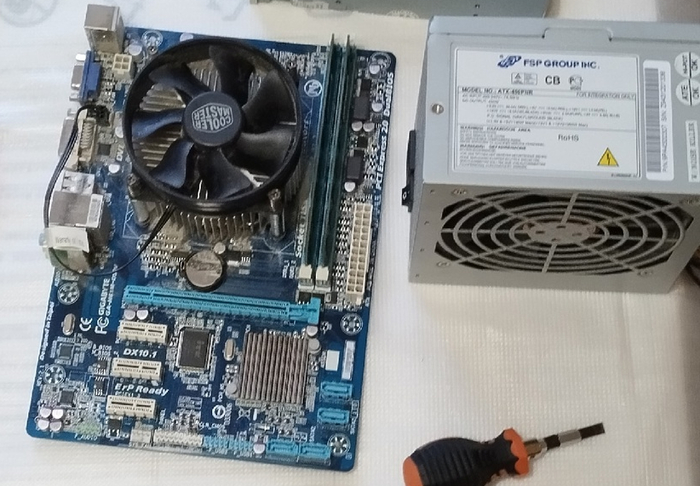
Так проходит этот год, я ковыряюсь в компах, изучаю альтернативы Винде, начинаю скупать древние ноуты и ковыряться в них, приводя их в чувство и пуская в работу. И тут стреляет объявление на Авито, комп за 1000 наших народных, ни разу не думаю и бегу лутать приличный комплект на 1155 сокете. В итоге нам представлен вот такой сетап:
Налутал!
Крайне пыльный но от этого не менее прикольный, кисточка и воздуходувка в помощь!
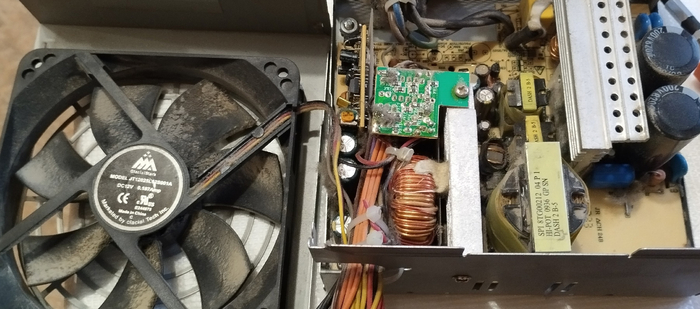
Пыли реально много но блок живой!
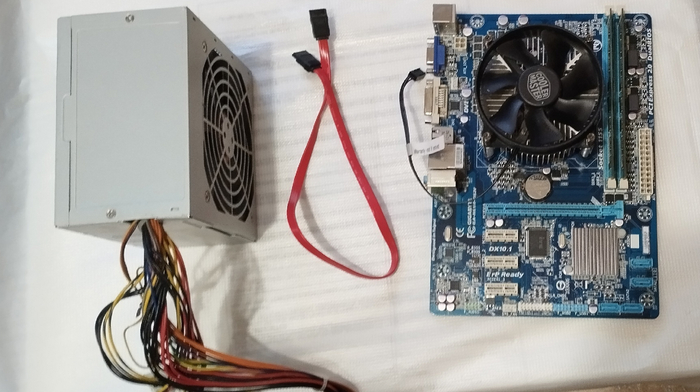
Получаем чистый и рабочий комплект!
Корпус в виду своего ужасного внешнего вида уехал на лом:
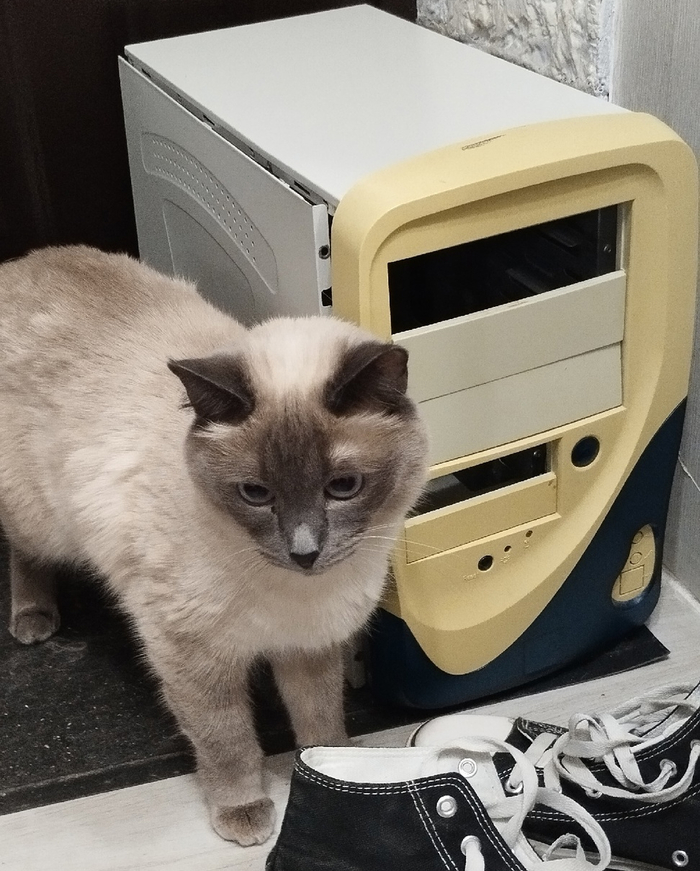
Кошке он тоже не понравился...
И вот сижу думаю, продать то его точно не выйдет, на онлайн барахолке такого добра навалом, и было принято решение заняться саморазвитием и сделать домашний сервер!
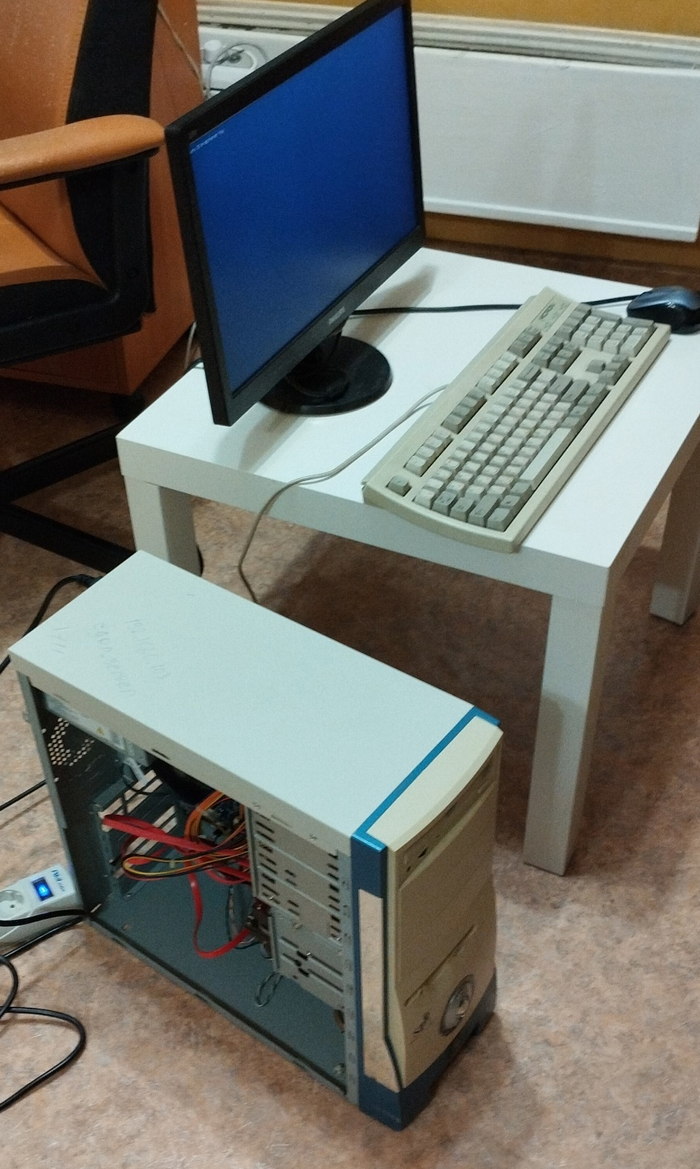
Лутаем корпус и пару дискор и вот наш сетап готов.
Далее думаем(нет)какую операционку тавить, выбор падает на убунту сервер, ибо бесплатно и вроде просто. Качаем с официального сайта образ, с помощью Rufus делаем установочную флешку и погнали!
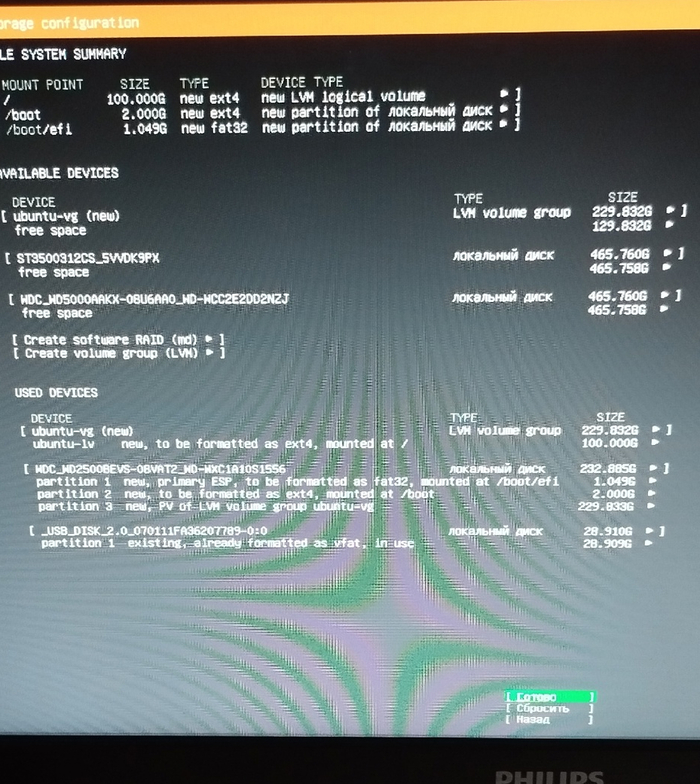
Види много страшных картинок, ну, мне нулю страшно было, прожженым программистам понятное дело раз плюнуть.
В целом процесс установки выглядит достаточно слегко, сначала выбираем язык и раскладку, потом размечаем диски(куда пойдет убунта а куда все остальное). На рисунке как раз она, диски можно объединить в RAID, я выбрал RAID0, когда из дисков делается одна большая папка, да не безопасно, если один диск крякнет то всё, покеда, но мы тут надеемся на лучшее, а для домашней файлопомойки наверное норм.
Едем дольше, главное не забываем что это всё хозяйство должно быть подключено к сети. После установки мы получаем IP нашего сервера и далее настраиваем доступ к нему.
Для начала на самом "сервере" мы настраивам протокол взаимодействия (поправьте если не так сказал) SSH, вбиваем сначала sudo apt install -y openssh-server
Также можно самим задать статичный ip командой sudo nano /etc/netplan/00-installer-config.yaml
Далее подключаемся с главного компа в доме, я использовал для этого MobaXterm.
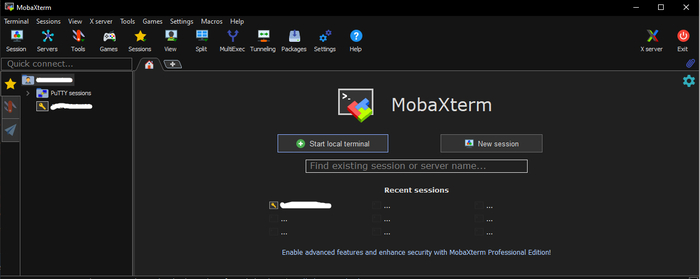
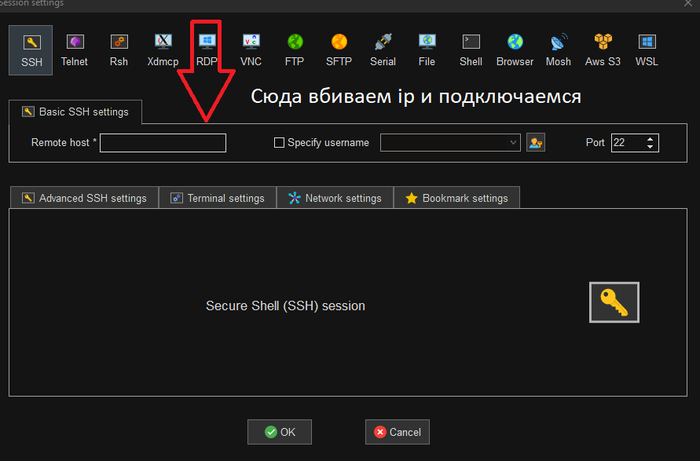
Далее устанавливаем то, что нам поможет взаимодействовать с другими компами в сети Samba
sudo apt install samba -y
настраивам доступ
sudo nano /etc/samba/smb.conf
Откроется файл настройки, назовем его так, оттуда можно всё поудалять и оставлять что-то такое:
[share]
path = /home/username/share
browseable = yes
read only = no
guest ok = no
create mask = 0777
Это настройка доступа.
Вообще кроме контента на видеохостингах мне ещё очень помогла Deepseek, инструкция была более менее.
Далее следовали танцы с бубном и поиск информации что и как настроить нормально и в итоге мы получаем домашнюю файлопомойку.
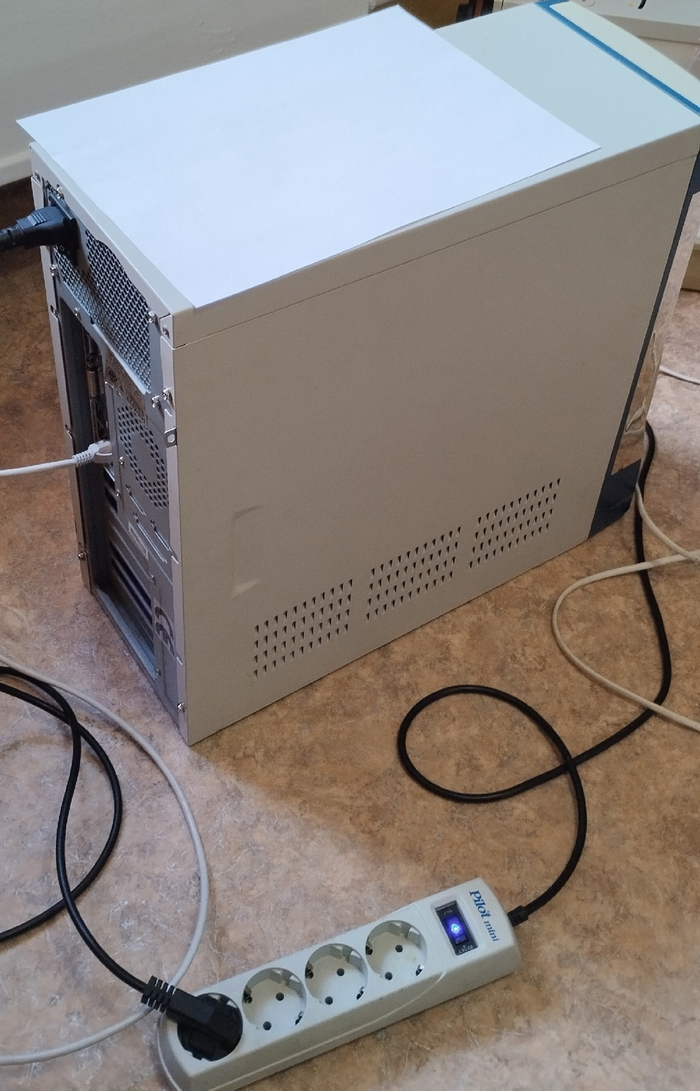
Стоит себе тарахтит)
Извиняюсь за не самые подробные инструкции. Цель не писать гайды а делиться впечатлениями от нового. Далее есть мысли сделать уже сервер к которому можно будет подключаться извне домашней сети, пойду лутать железки, всем спасибо!
Показать полностью
9

Как настроить truenas scale и qbitorrent? Прошу помощи
Установил truenas scale последней версии,создал пулы, создал djail , создал пользователя, запустил smb, все папки расширены и из под винды виды. Установил qbitorrent, он у меня устанавливается на отдельный пул для установок программ, если при установке qbitorenta пути к папкам не меняю, то закачка идёт по умолчанию в пул в котором установлен qbitorrent, но мне так не нужно. Меняю пути к папкам при установке на заранее созданные в другом пуле, закачек торрентов не происходит. Извините за может не правильные термины. Очень нужна помощь в том как правильно, и где указать пути, и может быть какие то разрешения для того чтобы в загрузки qbitorent ставить нужную папку в нужном пуле. Заранее благодарен