Улучшить презентацию с помощью ИИ: ТОП-10 нейросетей для улучшения презентации
Половина впечатления от выступления — это слайды, и это не преувеличение, а статистика. Корявый шрифт, кривая верстка, картинка из первой строки поисковой выдачи — все это похоронит даже блестящую идею. К счастью, улучшить презентацию с помощью ИИ — дело пятнадцати минут. Искусственный интеллект взбодрит структуру, подберет визуал и причешет текст на слайдах быстрее, чем вы успеете налить кофе.

В этой статье я собрал десять сервисов, которые помогут превратить посредственные слайды в убедительные. А еще — промпты, лайфхаки и инструкции, чтобы вы выжали из каждого инструмента максимум.

Топ-10 нейросетей, которые улучшают презентацию, в 2026 году
Nano Banana — AI-редактор изображений, который превращает текстовую команду в точную правку за считаные секунды.
Midjourney — легендарный генератор визуала, чьи иллюстрации заставляют забыть о стоковых картинках навсегда.
Study AI — швейцарский нож для презентаций: здесь и текст, и изображения, и поиск информации, и готовые слайды по одному запросу.
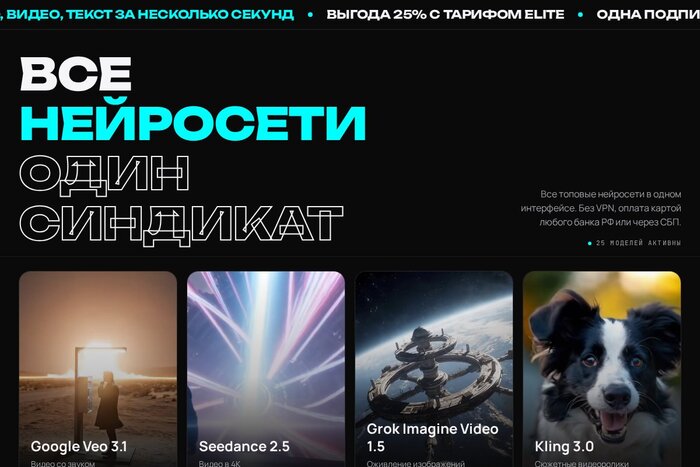
Sindikat AI — агрегатор, в котором под одной крышей представлены лучшие нейросети для текста, графики и видео.
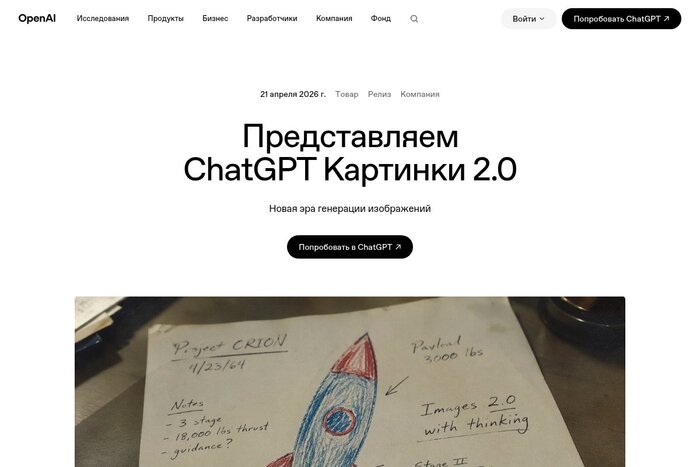
GPT Image — генератор от OpenAI, который рисует 4K-иллюстрации с почти безупречным рендерингом надписей.
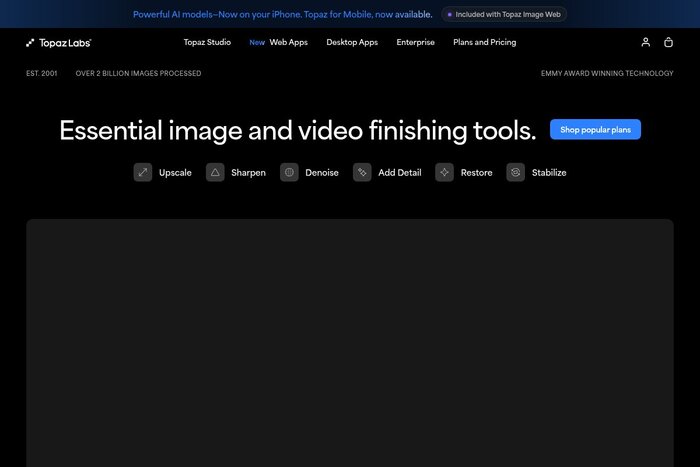
Topaz — профессиональный реставратор качества: вытягивает резкость, детализацию и разрешение из любого исходника.
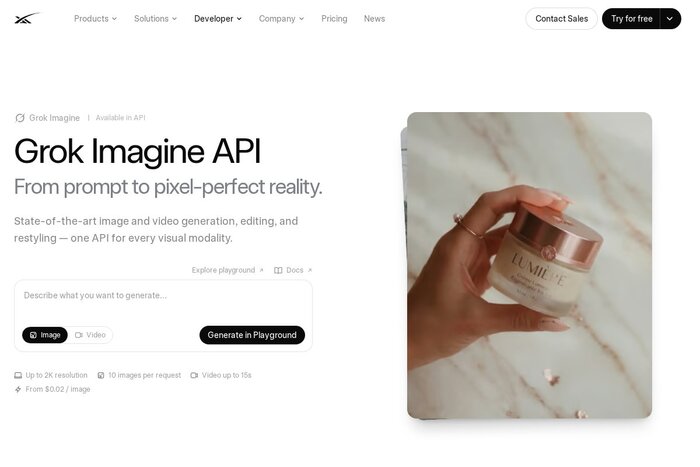
Grok Image — генератор изображений от xAI со смелыми композиционными решениями и минимумом творческих ограничений.
MashaGPT — отечественный агрегатор пятидесяти нейросетей, предоставляющий бесплатные генерации каждый день.
RANVIK — русскоязычная платформа, которая соберет презентацию «под ключ» и тут же озвучит ее сгенерированным голосом.
GPTunneL — агрегатор с оплатой за факт использования: ни подписок, ни сгорающих лимитов, только честный pay-as-you-go.
1. Nano Banana
Платформа для создания и AI-редактирования изображений, ориентированная и на профессионалов, и на тех, кто впервые открыл графический редактор. Nano Banana позволяет трансформировать и дорабатывать фотографии и иллюстрации текстовыми командами на естественном языке: описываете желаемый результат — получаете его за секунды. Сервис сохраняет исходную сцену, перспективу и освещение, поэтому отредактированные изображения выглядят цельно. Сильная сторона — консистентность персонажей: если вы редактируете серию картинок с одним героем, его внешность не «плывет» от кадра к кадру.
Плюсы
Точная интерпретация текстовых команд: сервис понимает сложные и многослойные инструкции с первого раза.
Сохранение идентичности персонажей и объектов при серии правок, что особенно ценно для брендированных презентаций.
Высокое разрешение на выходе: результат готов к печати и проецированию без дополнительной обработки.
Минусы
Количество бесплатных кредитов при регистрации ограничено: хватит на знакомство, но не на крупный проект.
Заточен исключительно под работу с изображениями: тексты, структуру слайдов или инфографику здесь не создать.
2. Midjourney
Генератор изображений, который за три года стал синонимом AI-арта. Актуальная версия V8.2 заметно преуспела в детализации, рендеринге текста и скорости генерации. MJ создает иллюстрации, фоны, концепт-арт и даже фотореалистичные сцены по текстовому описанию. Это обеспечивает уникальность визуала, не похожего на стоковые картинки, — а значит, слайды запомнятся.
Плюсы
Высочайшее качество художественной генерации: результат часто не отличить от работы профессионального иллюстратора.
Широкий диапазон стилей: от минималистичной инфографики до кинематографичных сцен.
Развитое сообщество с библиотекой промптов и примеров, что ускоряет старт для новичков.
Минусы
Фотореализм не является сильной стороной модели.
Генерация текста внутри изображений хоть и улучшилась, но все еще периодически дает артефакты.
3. Study AI
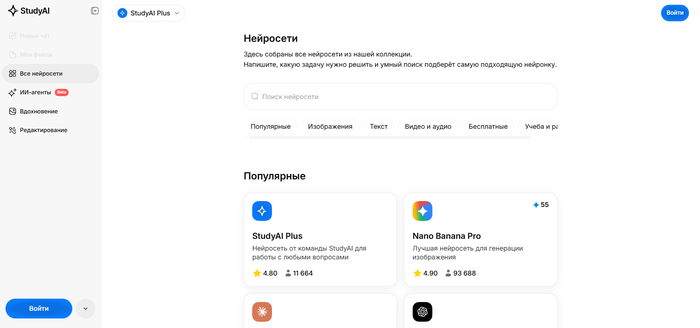
Платформа-агрегатор, объединяющая свыше пятидесяти нейросетей в одном окне: от ChatGPT и Claude до собственных инструментов для генерации видео, обработки фотографий и создания презентаций. Study AI ориентирован на русскоязычную аудиторию: интерфейс, поддержка и оплата полностью адаптированы для России. Для работы над слайдами здесь есть отдельный генератор презентаций: задаете тему, получаете готовую структуру с текстом и визуалом.
Плюсы
Более 50 моделей по одной подписке: текст, изображения, видео, презентации и поиск информации в одном месте.
Собственные инструменты (генератор презентаций, обработка фото, логотипы) оптимизированы под русский язык.
Часть нейросетей доступна бесплатно, без оформления подписки.
Минусы
Бесплатные модели работают в общей очереди — время ответа ощутимо увеличивается.
Стоимость запроса в текстовых моделях зависит от длины диалога, и расход токенов бывает непредсказуемым.
4. Sindikat AI
Российский агрегатор с лозунгом «Одна сборка — все нейросети». Sindikat AI объединяет текстовые модели (ChatGPT, Gemini, Claude), генераторы изображений (GPT Image, Nano Banana, Grok Imagine, Flux, Krea, Seedream) и видеомодели (Kling, Seedance, Google Veo, Grok Imagine Video) в едином интерфейсе. Для улучшения презентаций это удобно: в одном сервисе вы переписываете текст, генерируете иллюстрации и собираете короткие видеовставки для слайдов.
Плюсы
Широкий выбор моделей для любой задачи — от копирайтинга до генерации видео — без переключения между сервисами.
Работает в России без ограничений, оплата картой РФ или через СБП.
Тестовый период за 299 ₽ на 7 дней с полным доступом — достаточно, чтобы оценить платформу на реальном проекте.
Минусы
Бесплатного тарифа нет: даже ознакомление начинается с оплаты тестового периода.
Отсутствует собственный генератор презентаций «под ключ» — слайды придется собирать вручную из отдельных элементов.
5. GPT Image
Генератор изображений от OpenAI, встроенный в экосистему ChatGPT. GPT Image создает иллюстрации в разрешении до 4K по текстовому описанию на многих языках, включая русский. Главная особенность, выгодно отличающая его от конкурентов, — качественный рендеринг текста прямо на изображении: надписи на слайдовых иллюстрациях выглядят аккуратно и читаемо. Сервис одинаково уверенно справляется с фотореалистичными сценами, плоскими иконками и стилизованным артом.
Плюсы
Один из лучших на рынке по корректному отображению текста и надписей внутри сгенерированного изображения.
Поддержка русскоязычных промптов без потери качества интерпретации.
Разнообразие стилей: от фотореализма до минималистичных схем и иллюстраций в едином запросе.
Минусы
Доступ привязан к тарифам ChatGPT, отдельной подписки на генератор изображений нет.
Строгая модерация контента: часть творческих запросов сервис отклоняет без подробных объяснений.
6. Topaz
Сервис для профессионального улучшения качества фотографий и видео с помощью искусственного интеллекта. Topaz не генерирует изображения с нуля — он берет уже существующий файл и вытягивает из него максимум: повышает разрешение, убирает шум, восстанавливает резкость и детализацию. Для презентаций это незаменимый инструмент, когда единственная подходящая иллюстрация оказалась в низком разрешении.
Плюсы
Впечатляющий апскейл: увеличение разрешения в несколько раз без видимой потери качества и с сохранением естественной текстуры.
Отдельные алгоритмы для фото и видео — каждый тип контента обрабатывается специализированной моделью.
Работает локально на компьютере — файлы не покидают устройство, что критично для конфиденциальных презентаций.
Минусы
Заточен строго под улучшение готовых изображений — ни генерации, ни редактирования по описанию здесь нет.
Десктопная версия требовательна к «железу»: для комфортной работы желательна мощная видеокарта.
7. Grok Image
Генератор изображений от компании xAI, доступный через чат-бот Grok. Сервис создает иллюстрации по текстовому описанию и выделяется среди конкурентов либеральной политикой модерации: диапазон допустимых тем и стилей здесь заметно шире, чем у других топовых генераторов. Grok Image уверенно работает с детализированными сценами, нестандартными ракурсами и сложными композициями из нескольких объектов: визуал, который привлекает внимание нетривиальностью.
Плюсы
Минимум творческих ограничений: сервис выполняет широкий спектр запросов, на которые другие нейросети отвечают отказом.
Сильная работа с детализацией: мелкие элементы, текстуры и фоны прорабатываются тщательно.
Регулярные обновления модели — качество генерации стабильно растет от версии к версии.
Минусы
Уступает MJ в художественном исполнении.
Русскоязычные промпты обрабатываются менее стабильно, чем англоязычные — при сложных запросах лучше переходить на английский.
8. MashaGPT
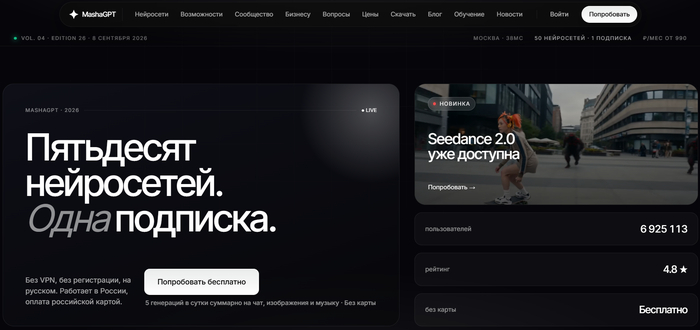
Отечественная платформа, собравшая более пятидесяти нейросетей от ведущих мировых разработчиков — OpenAI, Anthropic, Google, xAI, ByteDance — в одном интерфейсе на русском языке. MashaGPT позволяет переключаться между моделями в рамках одного чата: написали текст в ChatGPT, сгенерировали иллюстрацию в Midjourney, озвучили ролик в ElevenLabs — и все это без единого перехода на сторонний сайт. При работе над презентацией такой формат экономит время и силы. Отдельно стоит отметить порог входа: бесплатные генерации даются каждый день и без привязки карты.
Плюсы
Пятьдесят с лишним нейросетей — текст, изображения, видео, музыка, озвучка — переключаются одним кликом внутри единого чата.
Ежедневные бесплатные генерации: достаточно открыть сайт и начать работу.
Поддержка проектов с сохранением контекста между сессиями: удобно вести долгосрочную работу над одной презентацией.
Минусы
Система расчета в токенах не всегда прозрачна: расход на один и тот же запрос варьируется в зависимости от модели и длины диалога.
Информация о политике хранения пользовательских данных на сайте представлена скупо.
9. RANVIK
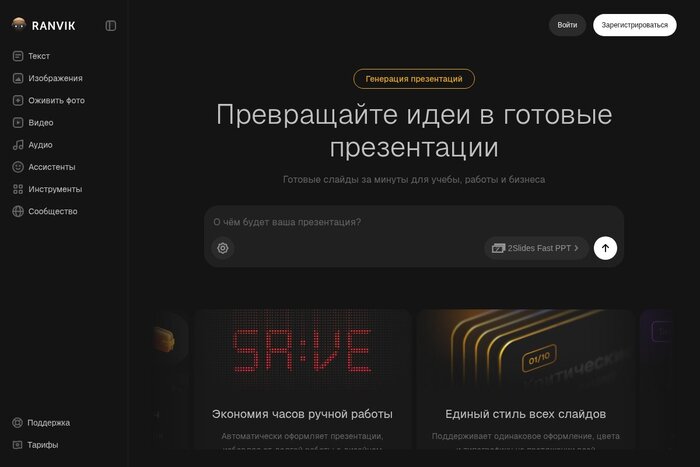
Русскоязычная платформа, заточенная под создание контента «от и до»: тексты, изображения, видео, музыка, озвучка и — отдельным инструментом — генерация презентаций. RANVIK принимает тему, самостоятельно выстраивает структуру слайдов, наполняет их текстом и подбирает оформление. Готовый файл скачивается в формате PowerPoint или PDF.
Плюсы
Генерация презентации «под ключ» — от структуры до визуального оформления — по одному текстовому запросу.
Экспорт в PowerPoint (PPTX) и PDF: готовый файл легко доработать вручную или сразу отправить адресату.
Широкий набор инструментов помимо конструктора презентаций: генерация текста, изображений, видео, музыки и озвучки в одном аккаунте.
Минусы
Тестового бесплатного тарифа нет: минимальная стоимость входа — 290 ₽ за сутки.
Качество автоматически сгенерированных слайдов неоднородно: некоторые требуют ручной доработки верстки и визуала.
10. GPTunneL
Промокод EXPERTSHELLO дает 300 бонусных рублей при первом пополнении.
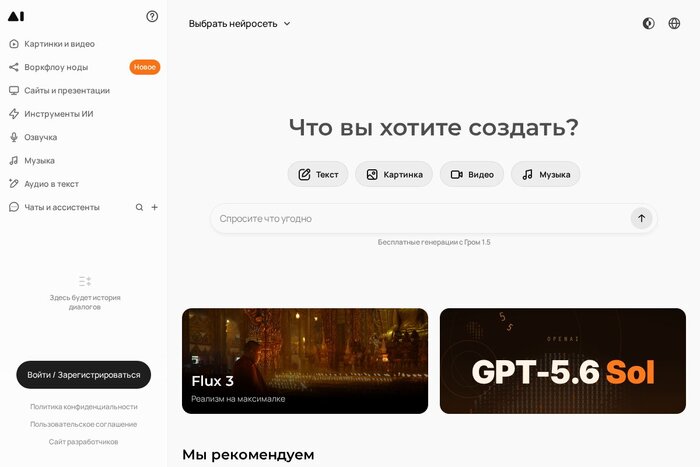
Агрегатор нейросетей с нетипичной для рынка моделью оплаты: вместо ежемесячной подписки — пополнение баланса от 50 ₽ и списание за каждый конкретный запрос. GPTunneL объединяет свыше ста моделей — от текстовых (ChatGPT, Claude, Gemini) до генераторов изображений (Nano Banana, Midjourney, Flux) и видео (Sora, Kling). Неизрасходованные средства остаются на балансе бессрочно, а значит, платите вы ровно за тот объем работы, который выполнили.
Плюсы
Модель pay-as-you-go без подписок: удобно для разовых проектов и нерегулярной работы с нейросетями.
Более ста AI-моделей в одном интерфейсе — один из самых широких каталогов среди агрегаторов.
Средства на балансе не сгорают: пополнили раз и пользуетесь в своем ритме.
Минусы
Запросы на русском языке расходуют больше токенов, чем на английском, — разница ощутима при интенсивной работе.
Автоматическая модерация иногда срабатывает избыточно: повторные нарушения приводят к блокировке доступа к конкретным моделям без возможности обжалования.
Как улучшить презентацию с помощью нейросети: пошаговый подход
Сервисы — это инструменты, но результат зависит от того, как вы ими распорядитесь. Ниже — алгоритмы, принципы и конкретные приемы, которые помогут вытянуть из нейросетей максимум пользы для ваших слайдов.
Улучшить готовую презентацию через ИИ: с чего начать
Работа с искусственным интеллектом идет эффективнее, если разбить ее на последовательные шаги, а не загружать в нейросеть всё разом.
Первый шаг — аудит. Откройте презентацию и зафиксируйте, что именно вас не устраивает: перегруженные текстом слайды, слабый визуал, отсутствие единого стиля, нелогичная структура. Запишите это списком: он станет техническим заданием для ИИ.
Второй шаг — приоритизация. Не стоит просить нейросеть переделать все и сразу. Выберите одну-две главные проблемы. Если слайды выглядят тускло — начните с визуала. Если чувствуете, что аудитория уснет на третьем слайде, — пересмотрите структуру и тексты.
Третий шаг — подбор инструмента. Генерация иллюстраций — одна нейросеть. Сжатие текста — другая. Апскейл низкокачественной картинки — третья. Универсальные агрегаторы позволяют работать в одном окне, но понимание специализации каждой модели обеспечивает общий результат на порядок выше, чем при хаотичных скачках от нейронки к нейронке.
Четвертый шаг — итерации. Первый результат генерации редко оказывается финальным. Уточняйте промпт, корректируйте параметры, пробуйте разные формулировки. Два-три цикла правок — и слайд выходит на совершенно иной уровень.
Пятый шаг — ручная доводка. ИИ создает заготовку, а финальную сборку в PowerPoint или Google Slides вы контролируете сами. Проверьте выравнивание, отступы, единообразие шрифтов и корректность данных.
Улучшить дизайн презентации онлайн: ИИ и принципы формирования визуала
Нейросети генерируют красивые картинки, но красота на слайде — это не только иллюстрация. Это система, в которой каждый элемент работает на восприятие. Несколько принципов, о которых стоит помнить при работе с ИИ.
Контраст. Текст обязан читаться на любом фоне. Если вы генерируете фоновое изображение, сразу указывайте в промпте, что часть пространства должна остаться свободной и однотонной — под текстовый блок. Иначе красивая картинка превратится в визуальный шум.
Иерархия. На каждом слайде — один главный элемент. Заголовок, ключевая цифра, центральная иллюстрация. Все остальное подчинено ему. Если нейросеть сгенерировала текст с пятью равнозначными тезисами — попросите выделить один и переформулировать остальные как поддерживающие.
Воздух. Пустое пространство на слайде — это не потеря площади, а инструмент. Перегруженный слайд утомляет быстрее, чем пустой. При генерации иллюстраций закладывайте отступы: в промпте указывайте, что объект должен располагаться не по центру, а со смещением — оставляя место для текста.
Единообразие. Все слайды в презентации — одна визуальная семья. Если первые три иллюстрации выполнены в стиле Flat, четвертая в акварели разрушит впечатление (конечно, если этот переход не имеет контекстуального и стратегического обоснования). Формулируйте описание стиля один раз и копируйте эту часть промпта для каждого последующего изображения.
Пять ошибок, которые не исправит ни одна нейросеть: улучшать презентацию — значит думать самому
Искусственный интеллект — мощный ассистент, но у него есть слепые зоны. Вот пять ситуаций, ответственность за которые лежит исключительно на авторе.
Слабая логика повествования. ИИ перепишет текст, но не заметит, что третий слайд противоречит седьмому. Логику аргументации проверяйте самостоятельно — желательно вслух, проговорив каждый тезис.
Устаревшие данные. Нейросети работают с тем, что знают на момент обучения. Если в вашей презентации фигурируют свежие цифры, отраслевая статистика или законодательные изменения — перепроверяйте каждый факт по первоисточнику.
Неверная целевая аудитория. Ни один промпт не спасет презентацию, которая говорит не с той аудиторией. Прежде чем загружать слайды в нейросеть, ответьте себе: кто будет это смотреть, что этим людям важно и какой реакции вы от них ждете.
Перегруз слайда. ИИ генерирует контент быстро — и это провоцирует добавлять больше, чем стоит. Один слайд — одна мысль. Если нейросеть выдала десять тезисов, а вы разместили все на одном экране, — виноват не промпт.
Отсутствие репетиции. Даже идеально оформленная презентация проваливается, если спикер читает со слайда. ИИ подготовит спикерские заметки, но отрепетировать выступление за вас не сумеет.
Улучшить презентацию онлайн: нейросеть и чек-лист финальной проверки
Перед отправкой или выступлением пройдитесь по этому списку: семь пунктов, которые отделяют «почти готово» от «готово».
Фактология. Все цифры, даты, имена и названия совпадают с первоисточниками. ИИ склонен к «галлюцинациям» — не полагайтесь на сгенерированные данные без проверки.
Единообразие шрифтов. Откройте каждый слайд и убедитесь, что заголовки набраны одним шрифтом, основной текст — другим, и никаких посторонних гарнитур не появилось после копирования из нейросети.
Читаемость с расстояния. Уменьшите окно презентации до четверти экрана. Если текст читается — он прочитается и с проектора. Если нет — увеличивайте шрифт или сокращайте текст.
Качество изображений. Каждая иллюстрация выглядит четко в полноэкранном режиме. Размытые или пикселизированные картинки портят впечатление мгновенно — именно здесь пригодится Topaz или аналогичный инструмент для апскейла.
Логика переходов. Пролистайте слайды подряд и убедитесь, что каждый следующий вытекает из предыдущего. Резкие скачки между темами сбивают аудиторию.
Контактная информация. Проверьте титульный и финальный слайды: имя, должность, почта, ссылки — все актуально и без опечаток.
Тест на чужих глазах. Покажите готовую презентацию коллеге или другу, который не в теме. Если человек понял суть без ваших пояснений — слайды работают.
Промпты для ИИ: улучшить презентацию за один запрос
Ниже — десять готовых промптов, которые решают разные задачи при работе над слайдами. Каждый протестирован, содержит антипромпт (указание, чего не делать) и адаптирован под любую нейросеть соответствующего типа. Копируйте, подставляйте свои данные в квадратные скобки — и смотрите на результат.
1. Структурный хирург
Хаотичный текст со слайда превратится в лаконичные тезисы, готовые к размещению на слайде.
Я работаю над презентацией, и у меня есть слайд, на котором текст написан сплошным абзацем. Перепиши этот текст в формате 4–6 коротких тезисов для слайда. Каждый тезис — одна законченная мысль длиной не более 12 слов. Убери вводные конструкции, повторы, «воду» и общие фразы. Сохрани все конкретные факты, цифры и ключевые термины. Расположи тезисы в логической последовательности: от контекста к выводу. Вот текст: [вставьте текст слайда]. Не добавляй ничего от себя, не дополняй текст информацией, которой нет в оригинале, не используй эмодзи и буллит-символы.
2. Конспект в презентацию
Длинный текст — статья, конспект лекции, отчет — превратится в готовую структуру презентации с распределением информации по слайдам.
У меня есть текст, на основе которого я готовлю презентацию: [вставьте текст]. Преврати этот текст в структуру презентации. Для каждого слайда укажи: номер слайда, заголовок (до 7 слов), основной текст в формате 3–5 тезисов (каждый тезис — не более 12 слов), пометку о визуале (какая иллюстрация, график или схема подойдет к этому слайду — в одно предложение). Первый слайд — титульный (тема + подзаголовок). Последний — итоговый с ключевым выводом. Общее количество слайдов: [число или «на твое усмотрение, но не более 15»]. Не добавляй информацию, которой нет в исходном тексте. Не объединяй разнородные мысли на одном слайде — лучше сделать два отдельных.
3. Иллюстрация под слайд
На выходе — готовая иллюстрация, созданная по параметрам конкретного слайда.
Сгенерируй изображение для слайда презентации. Тема слайда: [тема]. Стиль: [flat illustration / корпоративный минимализм / акварель / изометрия / другой]. Цветовая гамма: [перечислите 2–3 основных цвета или укажите «в холодных тонах», «в теплой палитре»]. На изображении: [опишите, что именно изображено — объекты, люди, сцена]. Настроение: [деловое / вдохновляющее / спокойное / энергичное]. Соотношение сторон: 16:9. Изображение будет использоваться как основная иллюстрация слайда, поэтому оставь свободное пространство в [левой / правой / нижней] части для текста. Не добавляй текст, надписи, водяные знаки и логотипы на изображение. Не изображай реальных людей и бренды.
4. Бесшовный фон
Исходное фоновое изображение будет расширено за пределы своих границ — для создания единого широкоформатного фона.
Я загружаю фоновое изображение для слайда презентации. Расширь его границы [вправо и влево / по всем сторонам], чтобы итоговое изображение имело соотношение сторон 16:9 (или шире — для использования как единый фон на несколько слайдов). Требования: новые области плавно продолжают исходную сцену — текстуры, цвета, освещение и перспектива совпадают; переход между оригинальной частью и расширением незаметен; общая композиция остается гармоничной и не перетягивает внимание от центра. Не добавляй новые объекты, персонажей или элементы, которых нет в оригинальном изображении. Не меняй цветовой баланс и яркость исходной части.
5. Единый стиль
Результат генерации — готовая дизайн-система для презентации: палитра, шрифтовые пары, принципы оформления слайдов.
Выступи в роли дизайн-консультанта. Я готовлю презентацию на тему «[тема]» для аудитории: [описание аудитории, например, «топ-менеджеры финтех-компании» или «студенты первого курса»]. Количество слайдов: [число]. Сформируй для нее единую визуальную концепцию. Включи: цветовую палитру (основной, акцентный, фоновый цвета — с HEX-кодами), рекомендацию по шрифтовой паре (заголовки + основной текст) из бесплатных шрифтов Google Fonts, стиль иллюстраций (flat, 3D, фото, коллаж и т.д.), правила размещения элементов на слайде (отступы, выравнивание, максимум строк текста). Ответ оформи структурированным списком. Не предлагай платные шрифты и ресурсы, не подбирай стили, которые требуют профессиональных навыков дизайнера для воспроизведения.
6. Критик
ИИ проанализирует готовую презентацию как строгий рецензент и выдаст список конкретных замечаний с рекомендациями.
Представь, что ты эксперт по публичным выступлениям и дизайну презентаций с 15-летним опытом. Я прикрепляю свою презентацию [вставьте текст слайдов или прикрепите файл]. Проведи критический разбор по следующим параметрам: логика и последовательность (есть ли провалы в аргументации, резкие переходы между темами), текст (перегруженность, «вода», дублирование мыслей, читаемость), визуальное оформление (если описание слайдов доступно), баланс между текстом и визуалом, сила вступления и заключения. По каждому пункту дай оценку от 1 до 10 и конкретную рекомендацию, как исправить. Не хвали ради вежливости — мне важна объективная критика. Не переписывай презентацию целиком, не предлагай сменить тему.
7. Спикерские заметки
Для каждого слайда появится развернутый текст выступления: ровно то, что произносить вслух перед аудиторией.
Я прикрепляю содержание своей презентации слайд за слайдом: [вставьте текст каждого слайда с номером]. Напиши к каждому слайду спикерские заметки (speaker notes) — текст, который я буду произносить вслух во время выступления. Требования: длина заметки к одному слайду — 60–100 слов; тон — уверенный, профессиональный, но живой; заметки не повторяют текст слайда дословно, а дополняют и раскрывают его; между слайдами используй фразы-переходы, чтобы выступление звучало связно; к первому слайду добавь приветствие, к последнему — финальный призыв или вывод. Не пиши ремарки вроде «тут сделать паузу», не добавляй информацию, которой нет в слайдах и которую ты не можешь проверить.
8. Адаптатор под ЦА
Готовая презентация будет переработана под конкретную целевую аудиторию — с учетом ее уровня подготовки и ожиданий.
У меня есть презентация, изначально подготовленная для [текущая аудитория, например, «коллег-разработчиков»]. Вот ее содержание: [вставьте текст слайдов]. Переработай текст этой презентации для новой аудитории: [целевая аудитория, например, «потенциальные инвесторы без технического бэкграунда»]. При адаптации: замени профессиональный жаргон на понятные аналогии; скорректируй акценты (что важно этой аудитории: выгода, надежность, простота, инновационность); измени тон подачи в сторону [формальный / дружелюбный / вдохновляющий]; сохрани структуру и количество слайдов. Верни результат в формате «Слайд N: заголовок + текст». Не меняй фактическую информацию, не добавляй данные, которых не было в исходнике.
9. Инфографика из цифр
Сухая таблица с данными превратится в текстовое описание наглядной инфографики для слайда.
Вот таблица с данными для моей презентации: [вставьте таблицу или перечислите данные]. Предложи, как визуализировать эти данные на одном слайде в формате инфографики. Для каждого элемента укажи: тип визуализации (круговая диаграмма, столбчатая, иконки с цифрами, прогресс-бары, таймлайн и т.д.), какие именно данные в него включить, краткую подпись (до 7 слов), расположение на слайде (левая/правая часть, центр, верх/низ). Также предложи один акцентный вывод — главную цифру или факт, который стоит выделить крупно. Не перегружай слайд: максимум 4 визуальных блока. Не придумывай данные, которых нет в таблице, не предлагай трехмерные диаграммы.
10. Переводчик со сложного
Технически сложный слайд будет переписан простым языком — без потери сути и с сохранением точности.
Вот текст слайда из моей презентации: «[вставьте текст]». Этот слайд предназначен для аудитории без специальных знаний в данной области. Перепиши текст так, чтобы: каждый термин был заменен на понятное объяснение или аналогию из повседневной жизни; предложения стали короче (максимум 15 слов); общий объем текста сократился на 30–40%; суть и точность сохранились полностью. После переработанного текста добавь раздел «Глоссарий для спикера» — краткие определения 3–5 ключевых терминов, которые пригодятся, если аудитория задаст уточняющие вопросы. Не искажай смысл, не убирай данные и цифры, не используй снисходительный тон.
FAQ: как улучшить готовую презентацию с помощью нейросети
Как улучшить презентацию с помощью нейросети бесплатно?
Ряд агрегаторов предоставляет стартовые бесплатные генерации — этого хватает, чтобы переработать текст на нескольких слайдах и сгенерировать пару иллюстраций. Для более масштабной работы без бюджета комбинируйте инструменты: бесплатные лимиты одного сервиса на текст, другого — на изображения. Так вы соберете полноценный результат, не потратив ни рубля.
Справится ли ИИ с улучшением готовой презентации, или он подходит только для создания с нуля?
Справится. Большинство текстовых нейросетей принимают содержимое существующих слайдов и работают с ним: сокращают текст, перестраивают структуру, адаптируют подачу под новую аудиторию. Генераторы изображений заменят стоковые картинки на уникальные иллюстрации, а инструменты апскейла вытянут качество тех изображений, которые вы решили оставить.
Как улучшить презентацию с помощью ИИ бесплатно, если я не владею английским?
Современные нейросети уверенно работают с русскоязычными промптами. Все агрегаторы, ориентированные на российскую аудиторию, предлагают интерфейс на русском языке. При генерации изображений качество результата иногда выше с англоязычным промптом, но вы всегда можете попросить текстовую нейросеть перевести ваш запрос — это займет секунды.
Сколько времени занимает переработка готовой презентации с помощью ИИ?
Зависит от объема и задач. Переписать и сжать текст на десяти слайдах — от десяти до двадцати минут. Сгенерировать набор иллюстраций в едином стиле — еще столько же. Полная переработка презентации на двадцать-тридцать слайдов с текстом, визуалом и спикерскими заметками укладывается в пару часов, включая финальную ручную шлифовку.
Безопасно ли загружать конфиденциальные данные в нейросеть?
Перед загрузкой внимательно изучите политику конфиденциальности конкретного сервиса. Часть платформ использует пользовательские данные для обучения моделей — в этом случае стоит удалить чувствительную информацию со слайдов до загрузки. Для работы с закрытыми документами выбирайте сервисы с локальной обработкой или явным обязательством не использовать ваши файлы в обучении.
В каком формате лучше передавать презентацию нейросети?
Если вы работаете с текстовой моделью — достаточно скопировать текст слайдов в чат, пронумеровав каждый. Некоторые сервисы принимают файлы PPTX и PDF напрямую: загружаете файл и формулируете задачу. Для генерации визуала отдельный файл не нужен — описания для каждого слайда задаются в промпте.
Презентации — один из тех форматов, где форма влияет на содержание напрямую: слабые слайды обесценивают сильные идеи, а сильные — продают даже спорные. Искусственный интеллект сегодня закрывает ту часть работы, на которую раньше уходили часы: верстка, подбор визуала, сжатие текста, генерация иллюстраций, проверка структуры. Я собрал в этой статье инструменты, промпты и принципы, которые проверил на собственных проектах. Ни один из них не требует дизайнерского образования или технического бэкграунда — достаточно сформулировать задачу и выбрать подходящий сервис. Попробуйте улучшить презентацию с помощью ИИ для ближайшего рабочего проекта — и вы быстро почувствуете разницу между «я старался» и «я впечатлил».