
0 просмотренных постов скрыто



Что такое BIOS, UEFI. Как создать загрузочную флешку. Установка Windows: пошагово для начинающих
Для начала узнаем что такое BIOS, UEFI, FAT32, NTFS
BIOS и UEFI.
Что это?
Запускальщик. Первая программа, которая включается при нажатии кнопки питания. Её задача — проверить железо (процессор, память, видеокарту), найти операционную систему (Windows или Linux) на диске или флешке и передать ей управление.
Где живёт?
В чипе на материнской плате.
Когда работает?
Секунды после включения ПК, до загрузки Windows.
NTFS и FAT32.
Что это?
Библиотекарь. Правила, по которым данные записываются на диск или флешку. Определяет, как хранятся файлы (фильмы, фото, Windows), как они называются и где ищутся.
Где живёт?
На дисках (HDD, SSD), флешках.
Когда работает?
После загрузки Windows, когда вы открываете файлы.
Вот простое объяснение терминов BIOS, UEFI, NTFS, FAT32 с бытовыми аналогиями и профессиональными названиями:
BIOS (Basic Input/Output System)
Дедушка-консьерж Работает на старых ПК.
Не видит диски >2TB (Для дисков объёмом более 2 ТБ стандарт — GPT (GUID Partition Table).
Если диск был инициализирован с использованием MBR (Master Boot Record), он может не распознаваться.
Ограничения операционной системы.
Некоторые старые версии Windows, например Windows 7, могут иметь ограничения в поддержке больших дисков
UEFI (Unified Extensible Firmware Interface)
Умный домофон. Красивый интерфейс, безопасность.
Требует современное "железо"
FAT32 (File Allocation Table 32)
Универсальный чемодан
Работает везде
Не берёт файлы >4GB
NTFS New Technology File System
Банковский сейф
Надёжность, большие файлы
Не подходит для загрузочных флешек UEFI
Приступим к подготовке и установке ОС (Операционной Системы)
Шаг 1: Готовим "флешку-установщик" (2 варианта)
Rufus (ремонтный)
Если компьютер старый
Скачать программу Rufus → Выбрать файл Операционной Системы → Записать
Исправляет "битые" установки
Ventoy (мультибокс)
Записать программу на флешку → Перекинуть ISO-файлы как обычные документы
Как флешка с фильмами
Главные правила:
Флешка должна быть чистой (все удалится!) и большой (от 8 ГБ )
Файловая система для загрузочной флешки:
Для новых ПК (UEFI) → FAT32 (программа предложит его сама).
Для старых ПК (Legacy BIOS) → NTFS.
NTFS (NTFS) может использоваться для работы с UEFI (Unified Extensible Firmware Interface), но совместимость может быть ограничена. Некоторые старые версии прошивки UEFI не поддерживают загрузку с дисков NTFS. Однако есть решения, которые позволяют использовать NTFS в режиме UEFI, но требуют дополнительной настройки.
Требования
Для USB-накопителя рекомендуется использовать FAT32 — прошивку UEFI поддерживает этот формат, и большинство реализаций UEFI могут загружаться с FAT32 без проблем. NTFS подходит, если файлы для установки операционной системы (например, Windows) превышают 4 ГБ и есть уверенность, что система UEFI поддерживает загрузку с NTFS.
Важно проверить настройки прошивки UEFI на устройстве, с которого будет загружаться USB-накопитель. Иногда дополнительные настройки (например, о безопасной загрузке и поддержке наследия) могут влиять на процесс загрузки независимо от используемой файловой системы.
Настройка
На USB-накопителе создают два раздела:
NTFS — содержит файлы для установки операционной системы.
FAT32 — содержит загрузчик EFI.
Загрузчик использует драйвер NTFS, чтобы читать раздел NTFS и запускать файлы для установки.
В конце диска создают небольшой раздел FAT (например, 256 КБ), который содержит загрузчик UEFI:NTFS и драйвер NTFS.
Возможные ошибки
BIOS не обнаруживает загрузчик UEFI на некоторых разделах NTFS — в этом случае нужно проверить настройки прошивки UEFI и, если нужно, добавить драйвер NTFS.
Для работы с UEFI:NTFS может потребоваться отключить SecureBoot — но это нужно сделать только во время установки, после установки SecureBoot можно включить снова.
Шаг 2: Настраиваем "стартовое меню" компьютера
Вход в настройки: Включите ПК → быстро нажимайте F2 или Del (Так мы попадем в меню настройки BIOS или UEFI)
Видео Как войти в BIOS/UEFI
Чтобы загрузиться с флешки, через BIOS нужно настроить приоритет загрузочных носителей (boot priority). Это зависит от версии BIOS или UEFI. Для однократной загрузки с флешки можно воспользоваться Boot Menu (меню загрузки) при запуске, а для настройки постоянных приоритетов — меню Boot Device Priority.
AMI BIOS
Алгоритм настройки:
Открыть меню «Загрузка» (Boot).
Выбрать пункт «Жёсткие диски» (Hard Disk Drives).
В первой строчке (1st Drive) поставить флешку (должно быть её название).
Во второй строчке (2nd Drive) поставить жёсткий диск.
Выйти в предыдущее меню.
Выбрать пункт «Приоритет загрузочного устройства» (Boot Device Priority).
В качестве первого устройства загрузочного устройства (1st Device Priority) выбрать флешку. Установить приоритет можно с помощью клавиш плюс и минус.
Выйти из BIOS — нажать Esc и подтвердить изменения настроек.
Важно: флешка должна быть подключена к компьютеру заранее, до входа в BIOS.
UEFI BIOS
Существует два способа настройки загрузки с флешки в UEFI BIOS:
Первый способ:
Нажать F7, чтобы попасть в расширенный режим (Advanced Mode).
Зайти в пункт «Загрузка» (Boot).
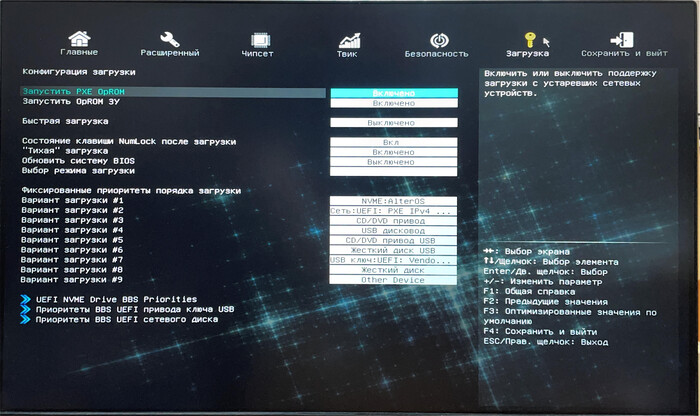
В разделе «Выбор загрузочного устройства №1» (Boot Option #1) выбрать флешку (если её уже вставили в компьютер, то будет её полное название).
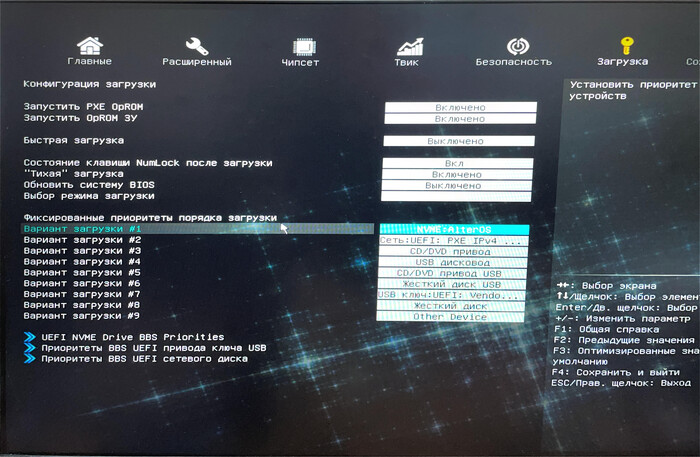
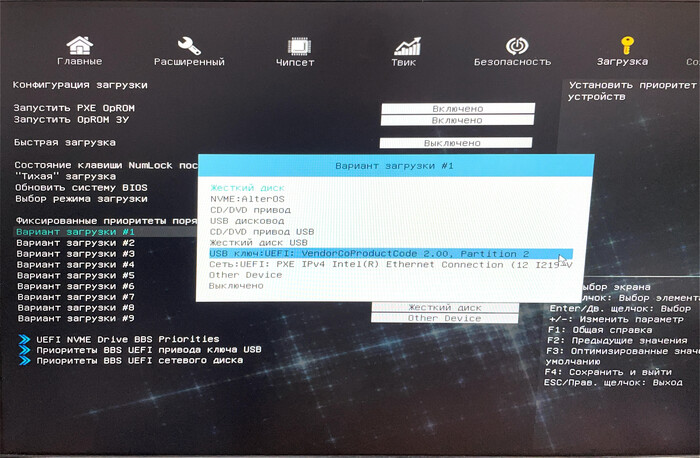
В качестве второго устройства (Boot Option #2) указать жёсткий диск.
Нажать F10 или F4 (Смотрите подсказку в вашей системе), чтобы сохранить изменения и выйти из BIOS.
Второй способ:
Открыть меню «Сохранить и выйти» (Save and Exit).
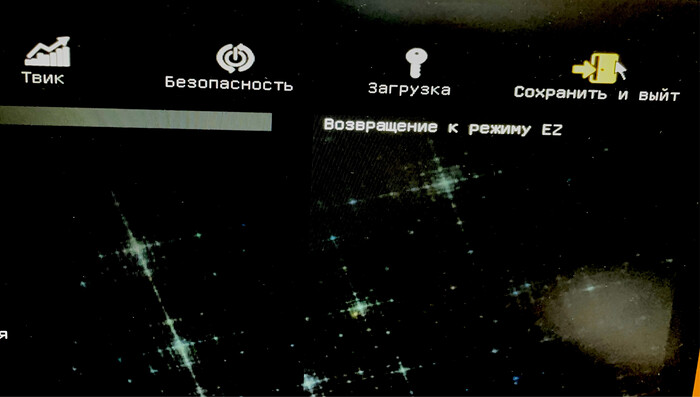
В разделе «Приоритетное загрузочное устройство» (Boot Override) выбрать флешку.
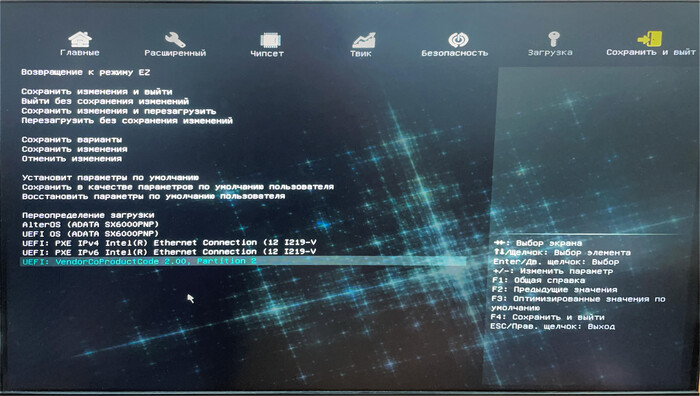
Выйти при помощи клавиши Esc и сохранить изменения.
Важно: в старых версиях BIOS загрузка с флешек может быть не предусмотрена — в таком случае следует обновить прошивку BIOS.
Для Windows 11:
Найдите пункт TPM (Trusted Platform Module или доверенный платформенный модуль) → включите его (это "паспорт" для новой системы).
Перезагрузить компьютер и зайти в BIOS/UEFI (обычно это клавиши F2, F12 или Del).
Найти раздел Security или Trusted Computing.
Найти пункт TPM (или Intel PTT , AMD , fTPM для встроенных версий) и выставить значение Enabled (включено).
Сохранить настройки и перезагрузить компьютер.
Видео Как включить TPM
Важно: точные названия меню и опций могут отличаться в зависимости от версии BIOS/UEFI и ревизии материнской платы.
Если нет уверенности в действиях, рекомендуется проконсультироваться с официальной документацией материнской платы.
Шаг 3: Ставим систему
Как установить Windows 10:
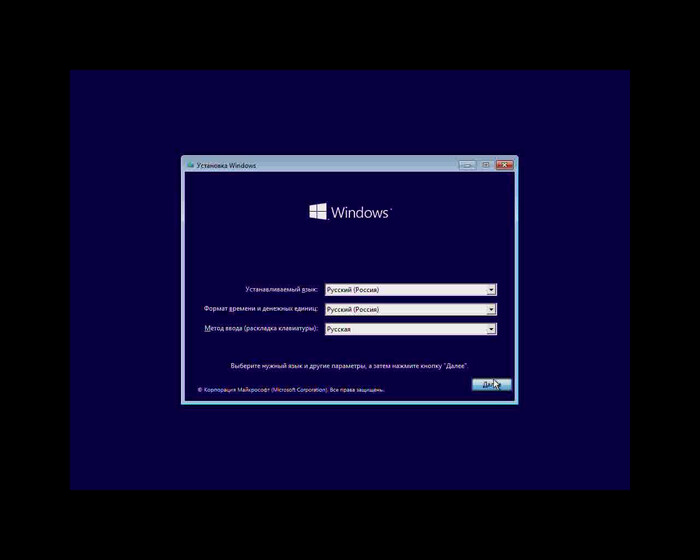
Выберите язык.
Нажмите Далее.
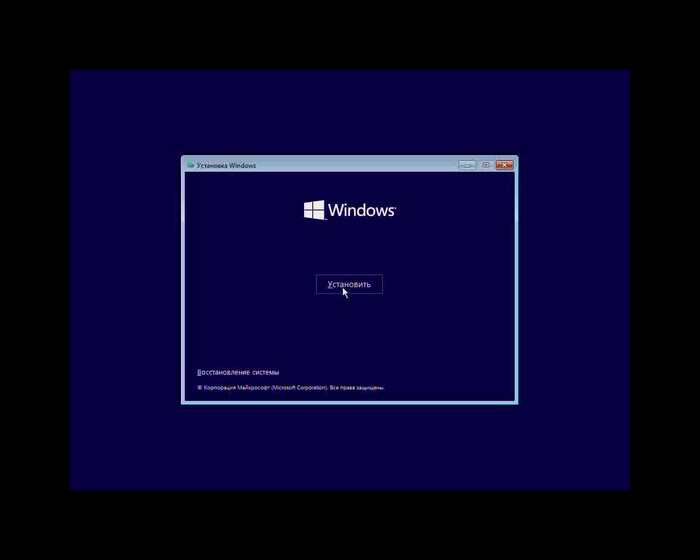
Нажмите Установить.
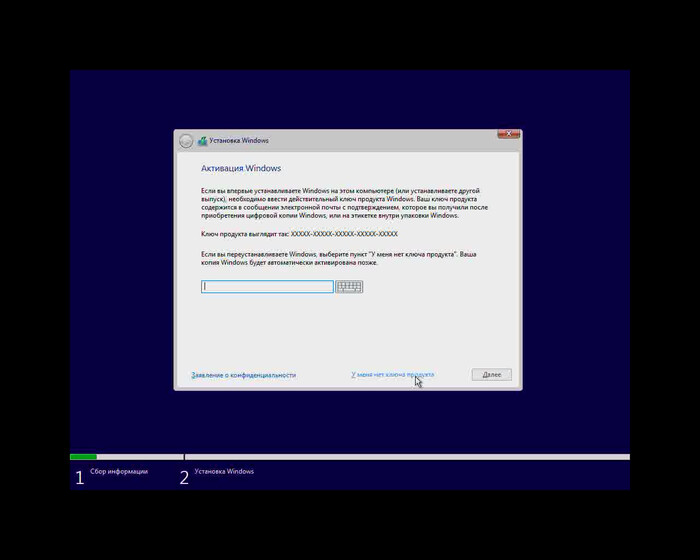
Активация Windows: Введите Ключ продукта и нажмите Далее.
Если нету ключа то нажмите "У меня нет ключа продукта".
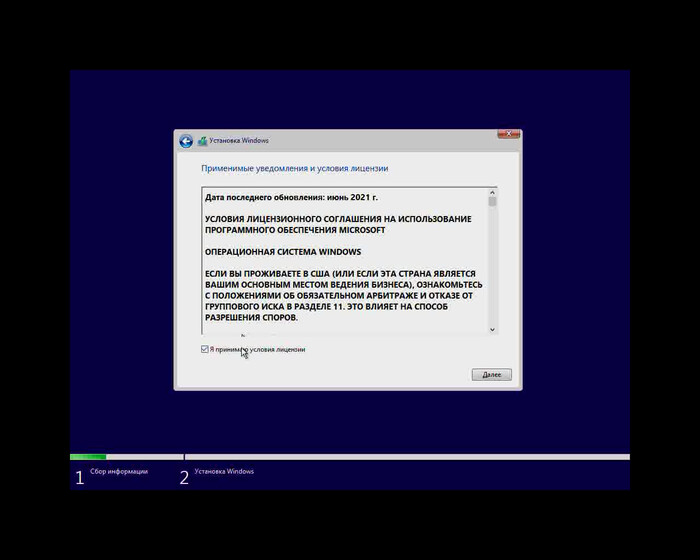
Принять условия лицензии: Установите галочку "Я принимаю условия лицензии".
Нажмите "Далее".
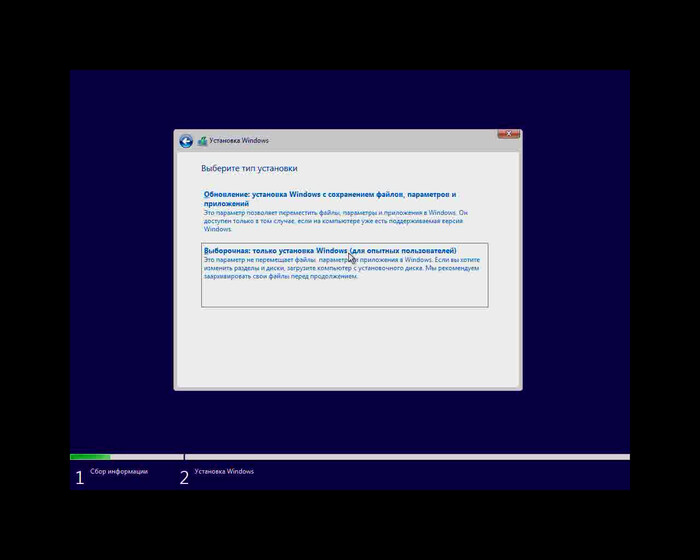
Выберите Тип Установки: Нажмите на пункт "Выборочная".
Где вы хотите установить Windows: На Новом HDD или SSD только Один вариант. "Незанятое пространство на диске 0". Нажмите на него.
Нажмите Далее.
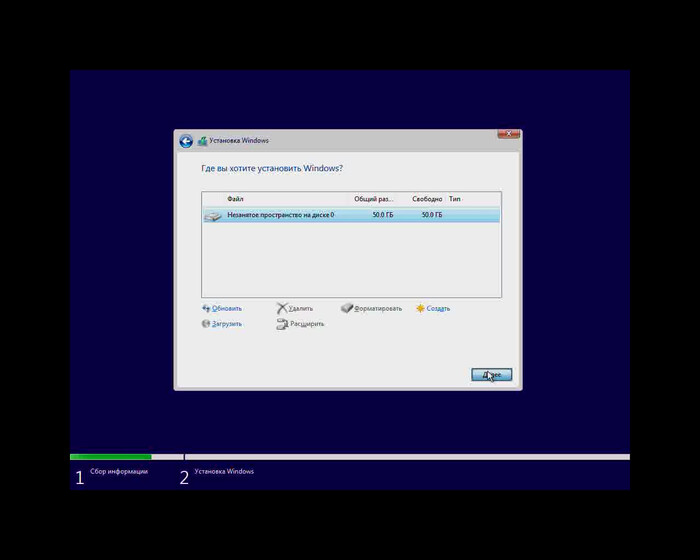
Начнется Установка Windows.
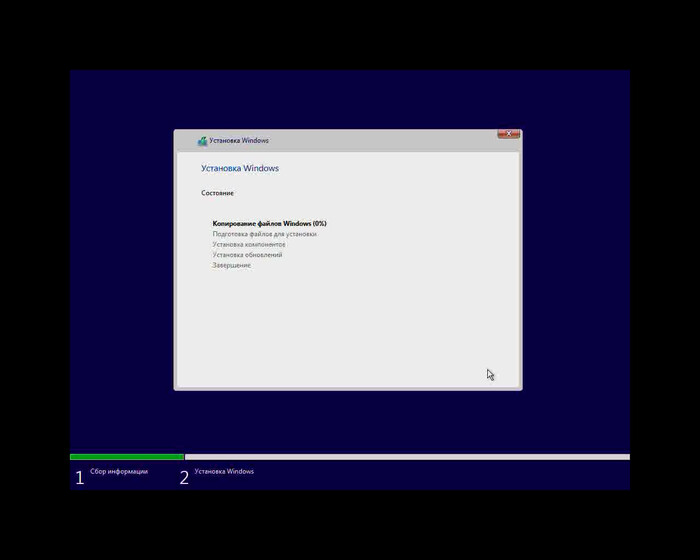
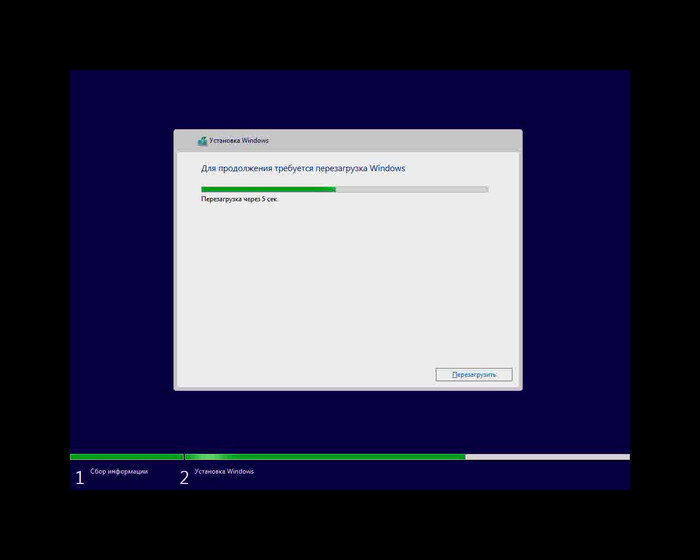
Через некоторое время Компьютер перезагрузится.
Внимание. Если Вы в BIOS выставляли приоритет загрузки. То на этом этапе Первым назначьте Ваш жесткий диск.
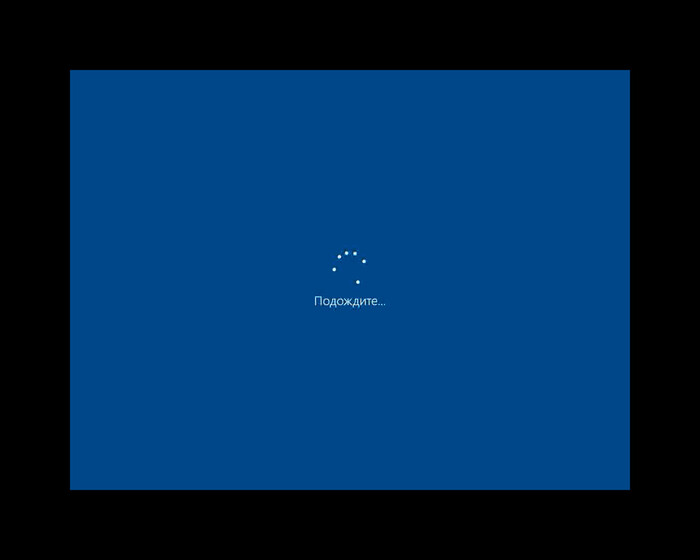
После перезагрузки начинается этап Настройки ОС.
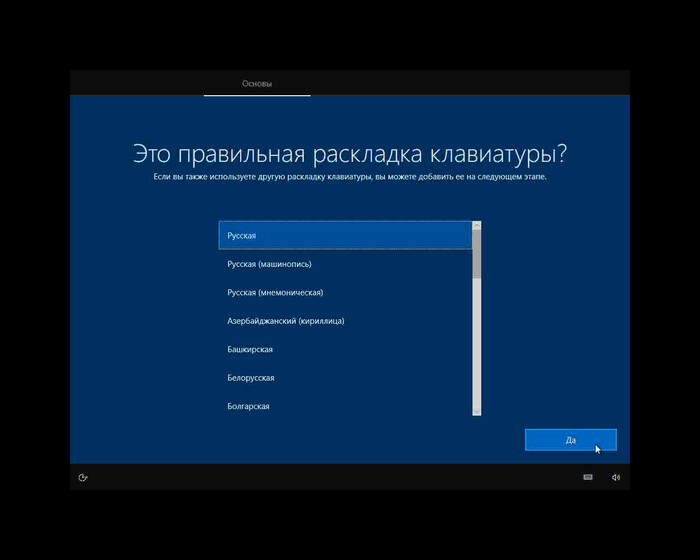
Выберите раскладку клавиатуры.
Нажмите да.
Вы хотите добавить вторую раскладку клавиатуры ?
Нажмите пропустить.
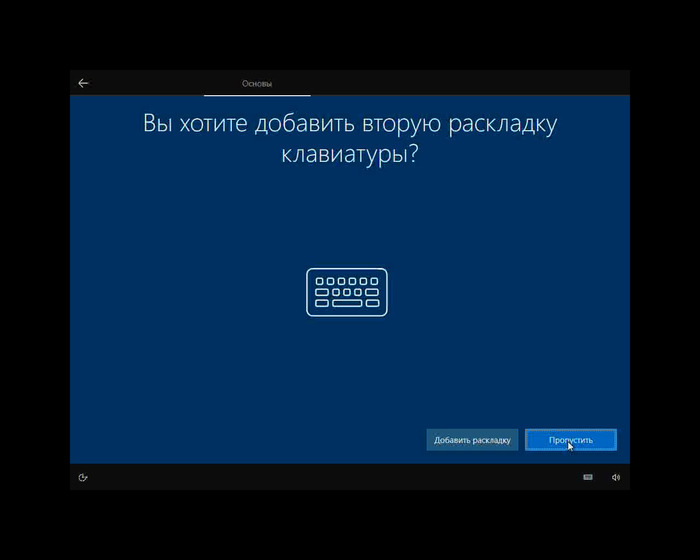
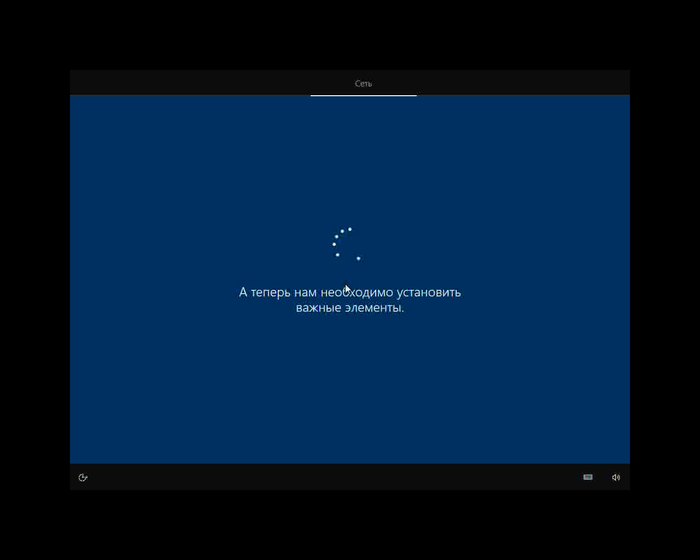
Ждем пока устанавливаются компоненты.
Компьютер сам перезагрузится.
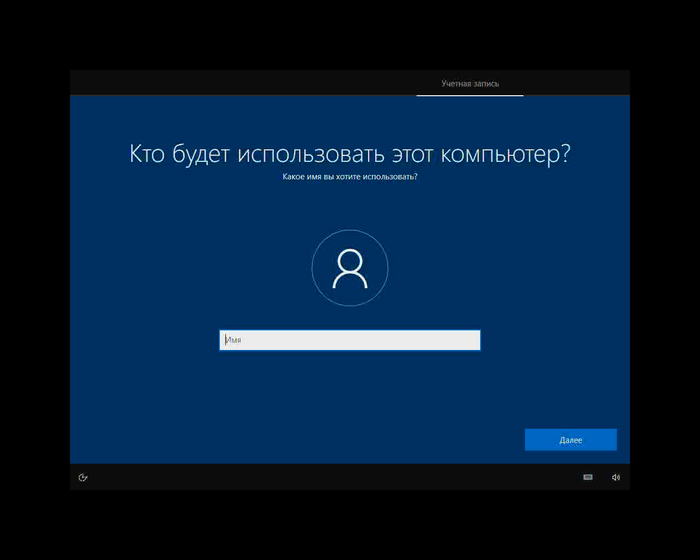
Кто будет использовать этот компьютер?
Придумайте любое имя учетной записи (Дом, Офис, Вася, Петя).
Нажмите Далее.
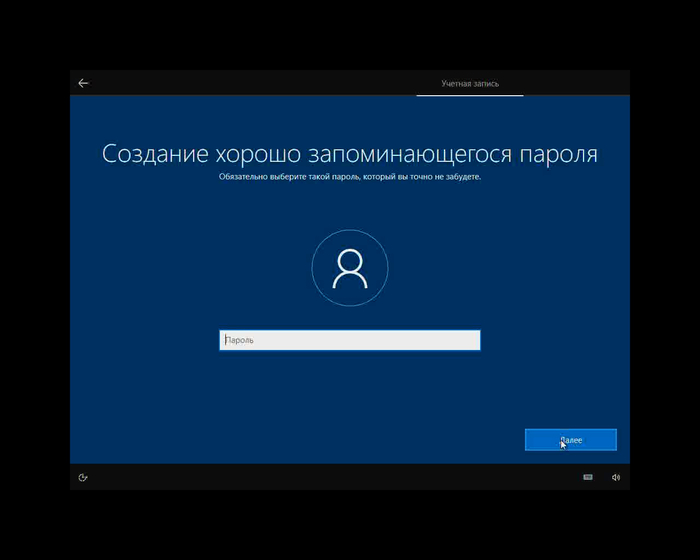
Создание пароля.
Придумайте для входа в учетную запись (Можно и без пароля).
Нажмите Далее.
Ждем, идет загрузка.
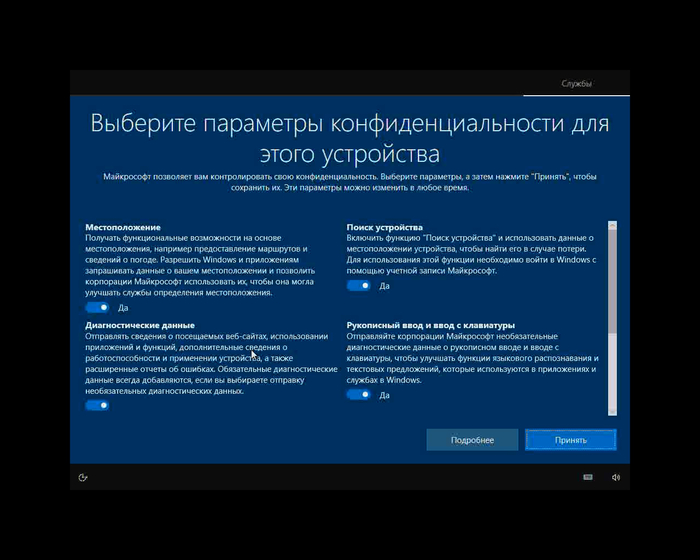
Выберите параметры конфиденциальности для этого устройства.
Оставьте только то что Вам нужно.
Нажмите Принять.
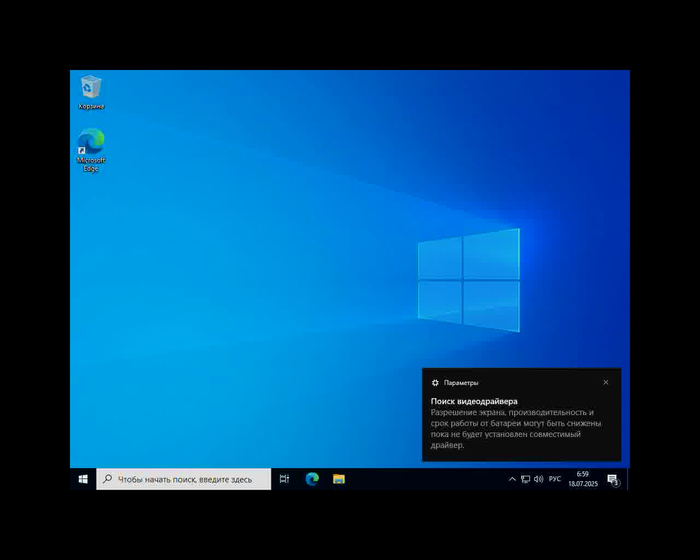
Все Windows установлен!.
Опрос для тех, кто дочитал до конца
С какой проблемой при установке Windows вы сталкивались чаще всего?
1. Компьютер не видит загрузочную флешку.
2. Ошибки при разметке диска.
3. Проблемы с драйверами после установки.
4. Не мог разобраться с BIOS/UEFI.
5. Установка прошла гладко, проблем не было.
Если вы хотите не просто ставить Windows, а научиться собирать компьютер с нуля, подбирать комплектующие и разбираться в железе, — загляните на мой портал everylearn.ru. Там есть полный курс «Сборка ПК с нуля» с видео, PDF-шпаргалками и поддержкой.
Показать полностью
21
4
1

Загрузочный диск
Зачем мне это нужно? Это инструмент который позволяет:
1)Установить с него любую OS на любой пк или ноутбук. (у меня там Win_10, Win_11, Linux Mint)
2) В случае проблем с пк загрузится с него и произвести диагностику оперативной памяти, диска, проверить температуру процессора, видеокарты. Также с него можно будет попытаться восстановить запуск windows, или клонировать весь диск, для того чтоб перенести его на более быстрый SSD или Nvme носитель.
3) В случае бсода и выхода из строя Windows на компьютере или ноутбуке можно также загрузится с этого диска и сохранить нужные фото, видео, документы, перед переустановкой Windows.
4) На этот же носитель можно записать драйвера и дистрибутивы программ с которыми вы работаете, для того, чтоб после переустановки Windows можно было оперативно установить их с него же не тратя время на поиски.
Самый простой вариант это покупка большой флеши или выносного USB диска на 500Gb, но я жадный. Я взял старый ноут под списание и вытащил из него 2.5 дюймовый SATA диск на 500Gb. А на Озоне я взял бокс для него (Внешний корпус для жесткого диска 2.5" SATA USB 3.0) всего за 500руб.
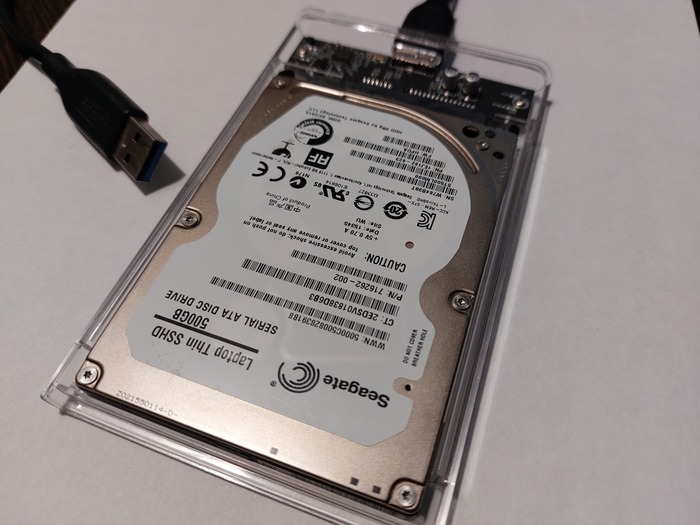
Дальше если у вас Windows заходим в "Управление дисками" и там делим диск на 2 раздела. Один делаем маленьким на 20-30Gb и форматируем его в Fat32 второй оставляем большим и форматируем его в NTFS. Для чего это надо?
1) На получившейся маленький раздел мы запишем образ загрузчика. Я выбрал для этого Стрельца Записывал его я с помощью программы Rufus таким образом если всё сделаете правильно ваш загрузочный диск сможет стартовать и в UEFI и в старом биосе, и на древнем железе и на современном.
2) На большом разделе, который отформатирован в NTFS я записал образы Windows которые мне нужны для установки по работе, также дистрибутивы программ и пакет драйверов. Кстати очень советую этот драйвер пак всем скачать и держать в инструментарии, очень хорошо себя показал в работе sdi driver
Показать полностью
1


И это Хайфа! От бессонных ночей до миллиардной сделки: история флешки и её создателя-выпускника Техниона
Технио́н — Израильский технологический институт (— университет в городе Хайфе в Израиле. Один из старейших и знаменитейших вузов Израиля. В мировом рейтинге Технион входит в первую сотню университетов и инженерных школ. Технион отметил 25‑летие изобретения переносного накопителя — «диск‑он‑ки» (в народе флешка) — на специальном мероприятии с выпускником вуза Довом Мораном, создателем этой технологии. Патент на устройство был зарегистрирован 14 ноября 2000 года, а уже 15 декабря начались продажи. Первые модели имели объём памяти от 8 до 32 мегабайт. Сегодня максимальный объём накопителя того же размера достигает 4 терабайт — в миллион раз больше

Дов Моран, выпускник факультета электротехники и вычислительной техники им. Витерби, — один из самых влиятельных израильских предпринимателей в сфере высоких технологий. В 2015 году он получил премию Рейнольда Джонсона от IEEE за достижения в области систем хранения данных, а в 2012 году — премию Эдварда Райна, которую пожертвовал Техниону.
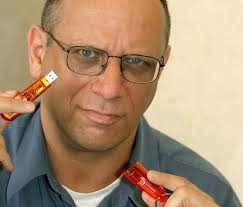
Дов Моран создатель переносного накопителя — «диск‑он‑ки» (в народе флешка)
В 1989 году Моран основал компанию M‑Systems, чтобы развивать системы хранения на основе флеш‑памяти. В 2000 году компания представила первый USB‑накопитель, который быстро вытеснил CD‑диски. В 2006 году M‑Systems была приобретена SanDisk за 1,6 млрд долларов.
В беседе с профессором Шахаром Кутински Моран рассказал о своих студенческих годах, первых шагах в бизнесе и о предпринимательстве как образе жизни. Многие студенты, присутствовавшие на встрече, ещё не родились, когда «диск‑он‑ки» вышел на рынок.
Он вспомнил, как в конце 1980‑х создавал M‑Systems: днём занимался аутсорсингом и подрядными работами, а ночью — собственными разработками. По его словам, идея USB‑накопителя родилась в США, когда он не смог перенести презентацию на чужой компьютер и решил, что всегда будет носить резервную копию «в кармане».
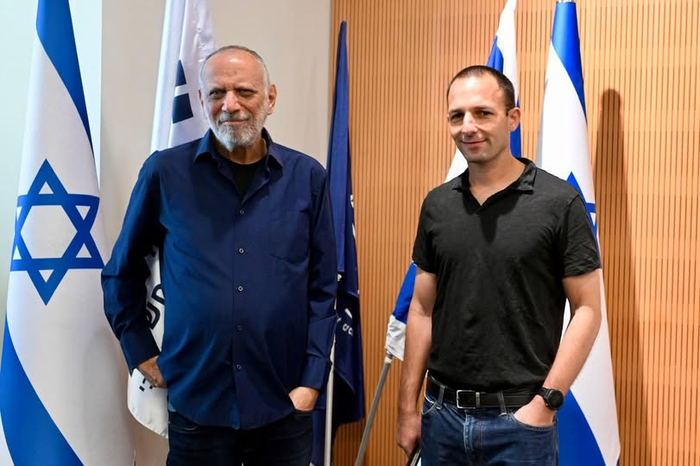
Дов Моран в молодости и сегодня
Моран подчеркнул, что ошибки и неудачи — часть процесса обучения: «Каждый провал — это урок».
Отвечая на вопрос о развитии искусственного интеллекта, он назвал происходящее «сумасшедшей революцией» и сравнил её с циклами технологических прорывов — от персонального компьютера и интернета до облачных технологий. Особенно его интересует связь между AI и медицинскими технологиями, где отставание тормозит прогресс.
В послании студентам Моран отметил: «Успех пришёл потому, что мы были экспертами во флеш‑памяти. Учитесь глубоко, не распыляйтесь. Возможно, сначала стоит поработать в крупной компании, чтобы понять, как всё устроено. Предпринимательство требует тяжёлой работы, риска и жертв в личной жизни».
Пресс-служба Техниона.
Показать полностью
3
Хелпанусь...
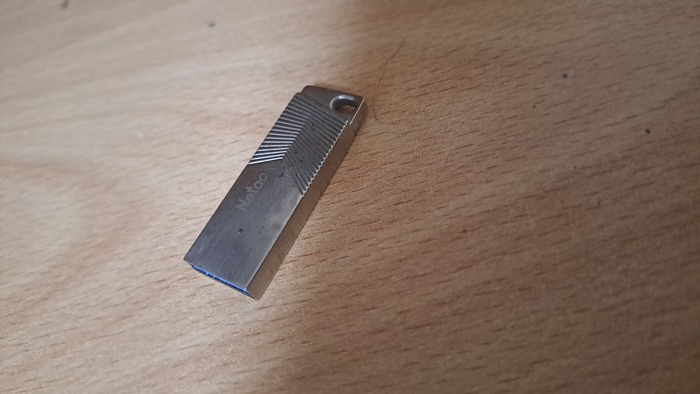
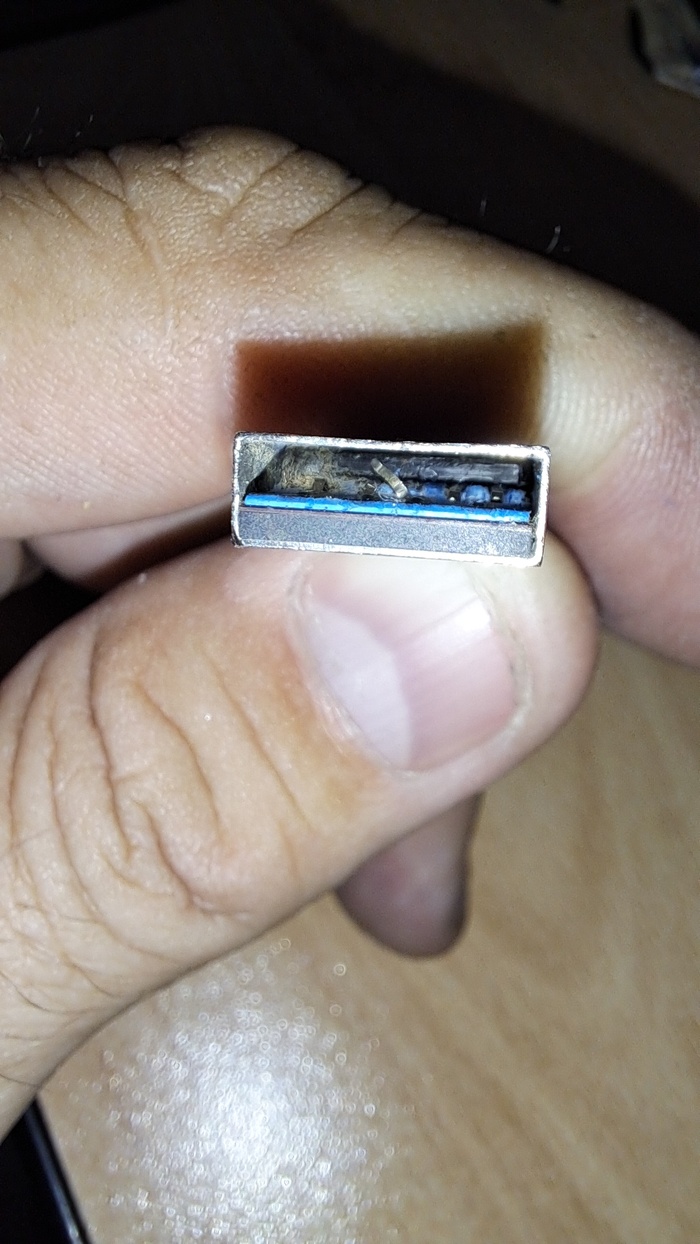
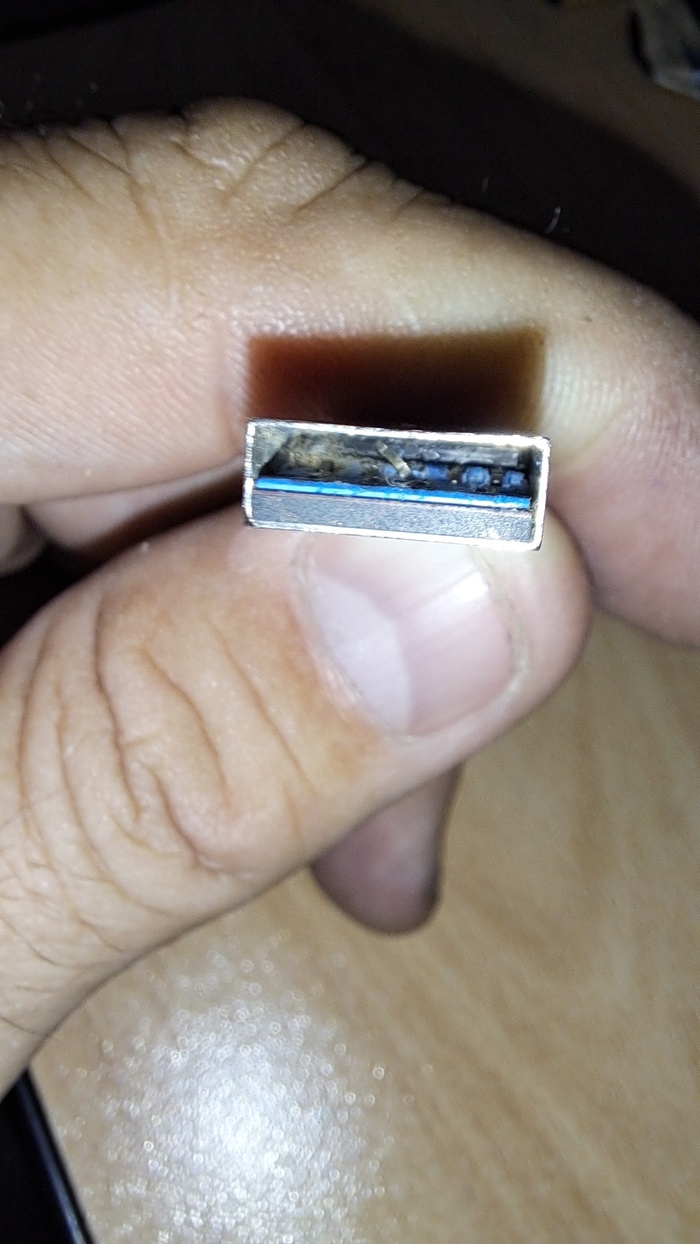
Друзья - пикабушники.. пост без рейтинга.. хотел у вас спросить, как флешку оживить.. отличная флешка, 128 GB, но в монолитном корпусе, один контакт забрался внутри и усе, не дышит.. по просмотрам Ютуба, кроме как стачивания корпуса ремонт не предлагается.. может кто чего посоветует дельного.. уж больно хороша флеша... Всем спасибо за советы..
Показать полностью
3


Как создать загрузочную/установочную флешку с ОС Windows
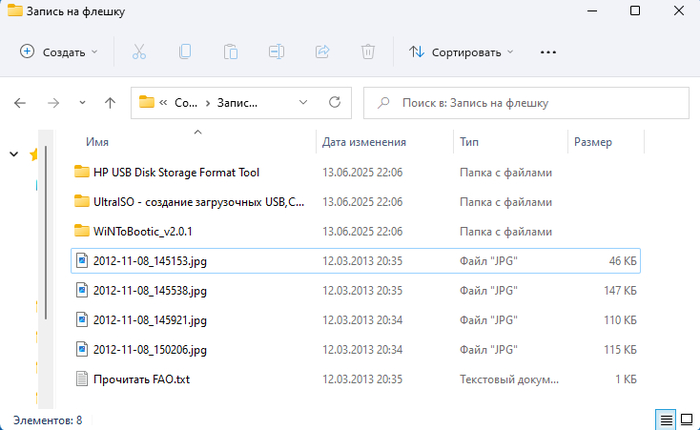
Как создать загрузочную/установочную флешку с ОС Windows
Вам нужна флешка, с котjрой вы хотите устyаавливать ОС Windows?
Выполните следующие шаги:
1.Флешку форматировать при помощи программы "HP USB Disk Storage Format Tool".
ВНИМАНИЕ! Вся информация на флешке будет стерта.
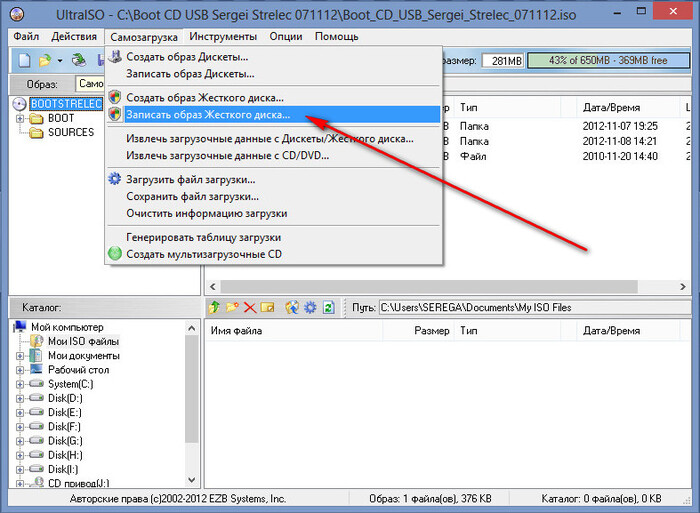
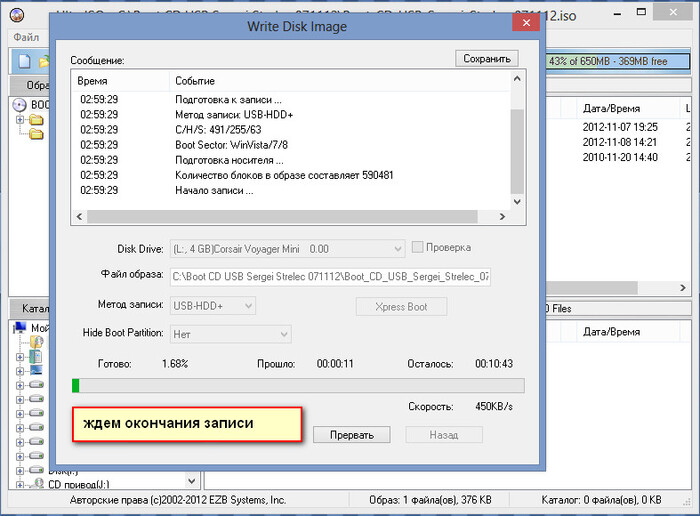
2. Открыть образ (обычно iso-файл) в программе UltraISO Premium, выбрать:
Самозагрузка - Записать образ жесткого диска
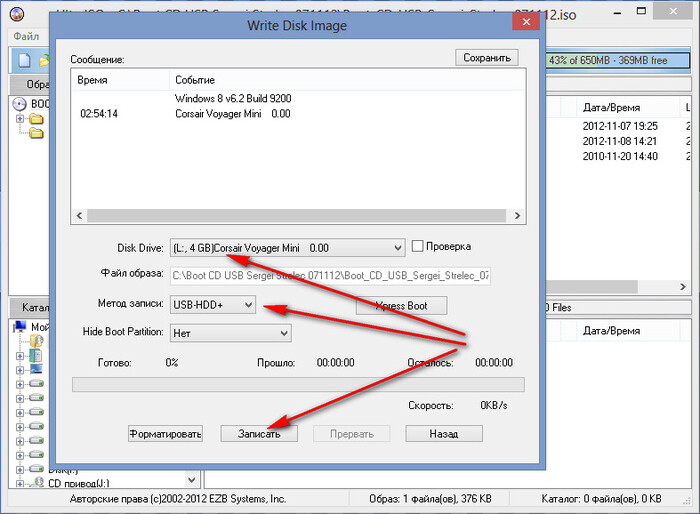
3. Ставим параметры как на скринах, жмем:
Записать.
4. Ждем окончания записи.
5. Готово!
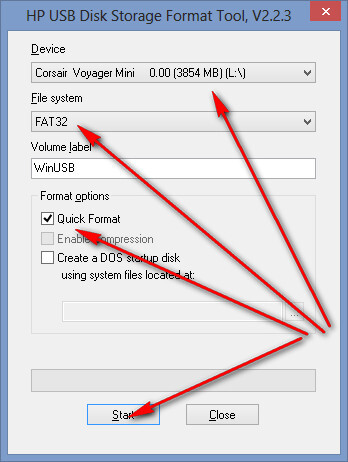
Флешку форматировать при помощи программы "HP USB Disk Storage Format Tool".
WiNToBootic форматирует флешку в NTFS:
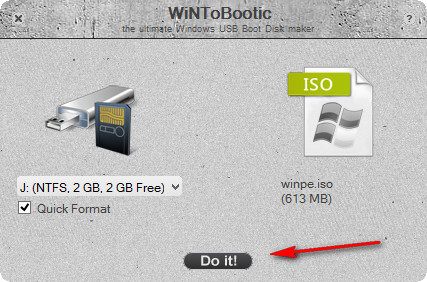
WiNToBootic форматирует флешку в NTFS:
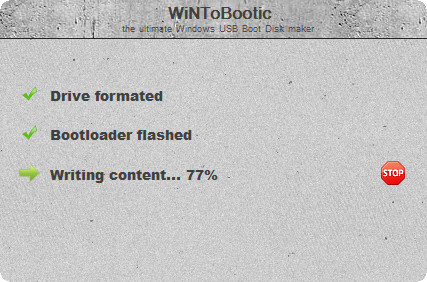
Показать полностью
6


Создание мульти загрузочной USB флешки
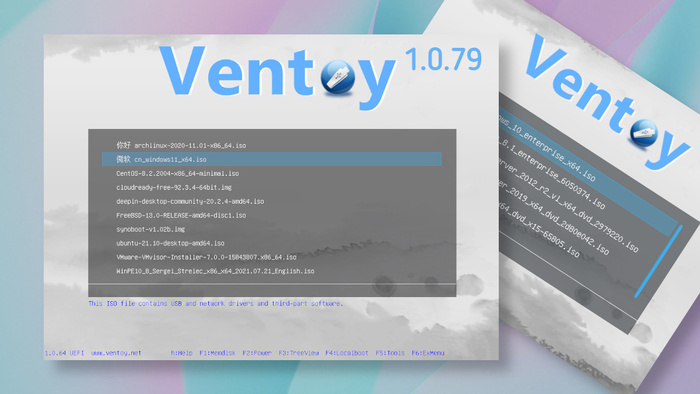
Читая комментарии к предыдущему посту (Обход создания учетной записи Microsoft при установке Windows 10 или 11) обнаружил такой факт что многие не знакомы с программой Ventoy, которая позволяет создавать загрузочную флешку с различными операционными системами.
Т.е. с одной флешке можно установить несколько разных операционных систем, например на один компьютер можно поставить Windows 11, на другой Windows 7, а на 3 комп накатить Ubuntu и для этого совершенно не нужно каждый раз создавать отдельную флешку.
И так, о процессе создания:
1) качаем программу Ventoy с оф.сайта Ventoy.net;
2) Подключаем usb флешку к ПК предварительно сохранив с неё все важные файлы на компьютер или другой носитель;
3) Запускаем файл Ventoy2Disk в папке с программой;
4) В поле Device видим что отображается наша флешка и нажимаем кнопку install - флешка форматируется, и разбивается на 2 раздела:
- один раздел видимый куда мы просто кидаем iso образы нужных нам систем;
- другой раздел скрытый системный, на нём находятся необходимые файлы для работы программы Ventoy;
Всё наша мульти загрузочная флешка готова. Для того что бы с неё установить какую либо систему необходимо закинуть в видимый раздел (Ventoy) iso образы нужных операционных систем и в bios отключить Security boot.
Более подробно на видео (rutube):
Показать полностью
1

Загрузочная флешка своими руками "без программ"

Показать полностью
1