Пичалька
Жаль, что Пророк умер и Аллах больше не спускает нам аяты каждую неделю.
22 года спускал, а потом Пророк возьми, да и умри. и теперь 1400 лет от аллаха ни словца, ни научения.
Как он там вообще?
Жаль, что Пророк умер и Аллах больше не спускает нам аяты каждую неделю.
22 года спускал, а потом Пророк возьми, да и умри. и теперь 1400 лет от аллаха ни словца, ни научения.
Как он там вообще?
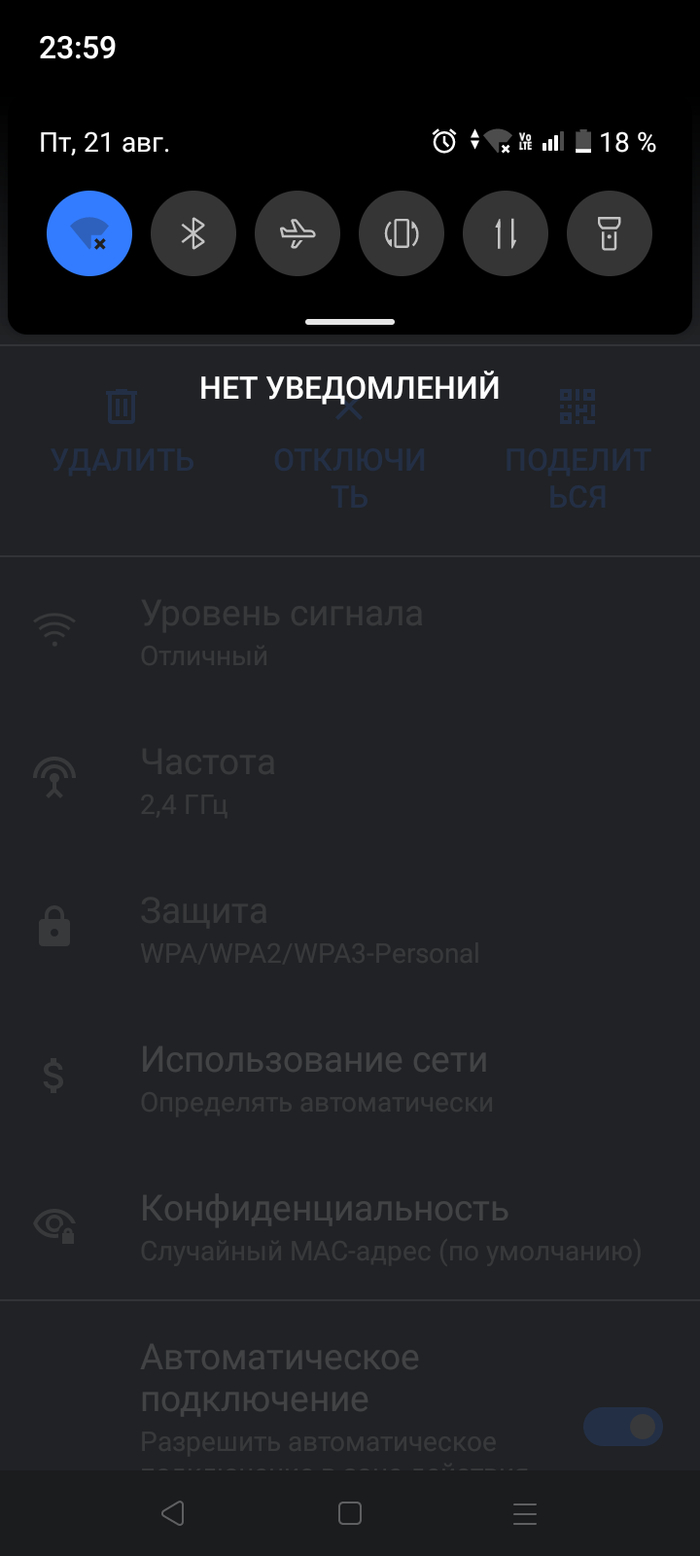
Подскажите как решить данную проблему: на новом телефоне всё хорошо, на двух старых нет подключения. Никаких программ для подмены или обхода не устанавливалось. Это точно. Старый телефон вообще не используется никем и никогда (иногда как будильник использую). В настройки модема не лез много лет - так что хз куда копать.

Сверху иконка отсутствия соединения по Wi-Fi. Хотя в настройках всё подключено.
Комп спокойно работает без ошибок, поэтому и не заметил как давно появилось это.
...олды - отмечаемся... ...многие из нас были там 3000 лет назад...
Сделал по-олдскульному :)
Мы могли подрочить ещё до того как картинка догрузилась по dial-up модему.
Стараниями нашего мудрого правительства, которое у себя наверху знает такое, о чём мы и представления не имеем, а также добрейшего царя и, временами, не очень сознательных бояр, у нас есть Интернет. И даже в лютую годину, в тревожные дни происка внешних и внутренних врагов, у нас остаётся благодатный Белый список!
Однако не у всех он работает. Одна из частых причин: неявное указание доступа в настройках модема.
Включить явное указание очень просто. Сделать это надо на смартфоне, если вы выходите в Интернет непосредственно со смартфона, и на роутере или модеме, если вы раздаёте Интернет через них.
Нас могут смотреть дети! Чтобы неокрепшая психика не пострадала, буду объяснять не на Микроте и не на Зухеле, а на одном из самых распространённых USB-свистков Huawei E8372, который также может продаваться как МТС 8211F и под десятком других брендированных названий.
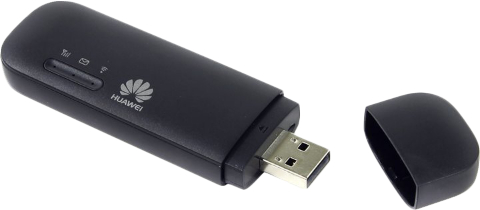
Внешний вид подопытного. Может быть белым. Фотку привёл исключительно для поддержки диверсити
Сперва, с помощью браузера зайдите на страницу web-интерфейса этого модема по его адресу.
Этот адрес может быть 192.168.8.1, 192.168.1.1, 192.168.32.1... Вы уже поняли закономерность, мои маленькие Перельманы! Если не подошёл первый, попробуйте другой.

Web-интерфейс USB-модема Huawei E8372
Далее, перейдите на страницу "Настройки". На картинке специально поставил циферки, чтобы вы, мои родные стивены хокинги, не запутались. Модем может спросить у вас логин и пароль. По умолчанию, на этом модеме, как и на множестве других, логин "admin", и пароль "admin". Не перепутайте!
Затем, откройте меню "Коммутируемое соединение".
Пункт "Управление профилем".
В выпадающем списке вместо "Авто" выберите "Beeline internet". Также в вашем модеме или смартфоне может быть галочка "Авто" или что-то подобное. Её нужно выключить.
Тут ВНИМАНИЕ очень сложный момент. Если у вас не Билайн, надо указывать другой профиль. И даже у Билайна могут быть разные профили для разных устройств. Один для смартфонов и планшетов, другой -- для модемов и роутеров. Ниже показана табличка с данными.
В поле "Имя пользователя" введите имя пользователя "beeline".
В поле "Пароль" введите пароль "beeline".
В поле "Точка доступа", которое также может называться "APN", введите адрес точки доступа "internet.beeline.ru".
Нажмите кнопку "Применить".
Данные для входа Билайн:
имя профиля: Beeline Internet
точка доступа (APN): internet.beeline.ru или home.beeline.ru
имя пользователя: beeline
пароль: beeline или internet
тип аутентификации: CHAP или PAP
Данные для входа МТС:
имя профиля: MTS internet
точка доступа (APN): internet.mts.ru
имя пользователя: mts
пароль: mts
тип аутентификации: CHAP или PAP
Всё! Проверьте свой любимый сайт (конечно, сайт ФНС!). Если он доступен, можете разместить резюме девопса-джуна.
Приветствую всех!
Не так давно я уже рассказывал про ADSL и всё, что с ним связано. Когда-то давно благодаря этой технологии многие впервые смогли выйти в интернеты на высокой скорости, а кто-то до сих пор пользуется таким подключением из-за дешевизны или за неимением альтернатив.
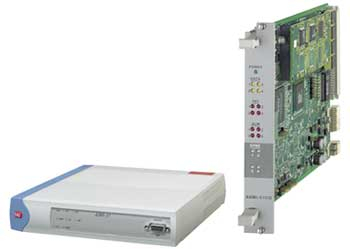
Но ADSL — технология асимметричная: скорости приёма и отдачи отличаются, а модем подключается только к провайдерскому оборудованию (DSLAM). Сегодня же мы поговорим кое о чём куда менее известном среди простых пользователей: о симметричных системах. Узнаем, как выглядит их оборудование, где оно применялось и как заставить его работать. Как водится, будет много интересного.
К одному из прошлых постов на Пикабу кто-то оставил такой комментарий:
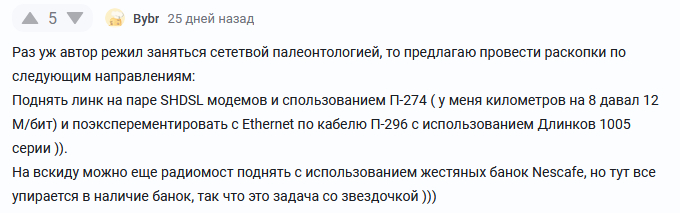
И действительно, SHDSL-модем у меня есть, правда, пост про него ждать придётся ещё не скоро, так как он у меня всего один (да и работоспособность его под вопросом). Но кое-что из симметричных систем DSL я сегодня показать смогу. Этим и будет MSDSL.
Как уже было рассказано и показано в посте про ADSL, это подключение является асимметричным. Оно и понятно: у среднего пользователя интернета объём скачиваемых данных в разы превосходит таковой у загружаемых. Точно так же абонентские устройства там не могут соединяться между собой (в отличие, скажем, от dial-up-модемов). Если взять два ADSL-модема и соединить их проводом, то ровным счётом ничего не произойдёт: установку соединения инициирует DSLAM, а не модем.
Сделано это опять таки для оптимизации, чтобы максимально упростить абонентское оборудование, перенеся всю дорогостоящую аппаратуру на узел связи. Мне неведомо, существовали ли ADSL-модемы, которые могли бы работать в двух режимах (оконечного устройства или мультиплексора): по слухам, такие экземпляры существовали (хоть и не получили популярности из-за высокой стоимости), но ни одной конкретной модели я так и не нашёл, так что будем считать, что их нет. Если вы знаете такие, буду рад увидеть хоть один пример.
Но, как мы помним, ADSL — всего лишь один из представителей семейства xDSL. Некоторые другие стандарты как раз таки являются симметричными. Самыми распространёнными стали SHDSL, VDSL и MSDSL (о котором и пойдёт сегодня речь).
Итак, как ясно из названия, MSDSL (Multi-Rate Symmetric Digital Subscriber Line) — стандарт многоскоростной симметричной передачи данных по цифровой линии. Стандарт этот является проприетарным: есть несколько производителей MSDSL-модемов, однако их оборудование между собой чаще всего несовместимо.
Большинство обычных пользователей о существовании таких устройств, вероятно, даже не подозревали. Оно и понятно: область их применения была довольно специфической. В основном такие штуки применялись для построения корпоративных сетей, соединительных линий между АТС, резервных каналов связи: везде, где проложить что-то отличное от двухпроводной линии затруднительно.
Итак, для запуска такого подключения понадобятся два модема, соединительные кабели, а также устройства, которые будем подключать к сети.
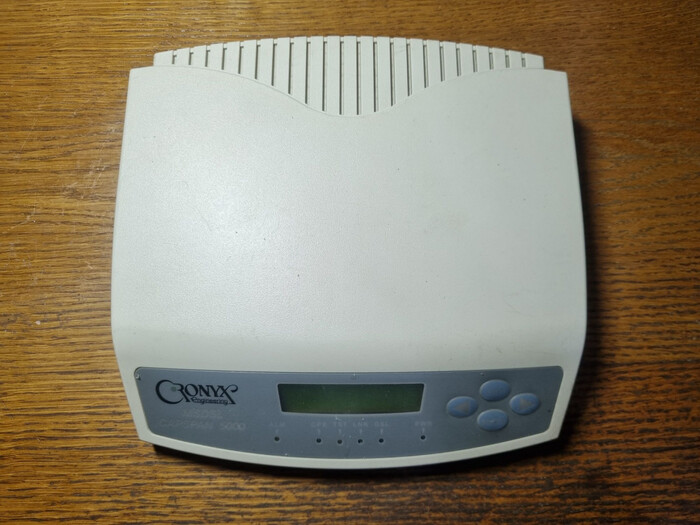
Модем Cronyx CapSpan5000.
Их у меня две штуки: один с интерфейсом V.35, другой — с Ethernet.
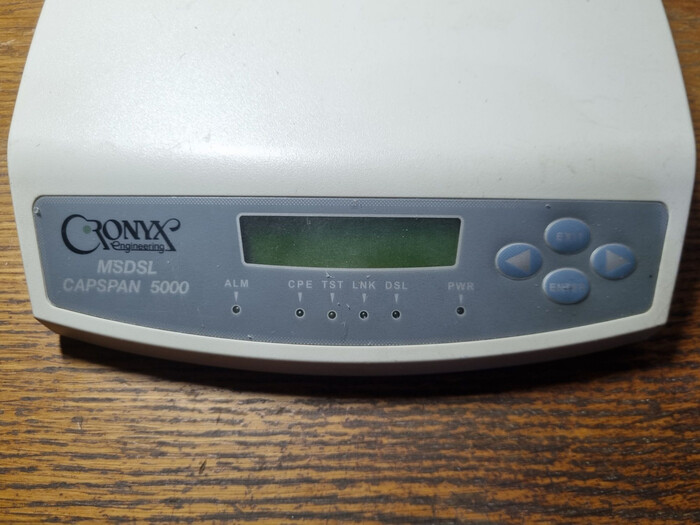
На передней панели дисплей, на котором показывается состояние и скорость подключения, и кнопки для настройки, позволяющие поменять параметры без подключения к COM-порту.
Под экраном шесть светодиодов. ALM (Alarm) — сигнализация неисправности, CPE (Customer Premise Equipment) — признак ведомого (то есть установленного на стороне абонента) модема, TST — выполнение встроенного теста, LNK — линк локальной сети, DSL — линк абонентской линии, ну и PWR — наличие питания.
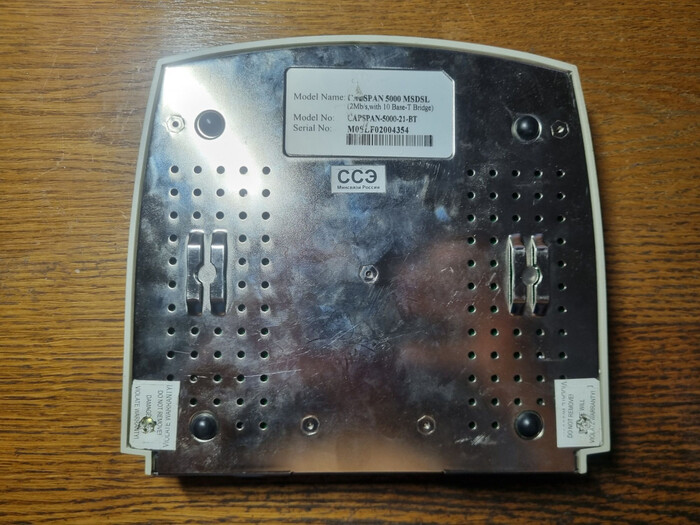
Снизу заводская наклейка.
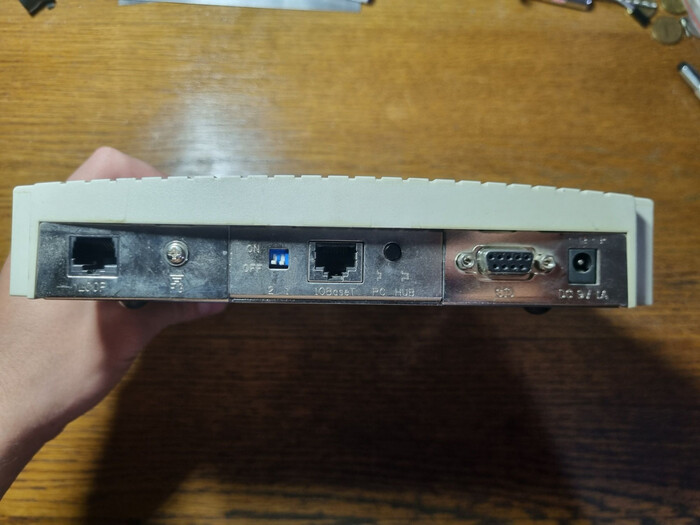
Сзади разъёмы: LOOP для подключения линии, клемма заземления, Ethernet для локальной сети, COM-порт консольного кабеля и гнездо питания.
Рядом с сетевым разъёмом кнопка и два переключателя. Кнопкой можно выбрать подключение к компьютеру или свитчу, чтобы не использовать кроссовый кабель, переключатели отвечают за сжатие пакетов и фильтрацию.
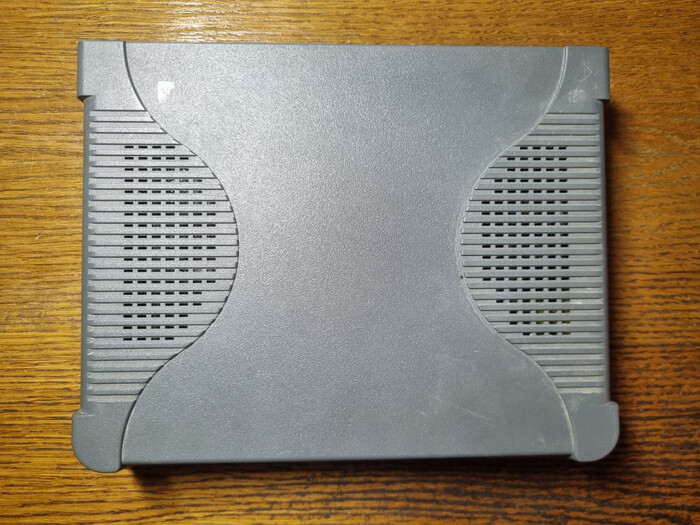
Следом на очереди модем Tainet Xstream1300.
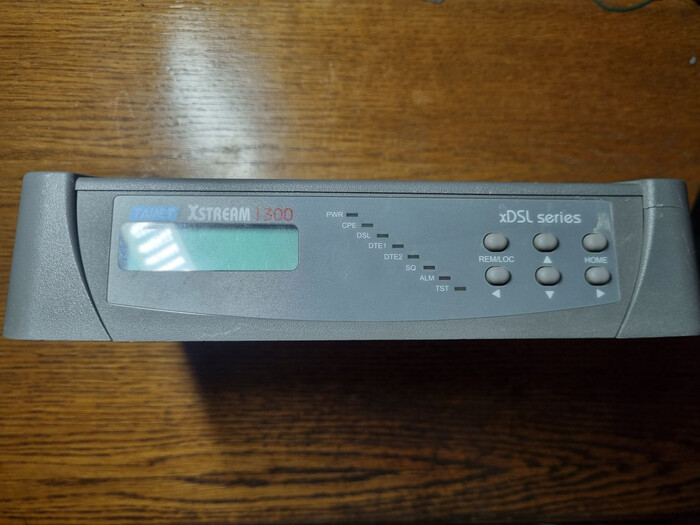
По размерам и по массе он заметно больше.
На передней панели дисплей с кнопочками и ряд светодиодов. Помимо тех, чьё назначение мы рассмотрели ранее, здесь ещё есть DTE1 и DTE2 — линк на соответствующих портах, а также SQ (Signal Quality) — сигнализация дефектных пакетов или обрыва связи.
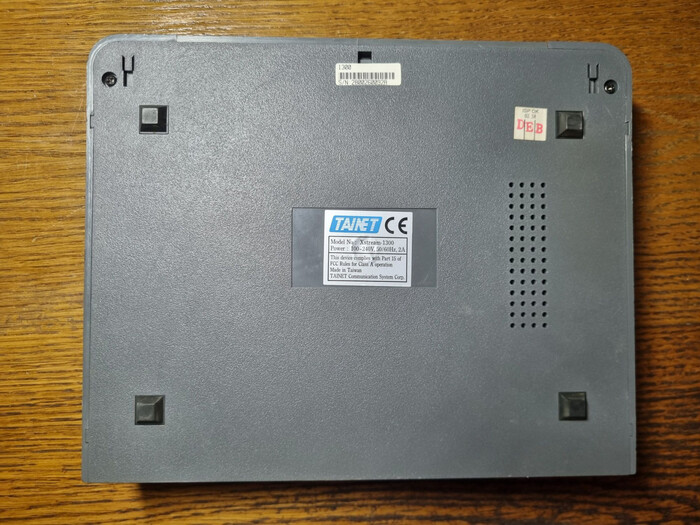
Снизу всё так же только заводская наклейка.
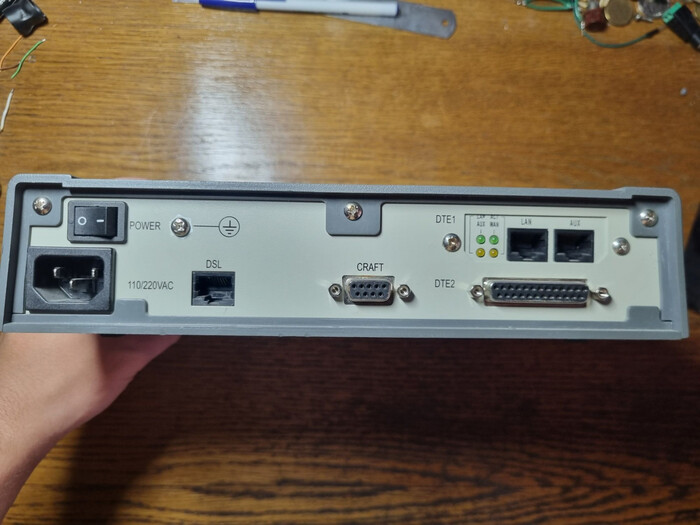
Задняя часть.
БП на этот раз встроенный. Следом идёт порт DSL для линии, CRAFT для консольного кабеля, DTE2 для V.35, а также слот DTE1 для модуля расширения. У меня тут стоит самый козырной вариант — роутер с Ethernet. Помимо него также выпускались модули для симметричного или несимметричного цифрового стыка E1.
Разумеется, подопытные экземпляры я разобрал.
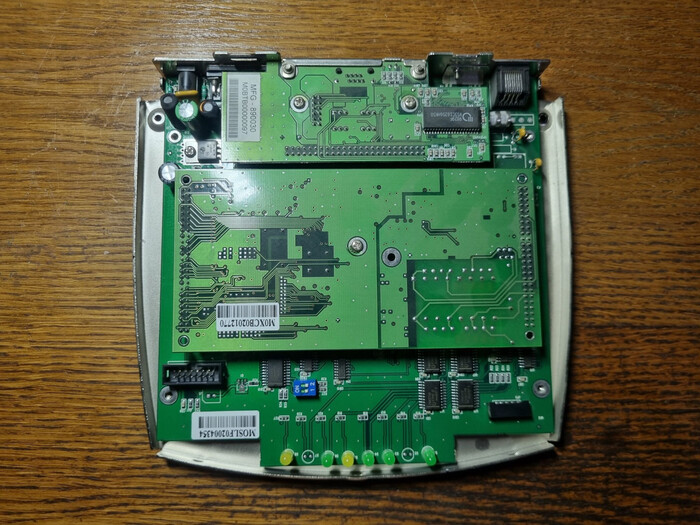
Первым на очереди был Cronyx.
Внутри него обнаружилось три платы.
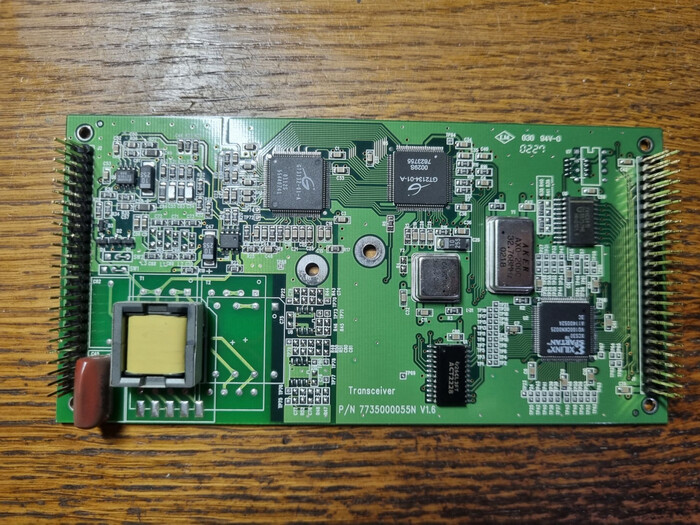
Первая из них — трансивер MSDSL.
На плате видны ПЛИС, парочка каких-то специфических чипов (даташит на которые не ищется), сигнальный трансформатор, кварцевые генераторы (один из которых тактирует линию).
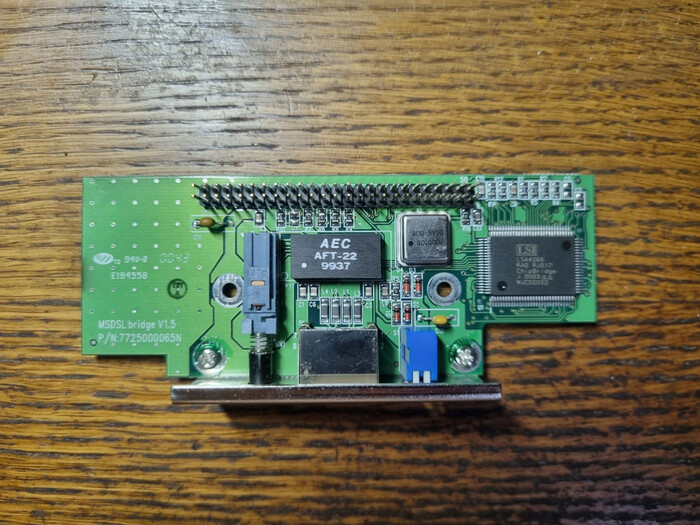
Вторая — интерфейсный модуль.
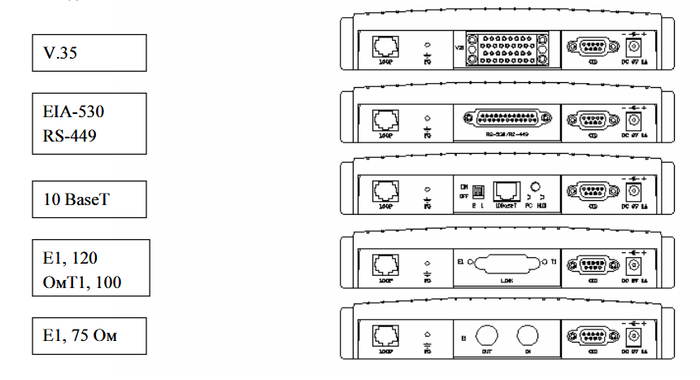
При необходимости эту плату можно было вытащить и заменить на другую, тем самым переделав модем под другой сетевой интерфейс.
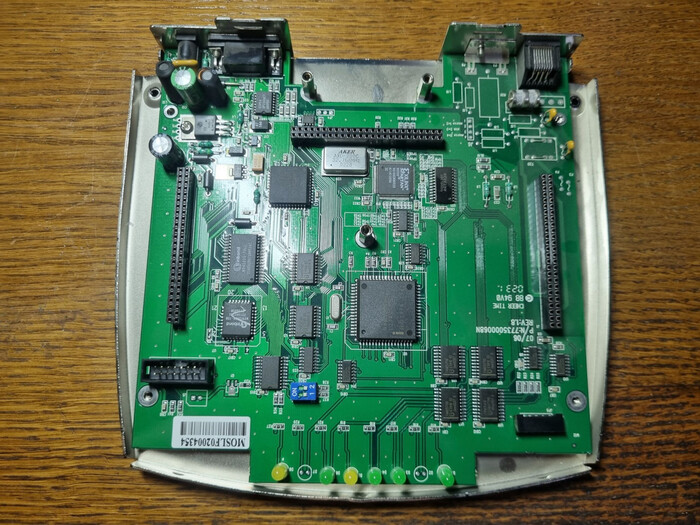
В днище расположена плата управления.
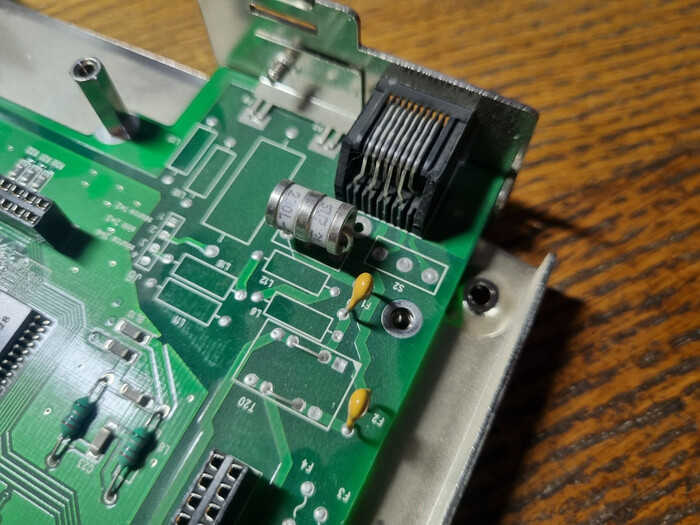
Защитный разрядник рядом с портом линии.
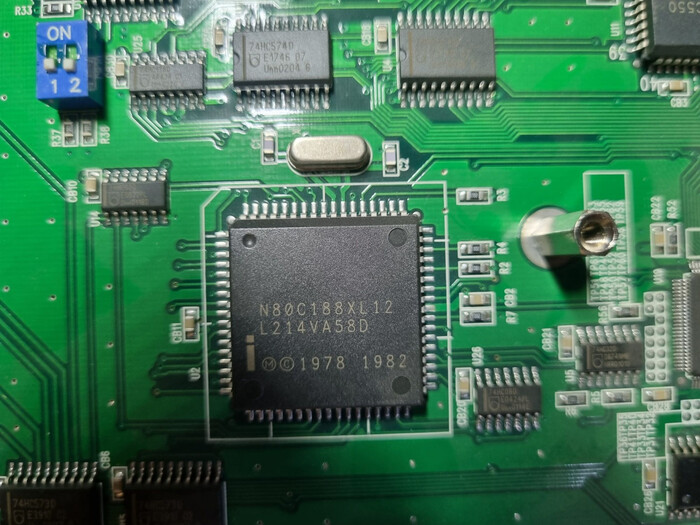
Самый интересный, на мой взгляд, компонент на этой плате — процессор. Это Intel 80188, тот самый 80186 с восьмибитной шиной.
Слева вверху два DIP-переключателя. Один из них позволяет сбросить модем, если вы, например, забыли пароль от меню.
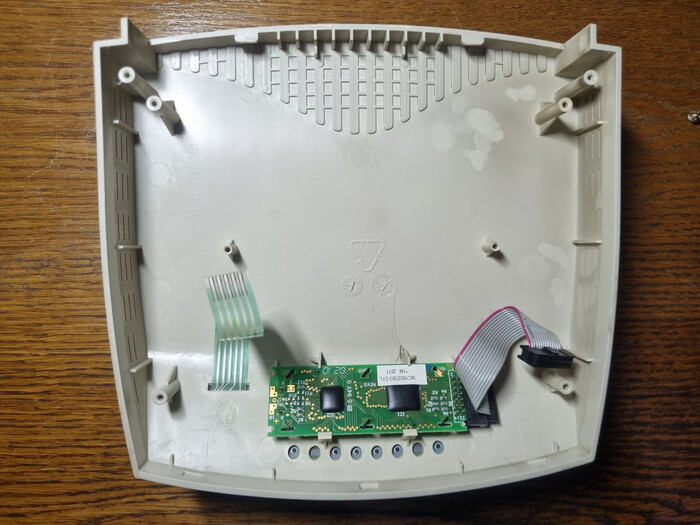
На обратной стороне крышки уже успевший частично сдохнуть дисплей и шлейф клавиатуры. Больше ничего интересного нет.
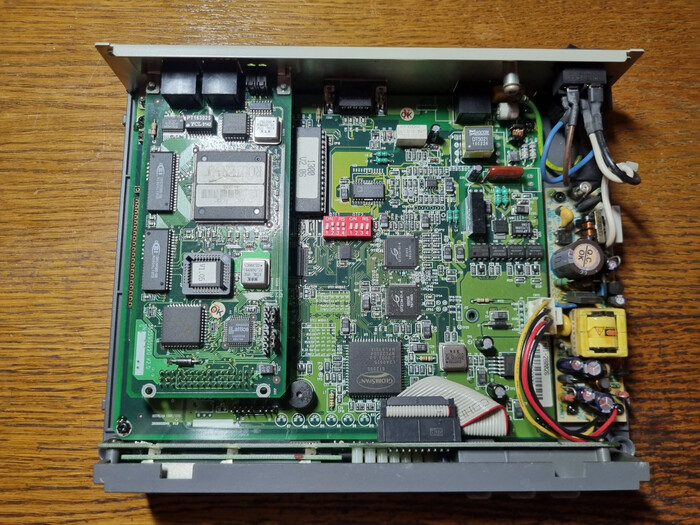
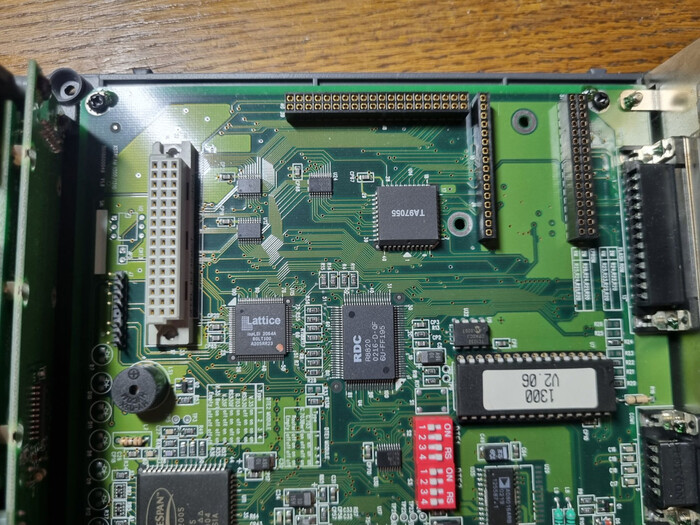
Далее на очереди Tainet. В сравнении с предыдущим выглядит он даже попроще.
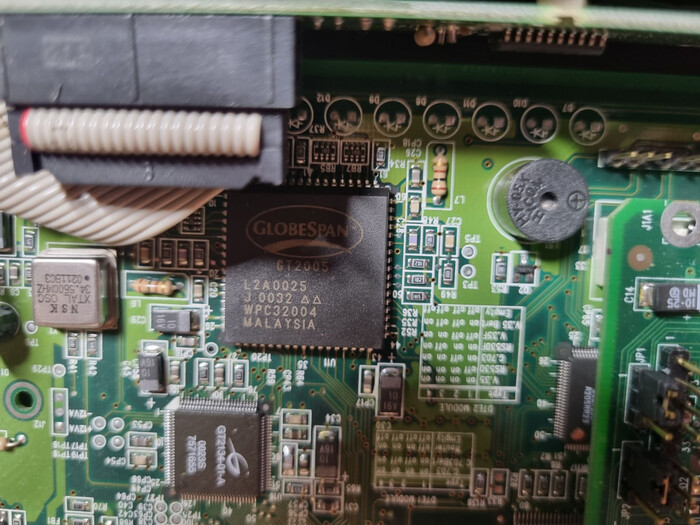
Вообще, поначалу даже думал, что внутри тоже стоит 186 или (как в некоторых провайдерских модемах) какой-нибудь 386EX.
Но на этот раз никаких x86-процессоров внутри не обнаружилось. Модем построен на некоем GlobeSpan GT2005. Гугл традиционно без понятия, что за чип, явно что-то очень специфическое и предназначенное специально для телекома.
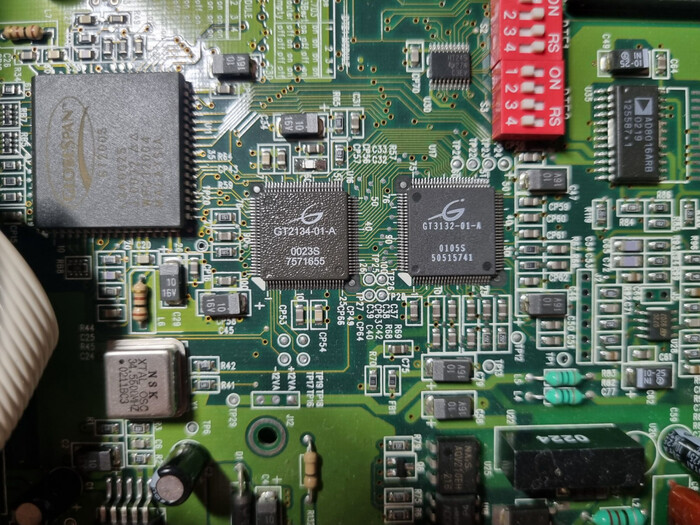
На этих микросхемах собран трансивер DSL. Точно такие же стояли в предыдущем экземпляре.
Слева внизу кварцевый генератор, тактирующий линию. К слову, это одна из причин, почему ADSL-модемы не могут соединяться между собой: в той системе абонентское устройство может только принимать синхросигнал от провайдерского, генерировать его само оно не может просто за неимением такой схемы внутри.
Снимем модуль роутера.
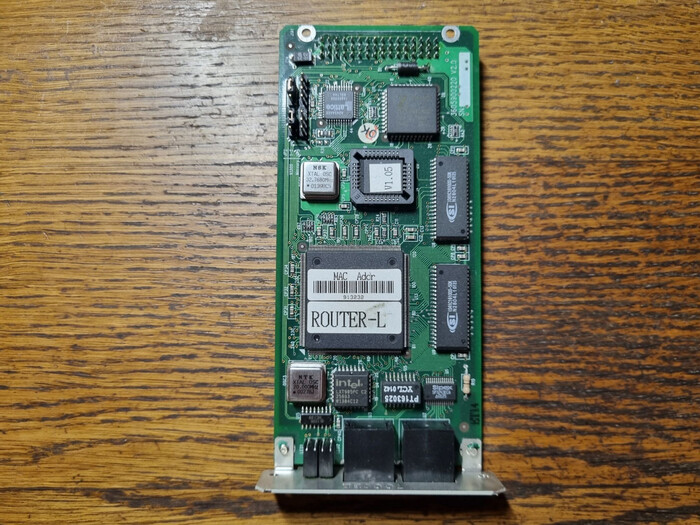
А вот он отдельно.
Как видно, это по сути отдельное и, судя по всему, вполне самодостаточное устройство со своим процессором, ОЗУ, ПЗУ и обвязкой.
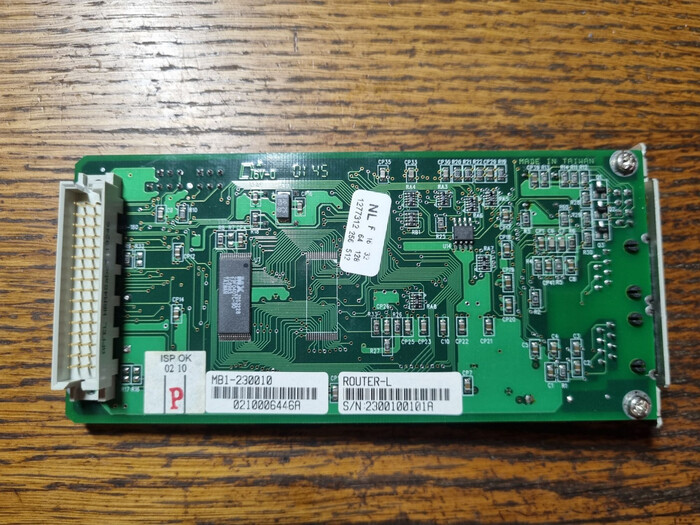
Обратная сторона платы.
Вообще, забегая вперёд, скажу, что соединить два компьютера с помощью этих модемов у меня пока не вышло, так что пока что мы сможем увидеть только процесс установления связи. Но, как говорят на телевидении, не переключайтесь: однажды я их всё же запущу.
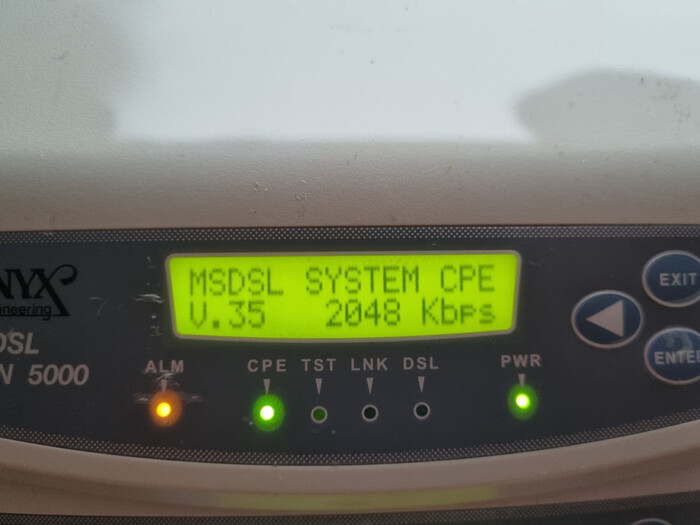
Это не камера мутная, а плёнка на дисплее такая
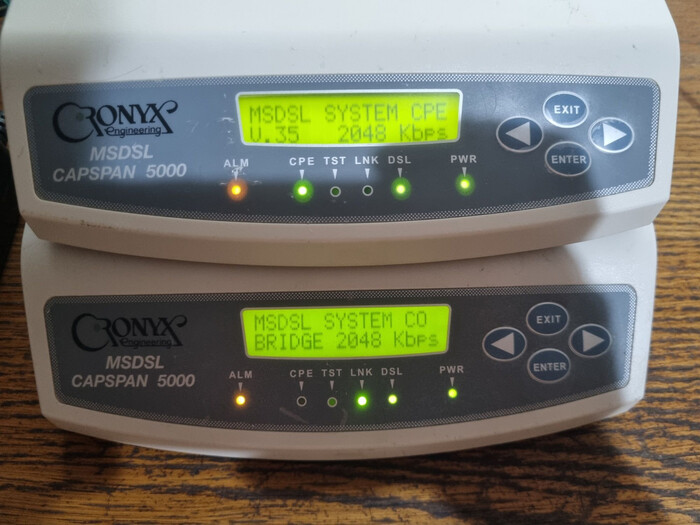
Итак, запустив модем, видим на дисплее тип устройства, интерфейс и скорость соединения. Также загораются индикаторы CPE (модем в абонентском режиме) и ALM (обрыв связи).
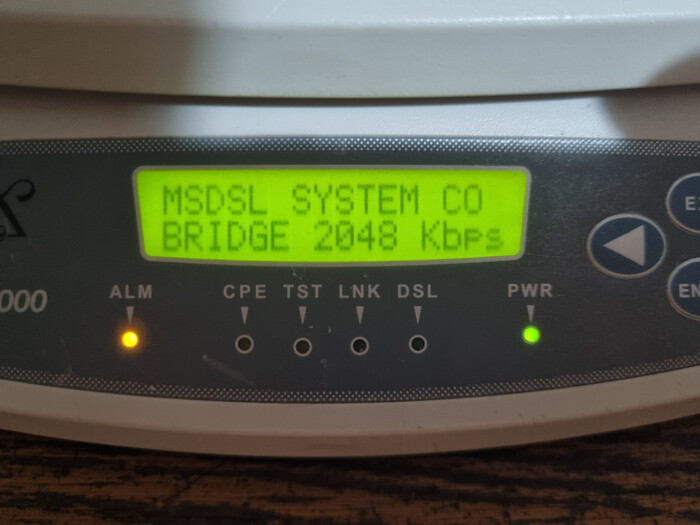
На втором экземпляре на дисплее горит CO (Central Office), то есть этот модем является ведущим. Индикатор CPE погашен.
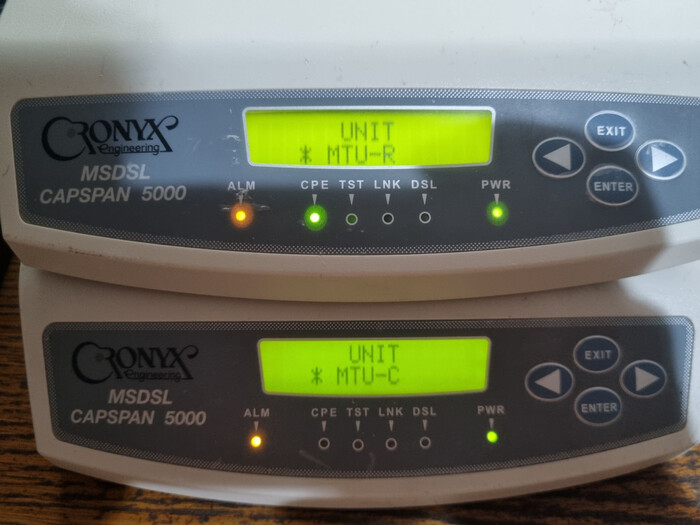
Итак, переключаем ведущий модем в режим MTU-C, а ведомый — в MTU-R.
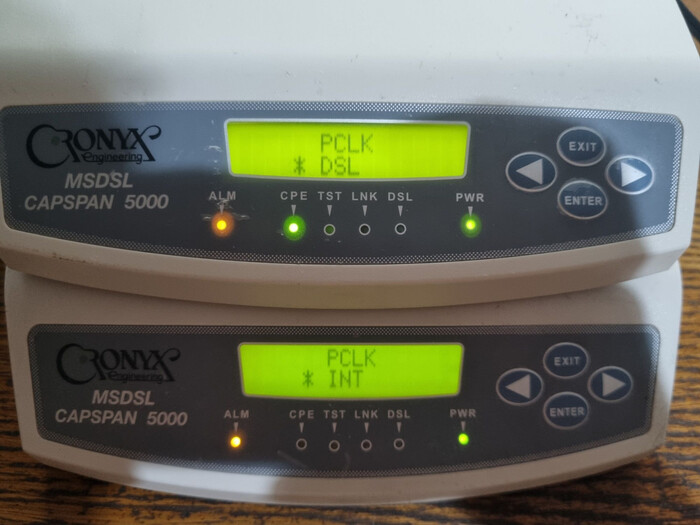
Тактирование на ведущем модеме выставляем от внутреннего генератора, а на ведомом — от линии. Также выбираем везде одну и ту же скорость передачи.
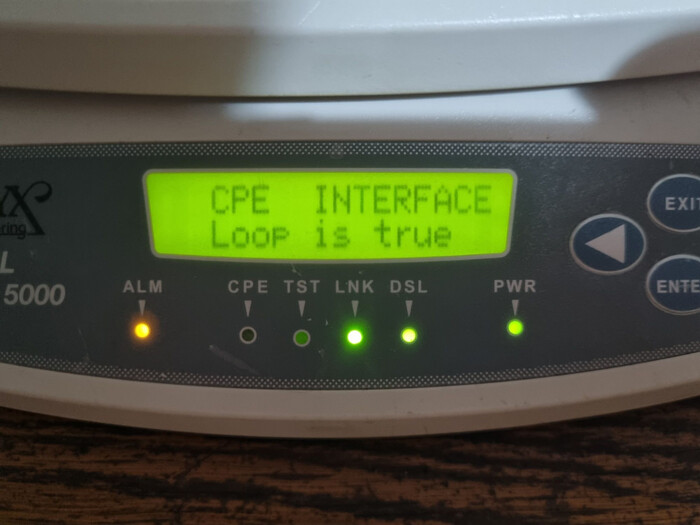
Соединяем модемы кабелем, и соединение вскоре устанавливается, а на обоих девайсах загораются индикаторы DSL.
Сигнализация неисправности при этом, правда, не гаснет: линк от V.35 на втором модеме не подключен. Запустим его чуть позже, уже в одной из следующих статей. А пока что перейдём к паре других экземпляров.
Теперь на очереди вторая пара модемов. Щёлкаем тумблером и ждём загрузки.
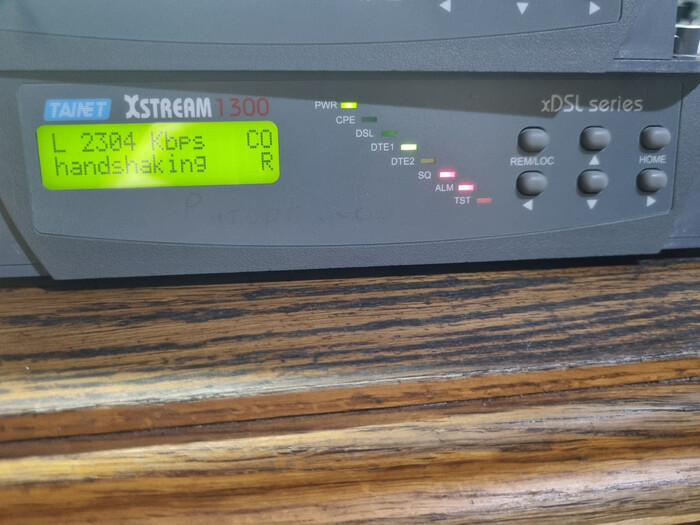
Модем успешно запускается и ждёт подключения линии.
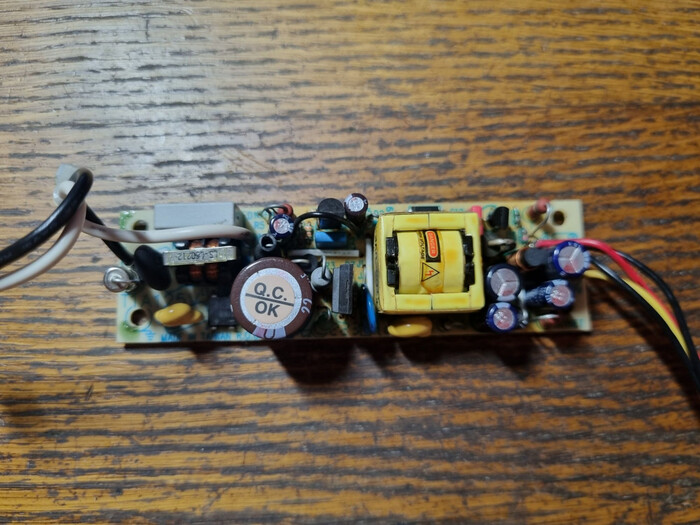
А вот со вторым не повезло: он загрузился, показал то же самое, но через несколько секунд погас и перестал реагировать ни на нажатие кнопок, ни на постукивание об стену. Вскрытие показало, что встроенный импульсный БП сдох. Хмм. Закон парных случаев, однако.
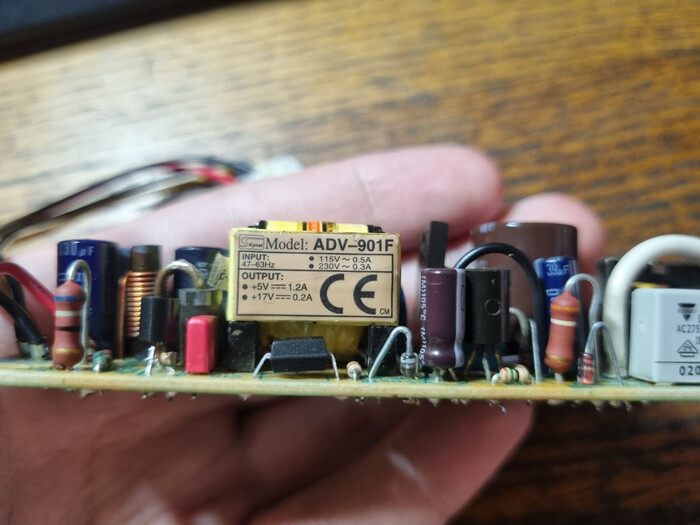
Выкинуть сдохший БП и поставить другой не прокатит: он на нестандартное напряжение.
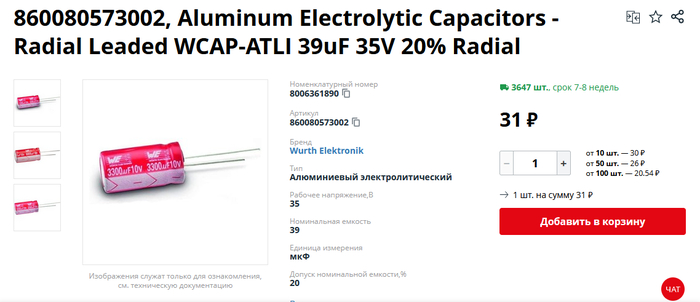
Подозрение пало на конденсаторы.
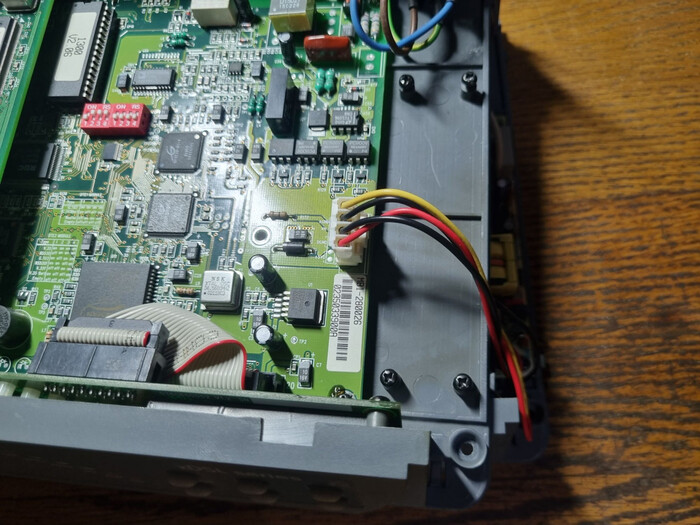
Текнолоджия? Текнолооджия!
Одного из номиналов не было в наличии ни в одном из лабазов с радиодеталями в городе, так что для проверки просто запитал оба модема от одного БП.
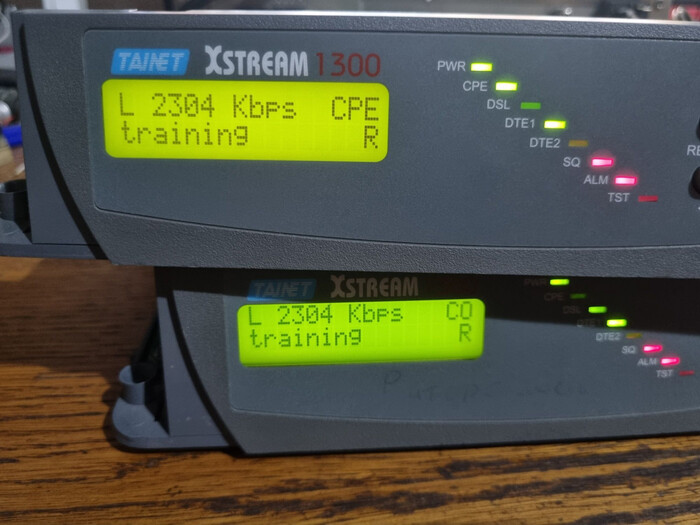
Соединяем девайсы кабелем. Модемы начинают тестирование линии.
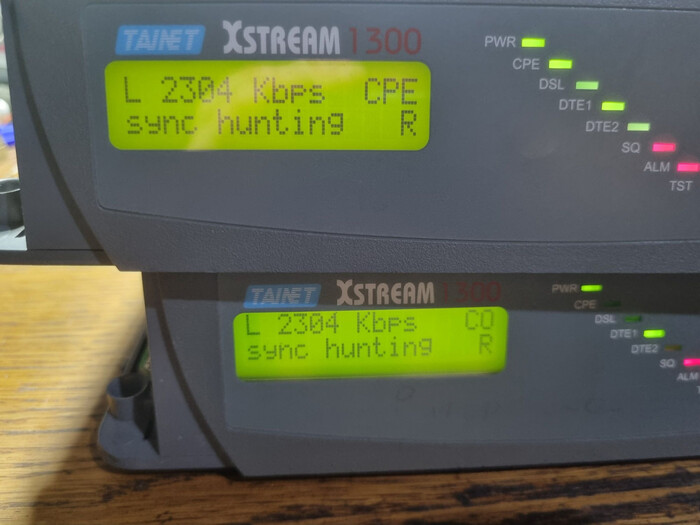
Далее происходит синхронизация.
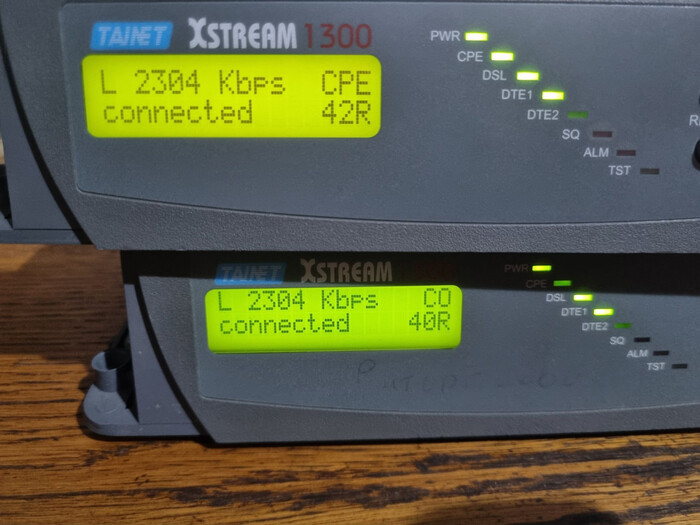
И, наконец, связь устанавливается. Сигнализация неисправности гаснет.
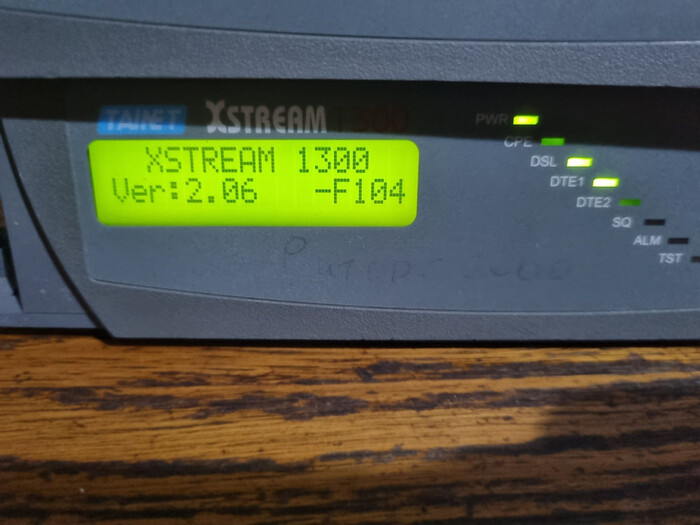
Всё отлично работает.
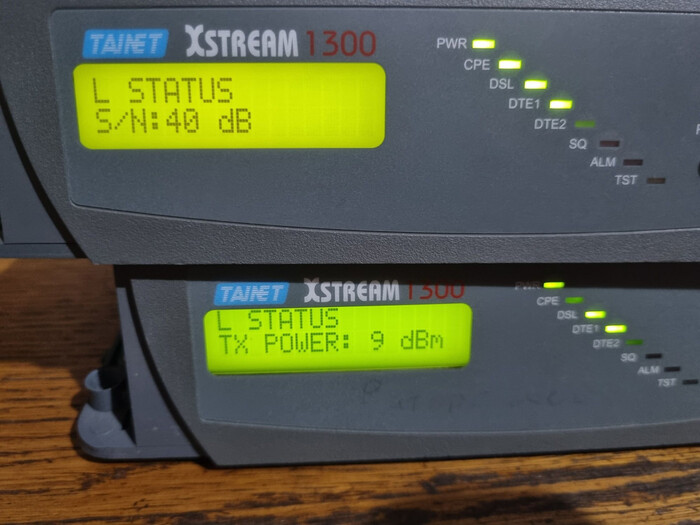
Можно посмотреть статус соединения: соотношение сигнал/шум, мощность передатчика, количество ошибок и тому подобное.
Как мы помним, модемы оснащены модулями роутеров.
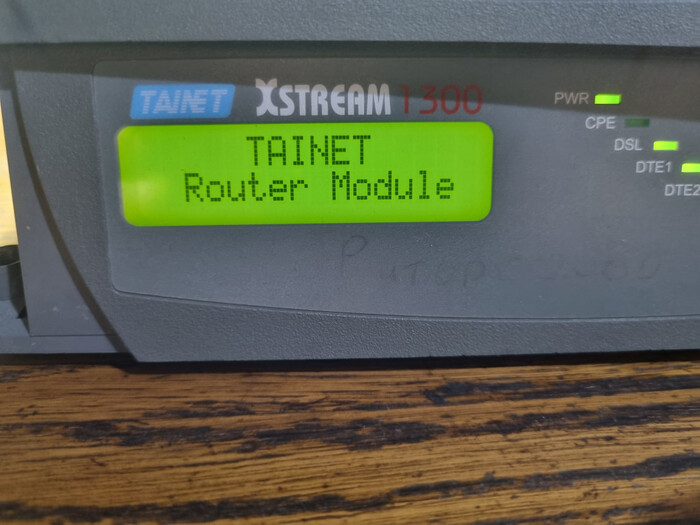
Для его настройки предусмотрено отдельное меню.
Как я понимаю, в нём управление передаётся процессору роутера. Если вытащить модуль, то при попытке зайти туда появляется «Waiting for router response...» и модем виснет.
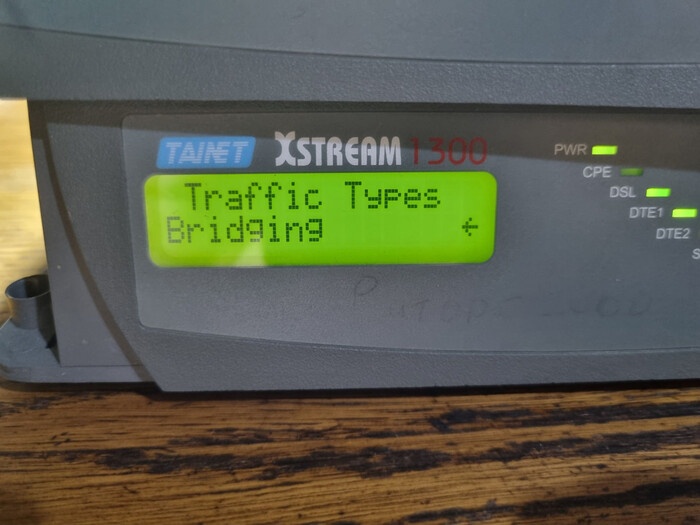
Выбираем режим «Bridged», в котором модемы будут просто соединять два участка сети.
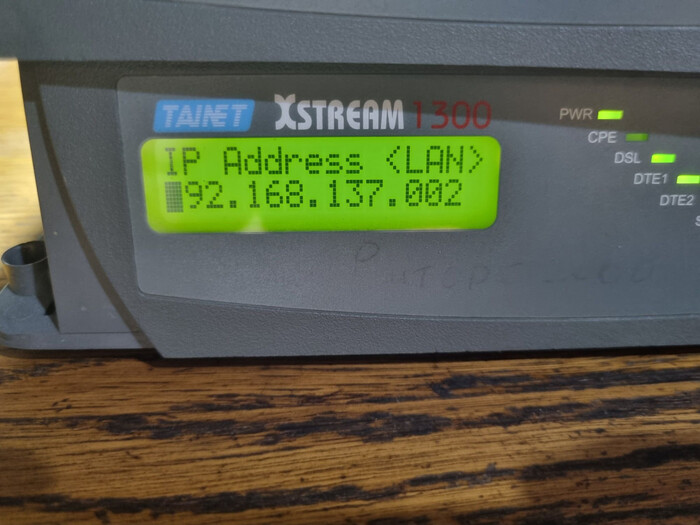
Прописываем IP-адреса. Всё, можно пробовать соединяться.
Связь есть, компьютеры пингуются, что ещё нужно? Подключив ведущий модем к роутеру, можно выйти в интернет на тех самых двух мегабитах.
Как я уже говорил, MSDSL (в отличие от, например, SHDSL) — проприетарный протокол. Из-за этого зачастую только устройства одного производителя могут соединяться между собой. Продемонстрируем это.
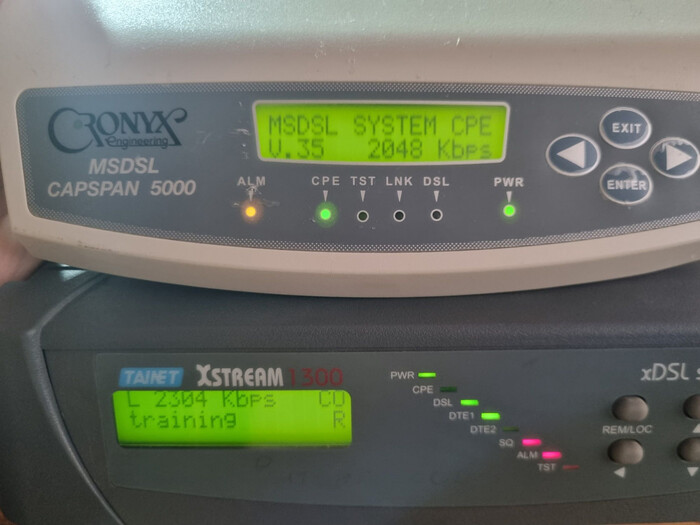
Соединим модемы CapSpan и Xstream.
На модемах замигали индикаторы DSL, Xstream начал проводить проверку линии.
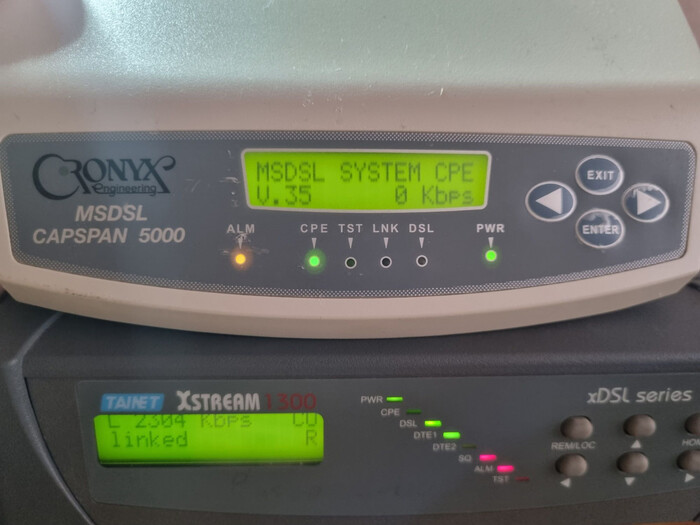
Cronyx явно увидел несущую, однако установить соединение так и не смог: линейная скорость упала до нуля. Сигнализация неисправности на модеме Tainet тоже не погасла.
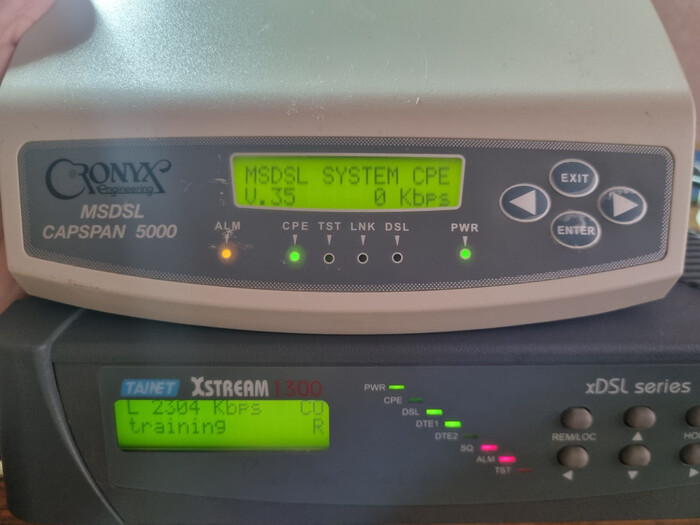
Через несколько секунд связь вновь разорвалась.
Как видим, даже несмотря на то, что чипсет трансивера одинаковый, модемы всё равно не увидели друг друга. Скорее всего, связано это с тем, что разные производители использовали разный тип модуляции.
Как видим, DSL-модемы, способные соединяться между собой, всё-таки существуют. Тем не менее, они гораздо более сложно устроены, отчего цена их значительно выше бытовых девайсов. Именно поэтому за пределами разного рода корпоративных сетей встречаются они редко.
Само собой, симметричный DSL никуда не делся: кое-где это единственная возможность устроить связь. Но сейчас на смену древнему и проприетарному MSDSL пришли более совершенные стандарты, например, SHDSL, способный выжимать в разы большие скорости, а также работающий на оборудовании любого производителя. Но это уже другая история и тема для ещё одной статьи, которую, надеюсь, вы тоже однажды увидите.
Такие дела.
Автор: MaFrance351
Написано при поддержке Timeweb Cloud ↩
Больше интересных статей и новостей в нашем блоге на Хабре.

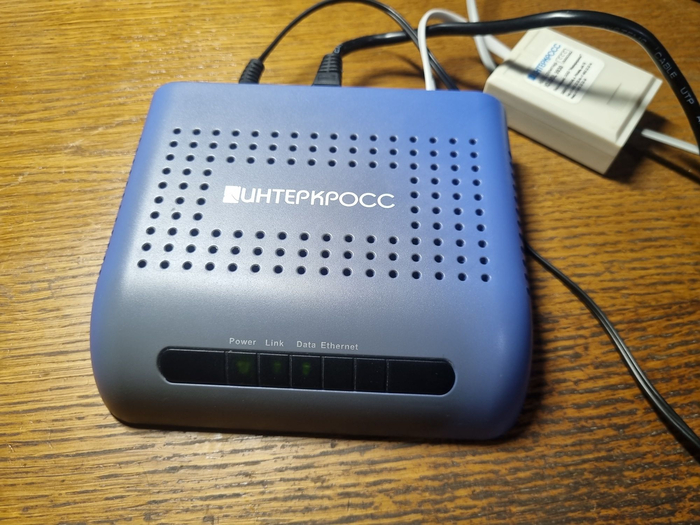
И вот, спустя много лет, я решил попробовать сделать то, чего до меня практически никто не делал: раздобыть то самое оборудование, которое стояло у провайдера, запустить его и, наконец, поднять свою собственную домашнюю сеть и увидеть всё это в работе. Именно этим мы сейчас и займёмся. Заодно узнаем, как работает ADSL, а также вспомним, каким было посещение интернета в те годы и через какое оборудование мы тогда выходили в сеть.
Когда-то давно я уже рассказывал про интернет через dial-up. Год назад я даже проводил опыт по соединению двух модемов на современной телефонной линии.
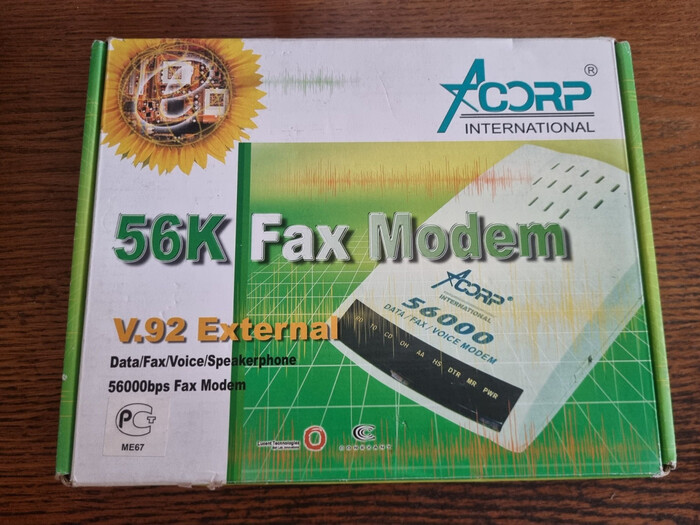
Но, будем честными, тема эта всё-таки уже немного избита. Сейчас мы поговорим о кое-чём куда более новом, но оставившем не меньший след в нашей компьютерной истории. А именно — об ADSL.
Когда-то давно именно он дал многим возможность прикоснуться к быстрому интернету. С приходом ADSL ушла необходимость куда-то звонить (соответственно, телефон всегда был свободен), модем при соединении не издавал никаких звуков, а скорость и стабильность связи были на порядок выше. Самым крутым был момент, когда множество сайтов всё ещё были созданы с расчётом на dial-up, а дома уже был ADSL. Такого быстрого и отзывчивого интернета я больше не встречал ни разу.
Начнём издалека — как вообще устроено такое подключение.
Вообще, ADSL — всего лишь один из представителей xDSL (цифровой передачи данных по абонентской линии), в которой скорость на приём значительно превосходит скорость на передачу (оно и понятно — типичный пользователь больше скачивает, чем загружает).
Состоит всё это из двух основных составляющих: ADSL-модема у пользователя и DSLAM (мультиплексора доступа) на узле связи. Между телефоном и модемом, а также между абонентской линией и оборудованием АТС ставился сплиттер (со стороны провайдера зачастую встроенный в DSLAM).
К слову говоря, это тоже одно из отличий ADSL от других xDSL: здесь модем может представлять собой исключительно оконечное устройство, которое может соединяться только с оборудованием провайдера (тем самым DSLAM), тогда как девайсы некоторых других стандартов (SHDSL, MSDSL…) путём изменения конфигурации могут подключаться и между собой, связывая два компьютера или удалённых участка сети.
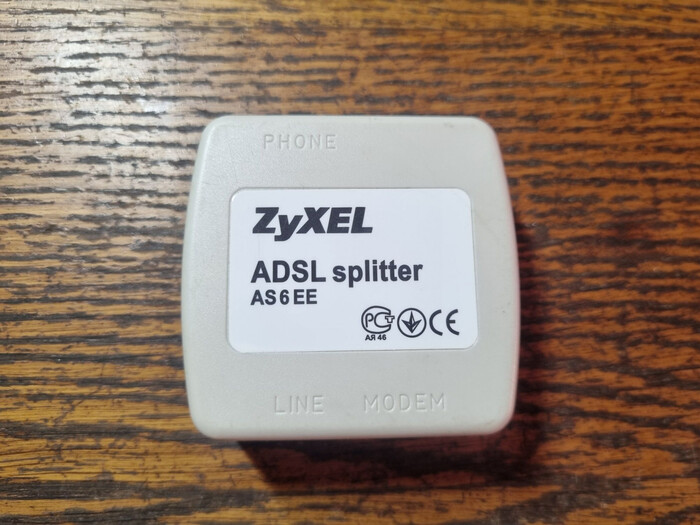
Сплиттер представляет собой фильтр низких частот, пропускающий к телефону и к оборудованию АТС только голосовой сигнал, а также исключающий влияние этих устройств на модемное соединение.
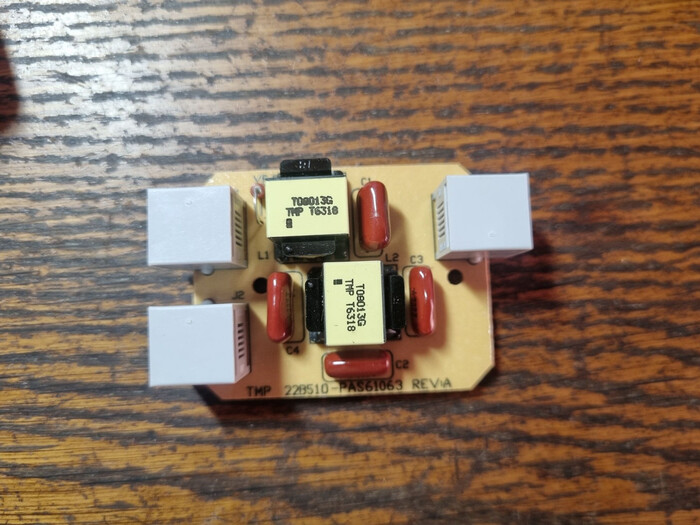
А вот его начинка — по сути это обычный LC-фильтр.
Данные между модемом и DSLAM’ом передавались в полнодуплексном режиме с частотным разделением каналов. Существовало несколько разновидностей ADSL: Annex A для работы в обычных городских телефонных линиях и Annex B для ISDN и телефонных линий с установленной охранной сигнализацией (но про них как-нибудь в другой раз).
Когда-то давно появление такого подключения стало прорывом. Многие впервые смогли прикоснуться к быстрому интернету без проблем, свойственных для dial-up. Сейчас же большинство провайдеров уже давным-давно не предоставляет такой доступ или в скором времени перестанут его предоставлять. Даже в отдалённых местах, где ещё недавно это был единственный способ выхода во внешний мир, всё чаще пользователей ставят перед фактом, что теперь придётся раскошелиться и перейти на оптику.
На просторах даже всё ещё ищутся сайты провайдеров, предлагающих такое подключение. Правда, насколько актуальна информация там, очень большой вопрос.
Очень многие пользователи даже не задумывались о том, что за модем у них стоял. Всё дело в том, что многие провайдеры предоставляли оборудование в аренду или продавали его при заключении договора как «комплект для подключения к интернету». Парочку таких мы сейчас и рассмотрим. Уверен, найдутся те, у кого некогда были точно такие же.
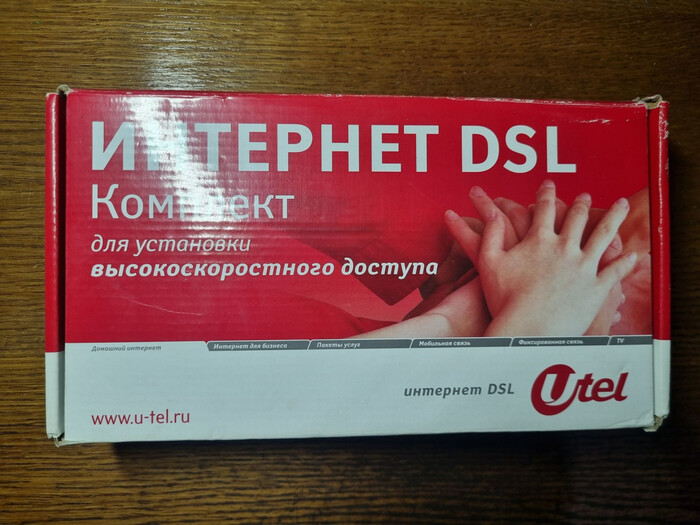
Первый экземпляр от провайдера U-tel. Когда-то давно это была дочерняя компания «Уралсвязьинформа», предоставлявшая в том числе и доступ в интернет.
Много лет назад точно такая же коробочка была и у нас (моя, правда, давно потерялась, так что специально для обзора раздобыл новый комплект). Таким соединением я сам пользовался до 2011 года, когда U-tel перешёл в состав «Ростелекома», а мы подключили кабельный интернет (но то была уже совсем другая история).
Annex A — подключение по обычной телефонной линии.
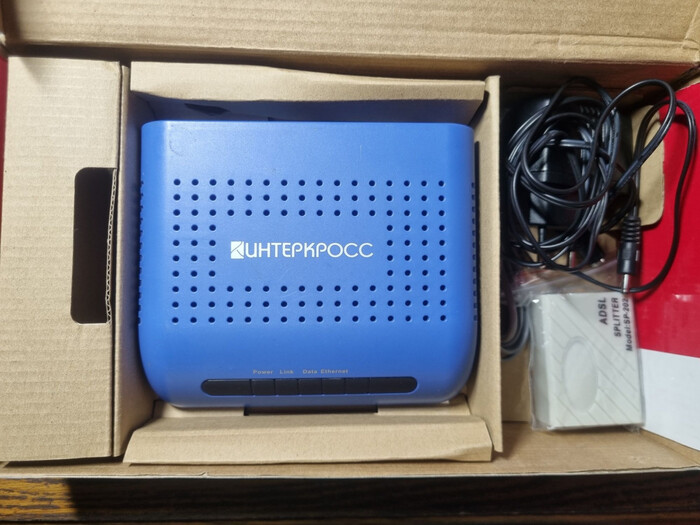
Внутри нас ждут модем и минимальный набор для его запуска.
Модемов было несколько вариантов. Правда, тех, что с USB, я никогда не видел.
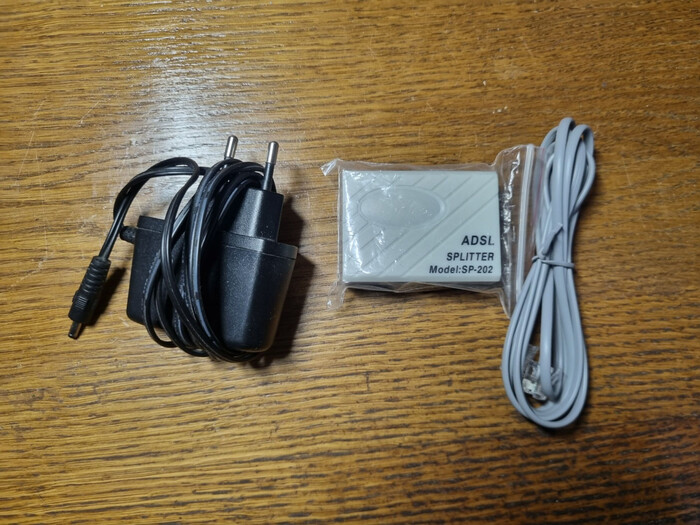
Блок питания, сплиттер и телефонный кабель. Должен был быть ещё и патч-корд, но тут он утерян.
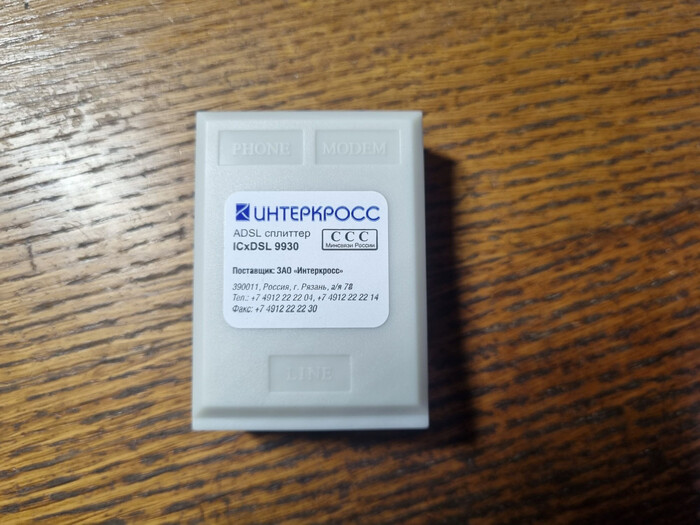
Сплиттер, разумеется, самый обычный ноунейм, хоть и брендированный.
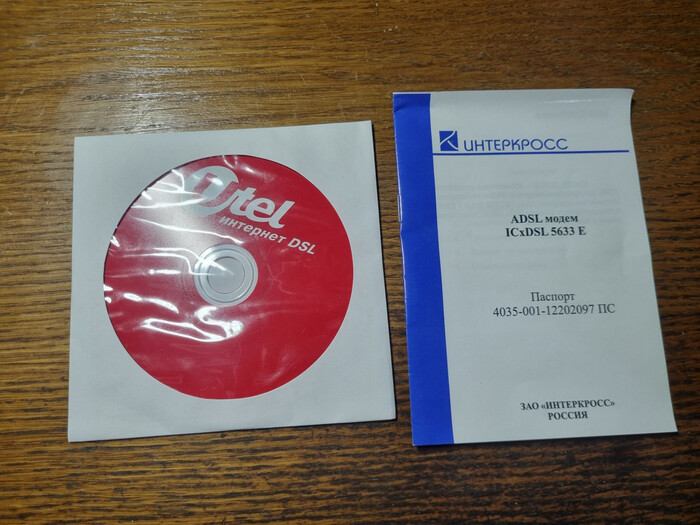
Установочный диск и паспорт (написанный в характерном стиле «инструкции от танка»).
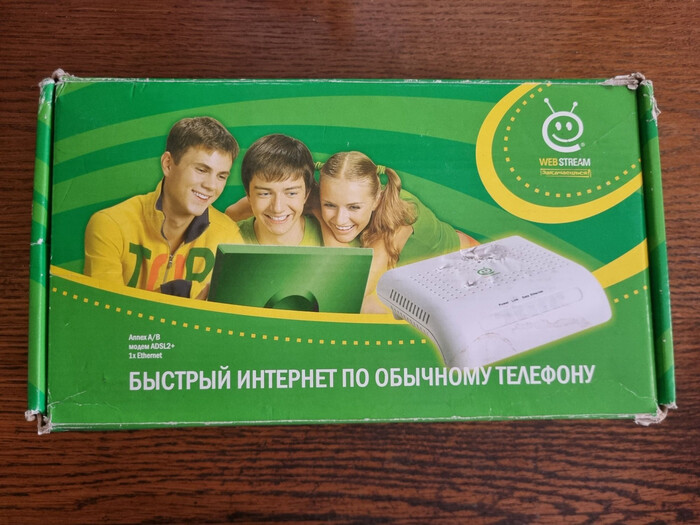
А вот комплект от другого почившего провайдера — WebStream. Работал он на этот раз в сибирской части России, но в начале десятых тоже был поглощён «Ростелекомом».
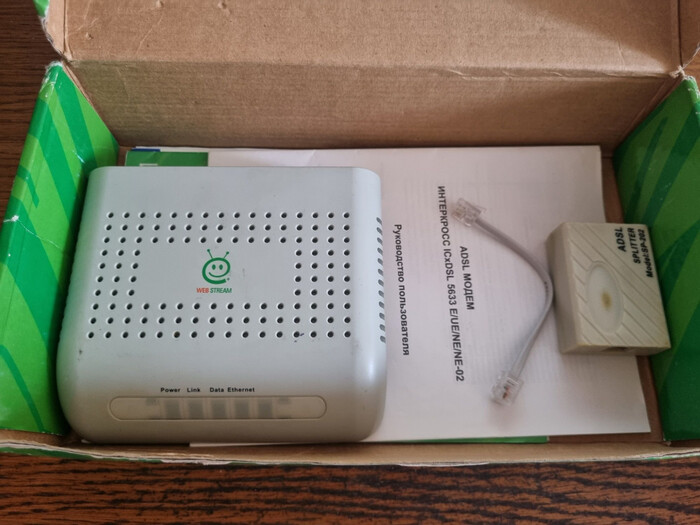
Половина комплекта пропала ещё до меня, но он тут был идентичным: модем, БП, макулатура, диск, сплиттер, кабели.
Экземпляр достался мне из Улан-Удэ. В коробке также была вот такая вот визитка.
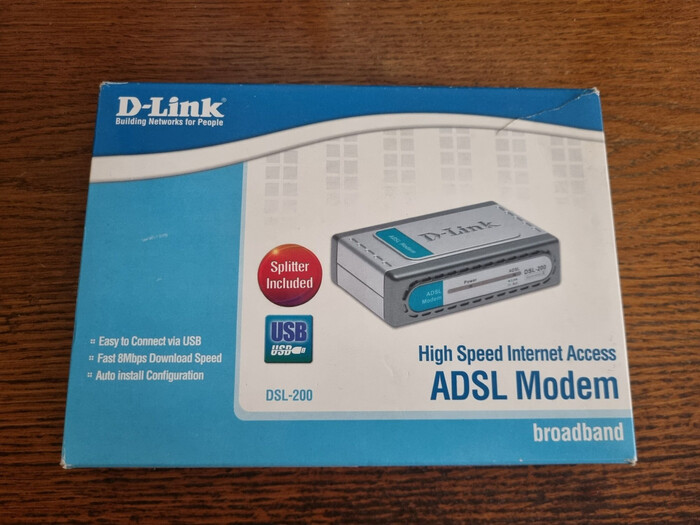
И, наконец, D-Link DSL-200.
Как нетрудно догадаться, это уже заводская коробка, брендирования провайдера тут нет. Но, пожалуй, тоже покажу его.
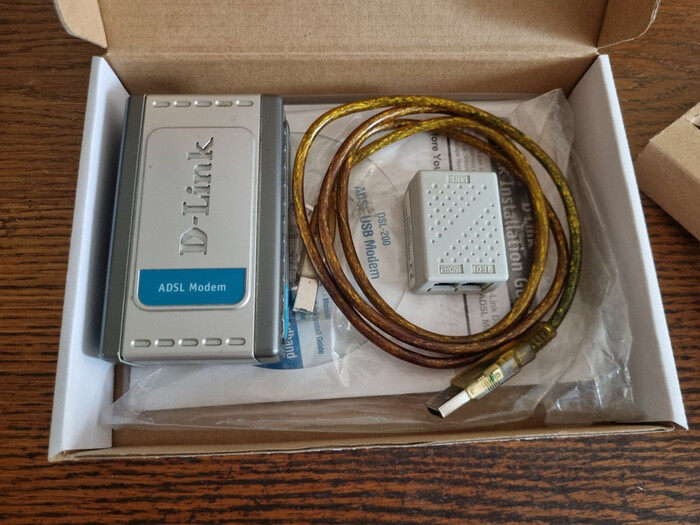
Внутри ещё одна коробка из толстого картона без маркировки, внутри которой лежат модем, кабели, маленький сплиттер, документация и диск с дровами (по отзывам пользователей - очень глючными).
Как я уже говорил, на просторах практически нет данных об оживлении такого оборудования дома. Никаких статей по этому поводу я тоже не нашёл, равно как и постов в духе «Энтузиаст собрал дома собственного ADSL-провайдера». Но кое-что интересное всё же отыскалось:
Из этого ролика следует, что для запуска понадобится всего-то лишь DSLAM, сплиттер и модем. Ну что же, раз так, то приступаем к опытам.
Начнём с модемов.
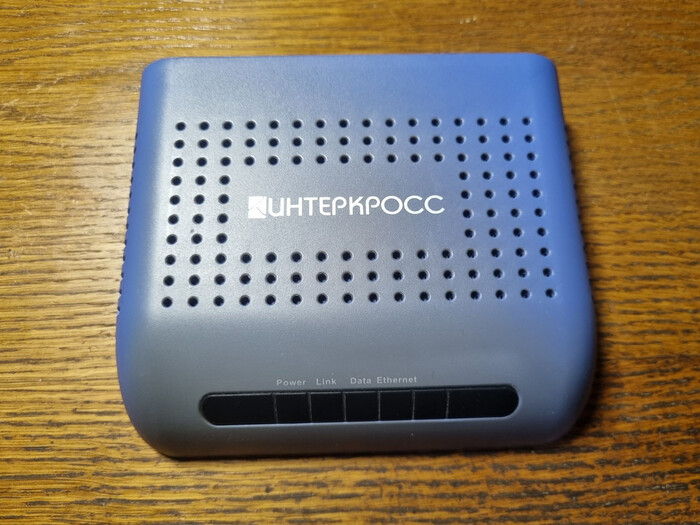
Первым делом идёт Интеркросс ICxDSL 5633E.
Это один из самых попсовых модемов в России, во многом благодаря провайдерам, распространявших их. Именно через этот девайс когда-то и я сам выходил в заветный интернет. Некогда синий пластик корпуса от старости и солнечных лучей деградировал и стал какого-то противного цвета, но на работоспособность это повлиять не должно.
Также под брендом «Интеркросс» выпускались и более навороченные модемы, а также Wi-Fi роутеры (в том числе с ADSL). Но «каноничным» стоит считать определённо этот.
Обратная сторона.
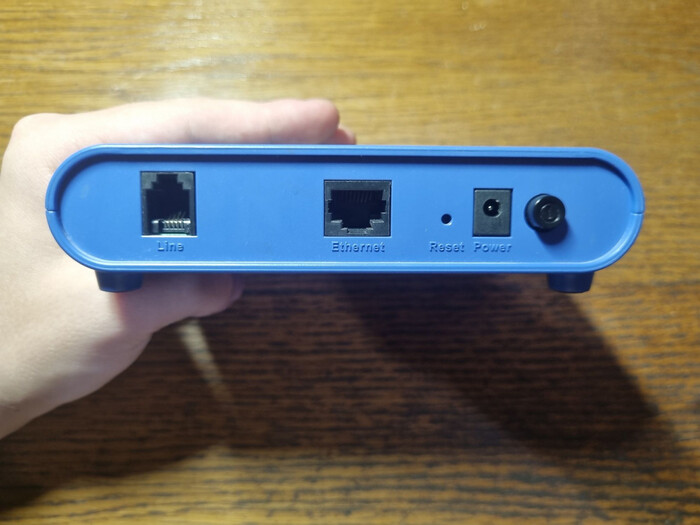
Сзади разъёмы для линии и патч-корда, кнопка перезагрузки, гнездо для БП и выключатель.
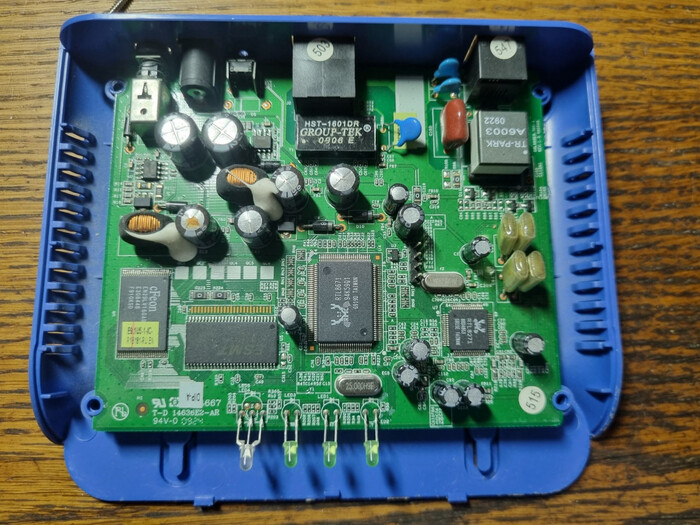
Внутренности. Аппарат собран на чипсете от Realtek.
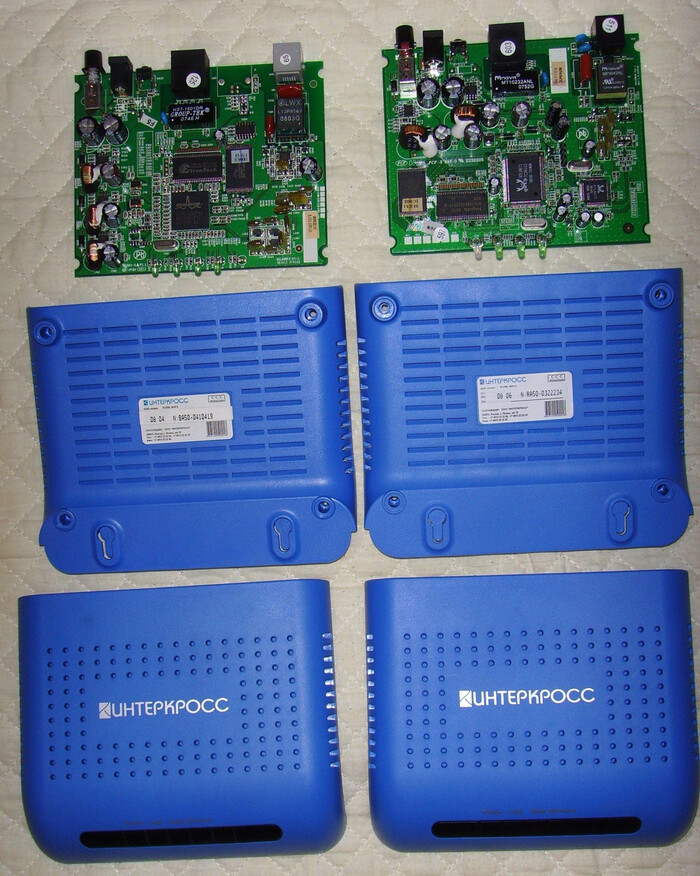
Впрочем, одинаковая модель не гарантировала одинаковую начинку, существовали модемы на базе чипов от Broadcom.
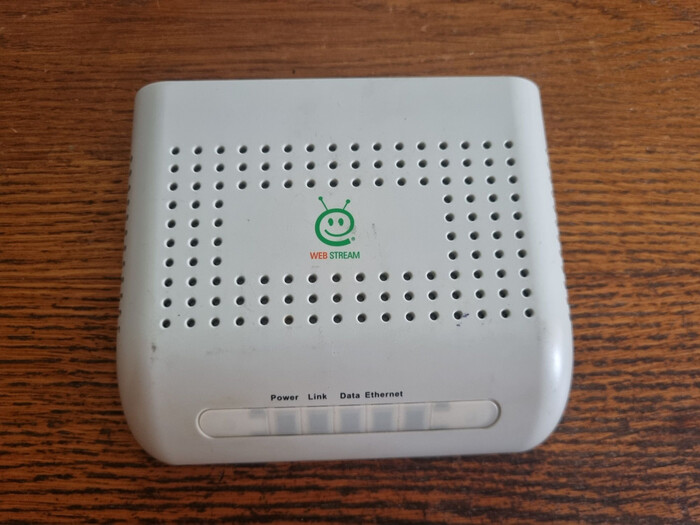
Модем WebStream. Если при виде него вам что-то показалось…
…то нет, не показалось. Это тот же самый Интеркросс, только в другом дизайне.
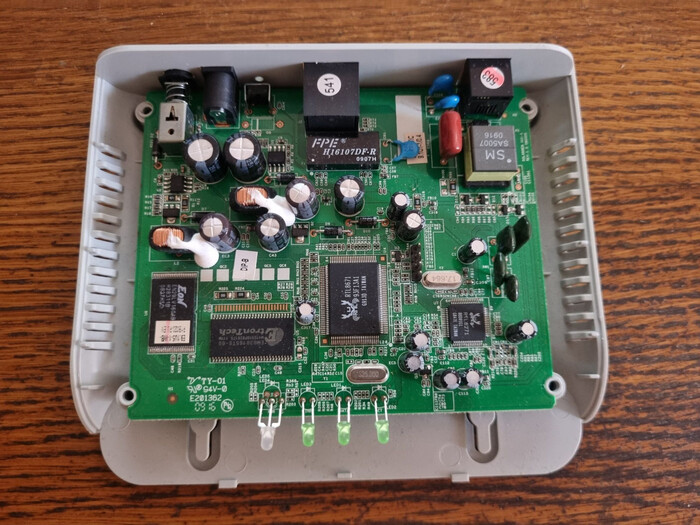
Начинка ожидаемо та же самая.
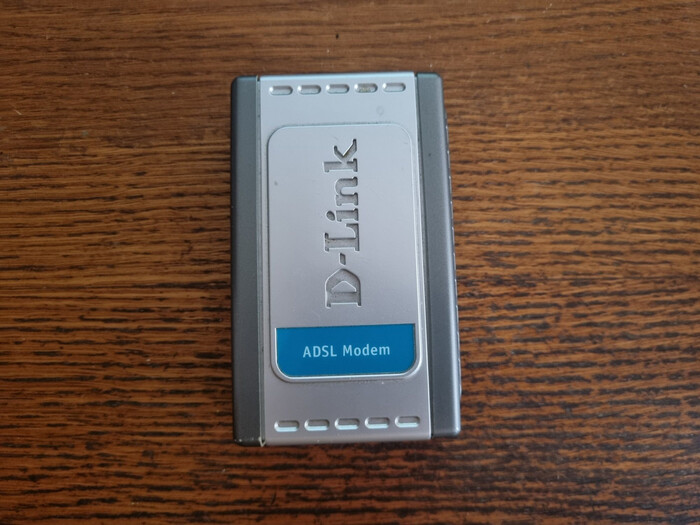
Маленькая коробочка модема от D-Link. В корпусах такого дизайна в нулевых у него выпускалось едва ли не всё SOHO-оборудование.
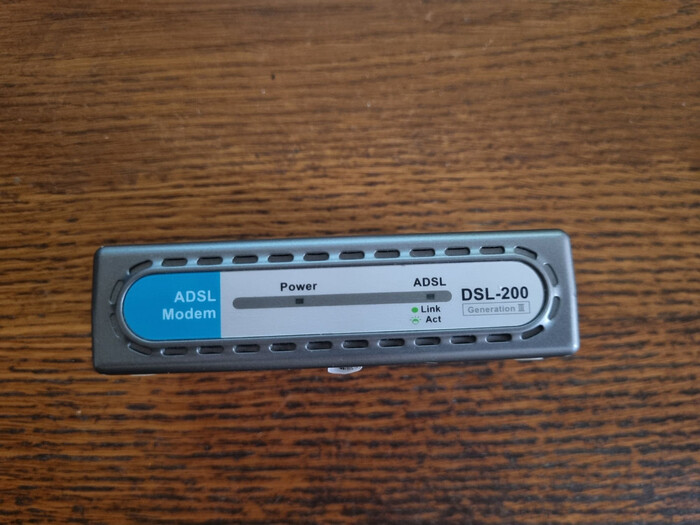
Всего два светодиода: питание и Link/Act.
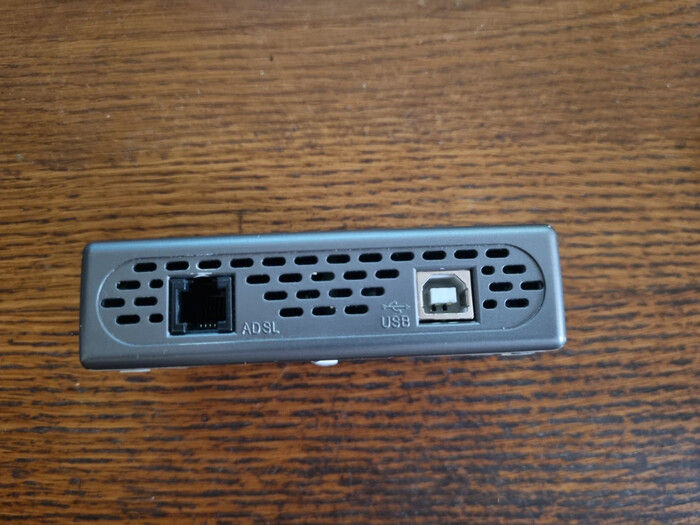
В отличие от предыдущих образцов, подключается девайс по USB.
Низкоскоростной стандарт USB 1.1, кривые драйвера, которые (по найденным сведениям) было невозможно поставить на любую винду новее XP, вызывали жуткие глюки, но дешевизна этих модемов всё же перевешивала.
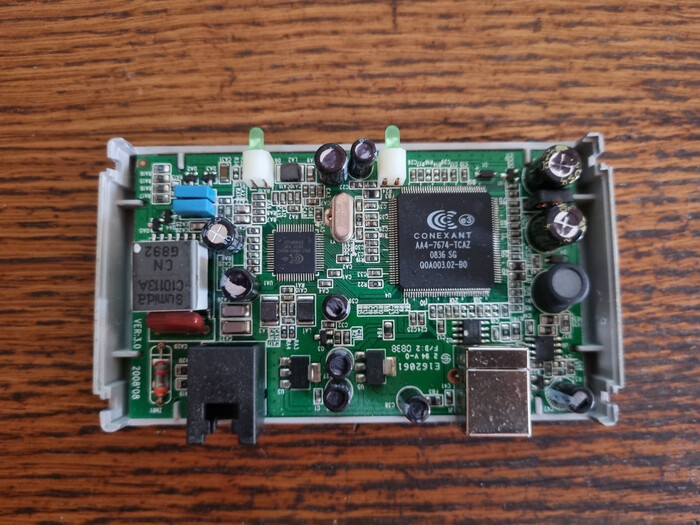
Разбираем. Хилый пластиковый корпус собран без единого винта. Снимаем боковые панельки и разделяем его надвое.
Внутри нас ждёт чипсет Conexant и довольно типичная для модема схемотехника. Насмотревшись, собираем обратно.
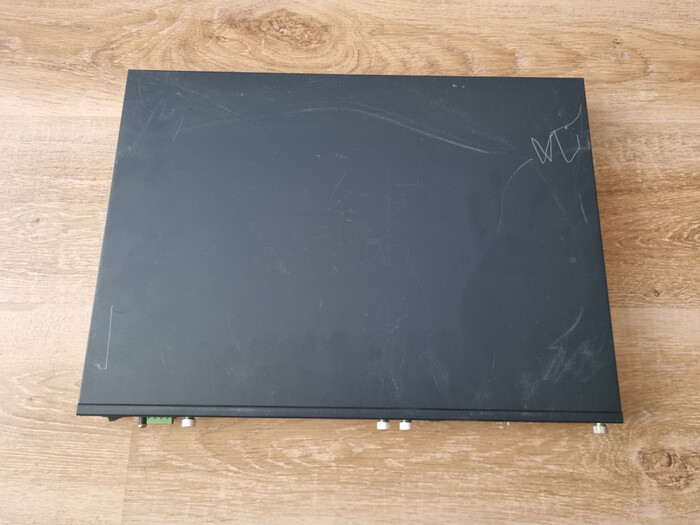
Теперь на очереди самое важное — DSLAM.
Как оказалось, несмотря на то, что ADSL уже порядком устарел, железка эта является не совсем дешёвым удовольствием (средняя цена на вторичке - порядка десяти тысяч рублей). Пришлось мониторить объявления в течение примерно полугода, прежде чем нашёл наконец экземпляр, цена которого не вызывала приступ амфибиотропной асфиксии.
Им стал Zyxel IES-1000. Вообще, сама по себе эта штука не DSLAM, а всего лишь одноюнитовое шасси, куда втыкаются модули (ADSL, SHDSL…).
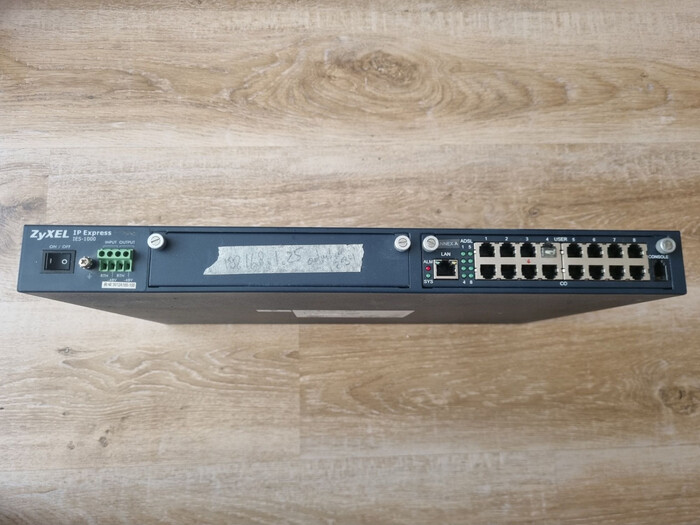
Спереди два слота. Один из них закрыт заглушкой, в другой воткнут AAM-1008 — модуль мультиплексора на восемь ADSL-линий.
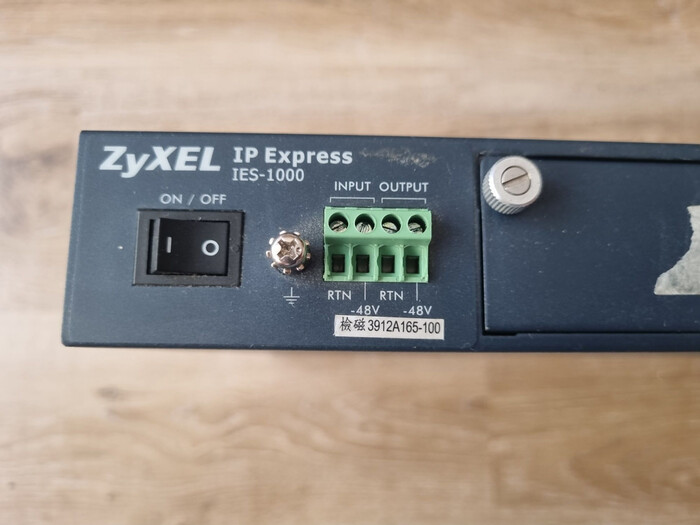
Питается железка от БП на 48 В — обычное дело для телекоммуникационного оборудования.
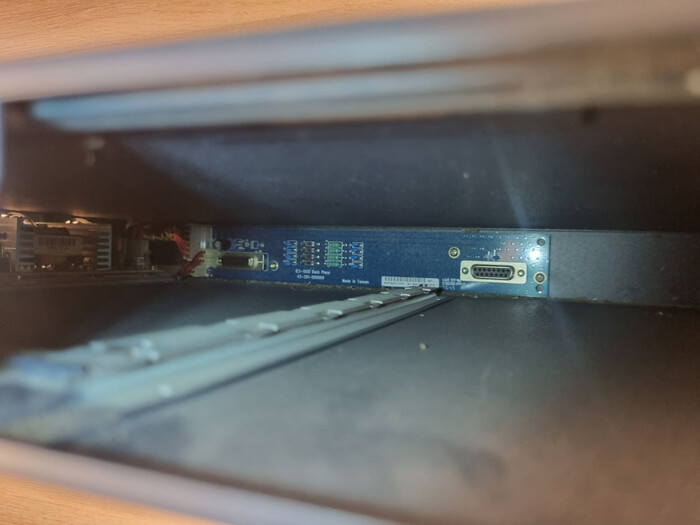
Внутри ничего интересного: только блок питания и кросс-плата. Даже не стал разбирать и детально отснимать внутренности.
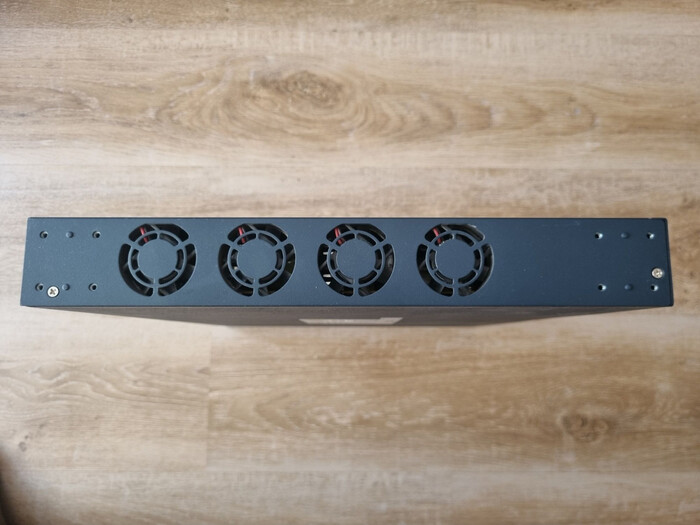
С одного из боков кулеры охлаждения. С других сторон нет ничего.
Рассмотрим поподробнее модуль мультиплексора.
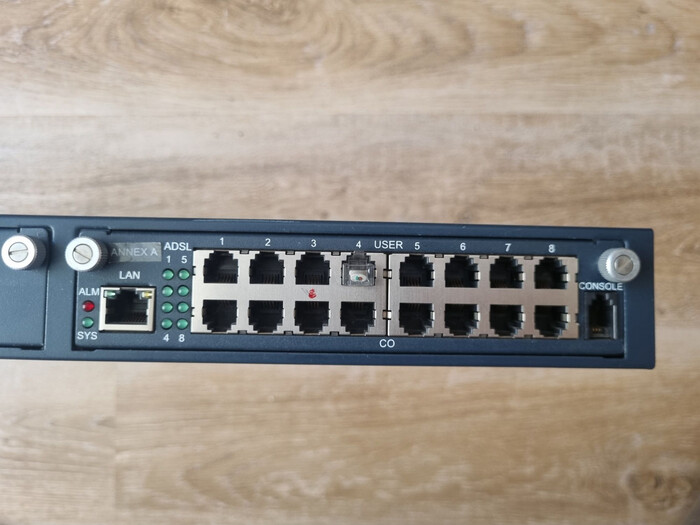
На передней части шестнадцать портов 6P6C. К верхним (USER) подключаются абонентские линии, к нижним (CO, Central Office) — оборудование АТС. Один из разъёмов заткнут откушенным коннектором: так прежний владелец пометил вылетевший порт.
Слева гнездо Ethernet и два светодиода. SYS — индикатор того, что девайс загрузился и готов к работе, ALM — сигнализация неисправности. Рядом светодиоды линка ADSL. Справа разъём для консольного кабеля.
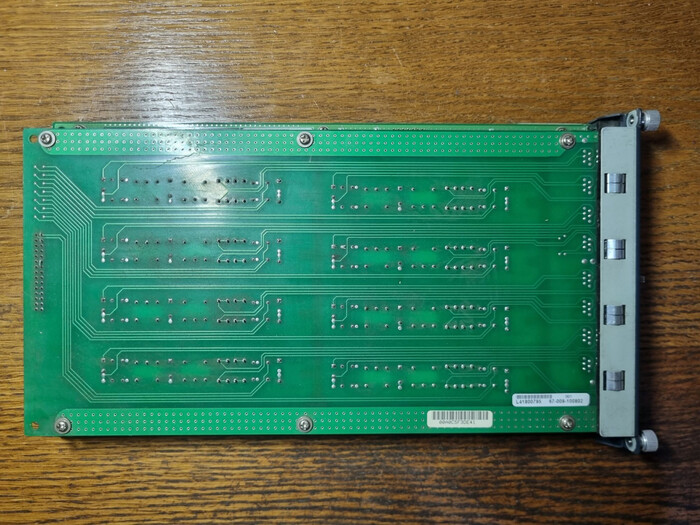
Вытаскиваем модуль из шасси. Представляет он собой сборку из двух плат.
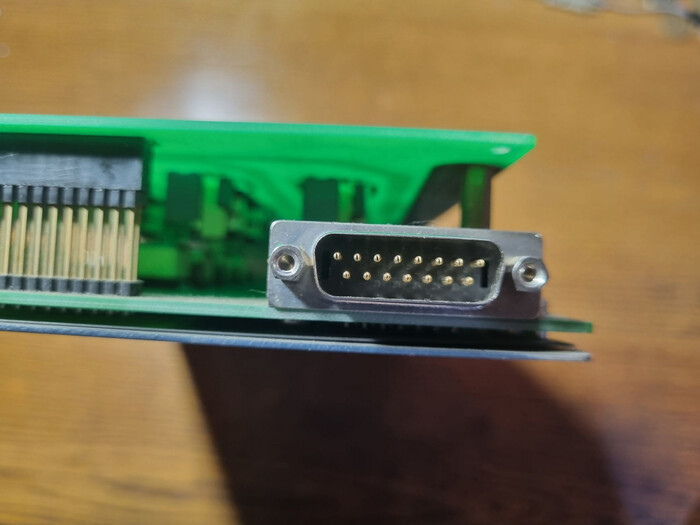
Сзади разъём DB15M, через который подаётся питание.
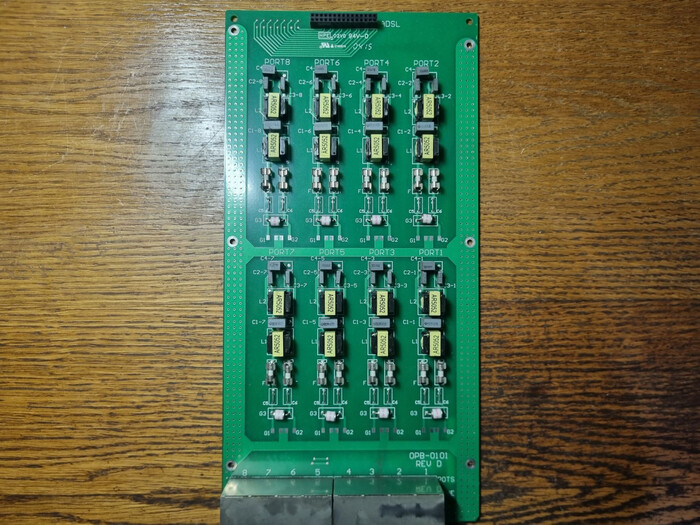
На верхней плате расположились порты.
Здесь же восемь встроенных сплиттеров, защитные разрядники (на случай грозы и прочих ударов судьбы) и предохранители (если вдруг сосед с перфоратором порвёт провода и замкнёт линию на 220 В).
Хорошо видны процессор, память, контроллер Ethernet, цепи питания и восемь ADSL-трансиверов. Собран девайс на чипсете Virata Helium 210-80, предназначенном специально для телекоммуникационного оборудования.
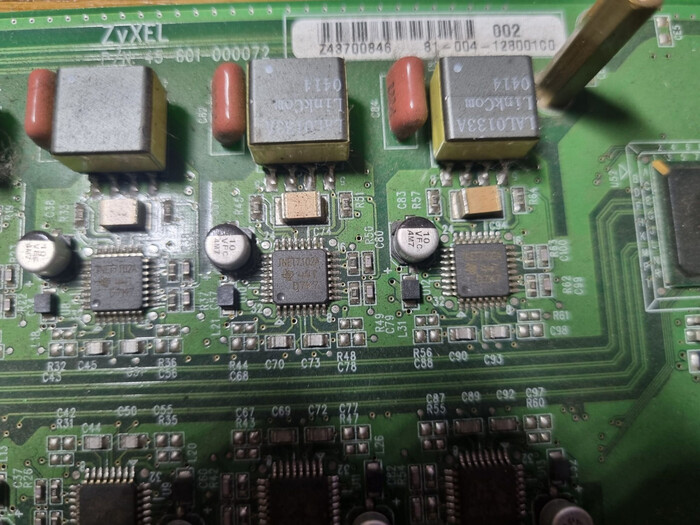
Каждый трансивер собран на чипе INET7102A. Гугл без понятия, что за чип, по-видимому, заказной.
Ну что же, попробуем включить всё и посмотреть, живо ли оно.
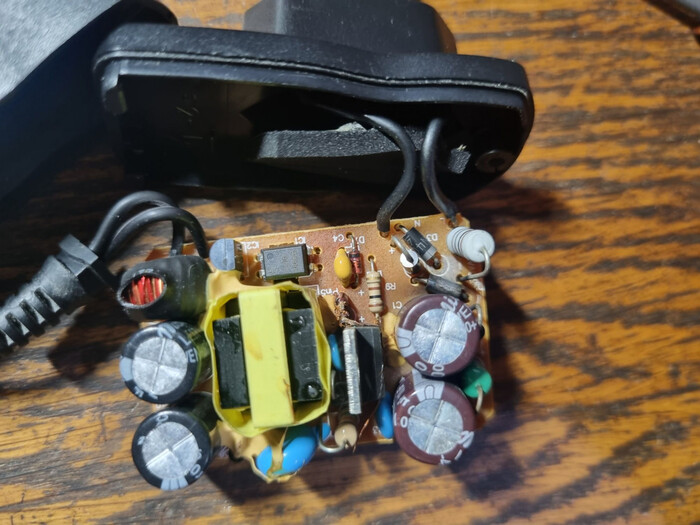
Первая попытка окончилась неудачей — при втыкании в розетку БП издал оглушительный щелчок, после чего почувствовался характерный запах.
Вскрытие показало, что сгорел один из диодов. Скорее всего, причиной стал мерзкий кремового цвета герметик, от старости ставший проводящим и устроивший КЗ. Впрочем, даже новые БП у таких модемов бабахали не то чтобы редко.
С DSLAM всё было повеселее: при включении он тихо зажужжал кулерами (ожидал, что будет реветь как пылесос, но нет), помигал индикатором SYS и перешёл в рабочий режим.
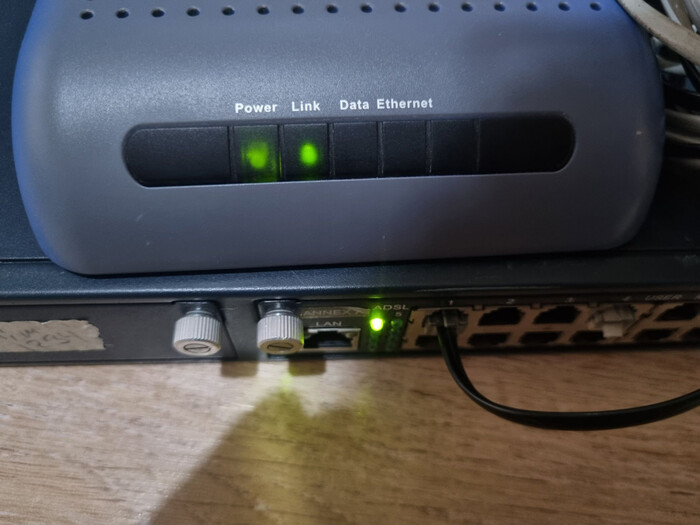
Соединяем лапшой порт «Линия» на модеме с портом «USER» на DSLAM. Вскоре на модеме и мультиплексоре загорается линк. Отлично, работает!
Подключаем модем к компьютеру, видим, как на нём загорелся индикатор Ethernet. Пробуем попинговать google.com. Ничего не работает.
Так что теперь дело за малым: настроить DSLAM и модем.
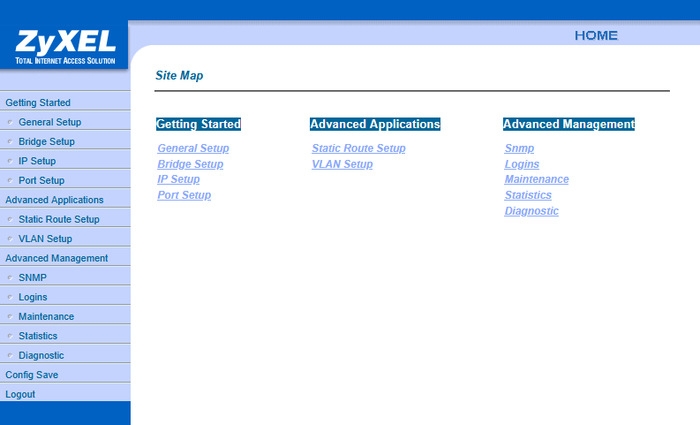
Заходим в веб-интерфейс DSLAM.
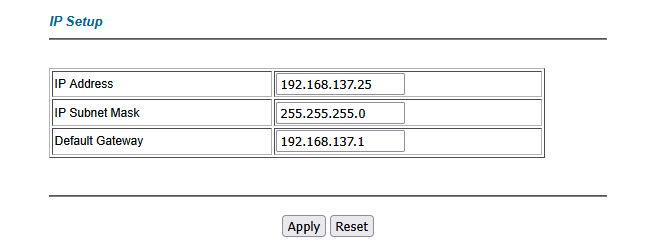
Первым делом смотрим настройки сети.
DSLAM должен находиться в одной подсети с устройством, предоставляющим доступ в интернет (роутером или компьютером, раздающим соединение). При необходимости изменяем параметры.
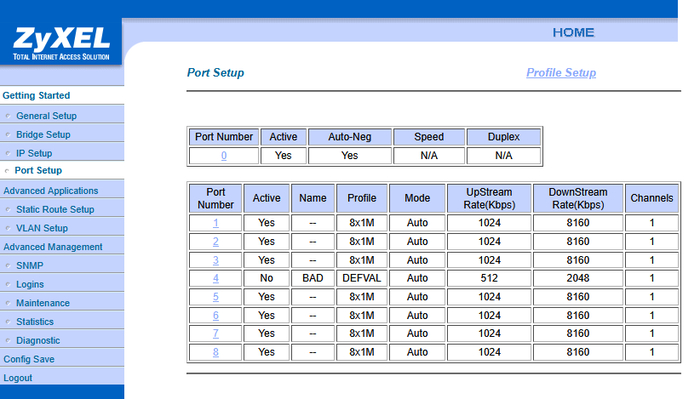
Откроем настройки портов.
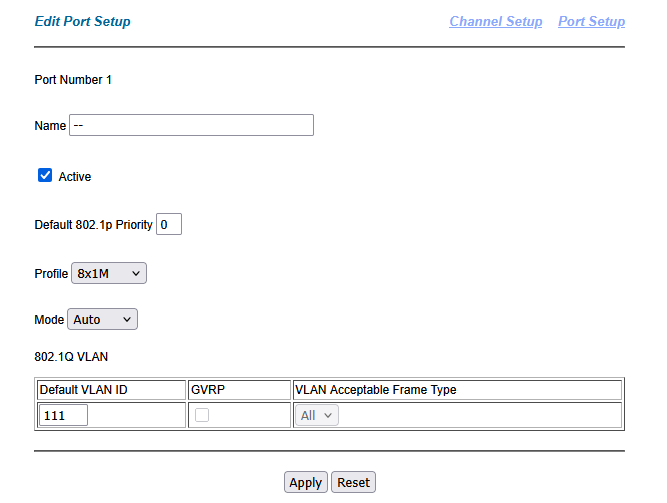
Убеждаемся, что режим везде выставлен автоматический, профиль — по умолчанию, а фильтрация и тому подобные параметры отрублены. Для домашней сети этого будет более чем достаточно.
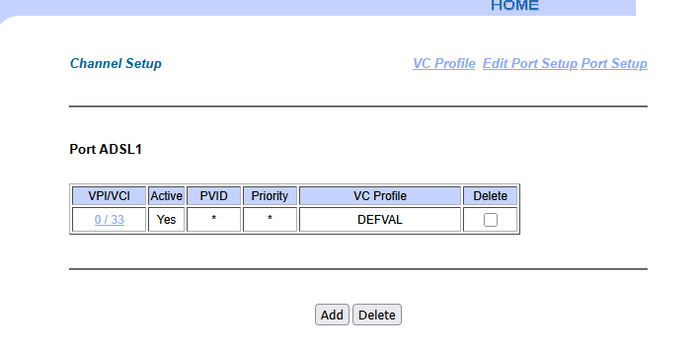
Далее жмякаем Channel Setup. Здесь нас интересуют VPI (Virtual Path Identifier) и VCI (Virtual Channel Identifier).
Сохраняем эти значения. Позже они нам пригодятся при настройке модема.
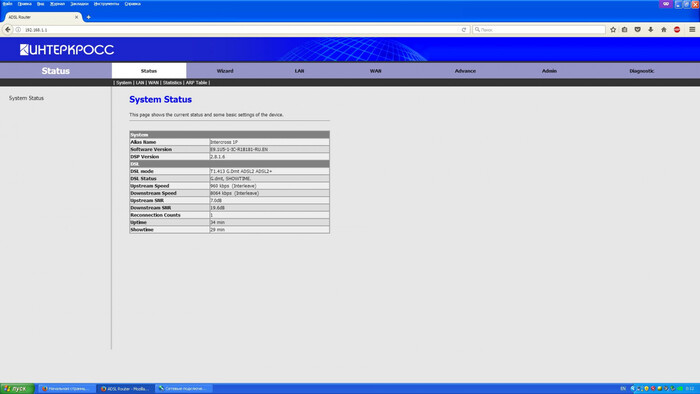
Теперь переместимся за второй компьютер, к которому подключен модем.
Заходим в веб-интерфейс. Если пароль от него неизвестен, то модем надо сбросить. За конфигурацию можно не переживать: всё равно чуть позже мы забьём туда свою.
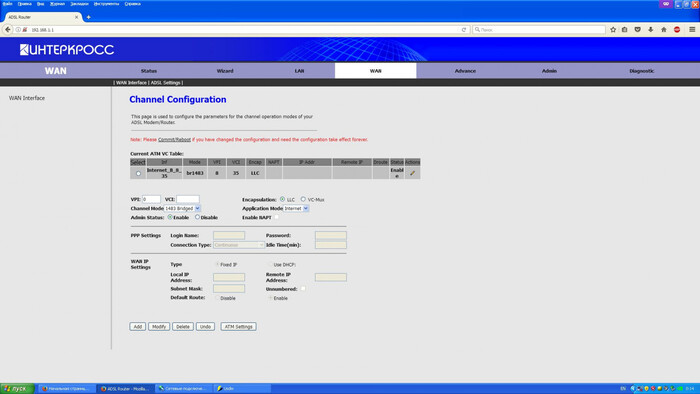
Нас интересует раздел WAN. В зависимости от модели модема вид этого меню может отличаться, но настройки в нём обычно идентичны.
Нам нужно выставить следующие параметры:
VPI и VCI: те же самые, что на DSLAMе (в нашем случае 8/35 меняем на 0/33). Если поставить другие, линк будет гореть, но связи не будет.
Encapsulation: LLC. Обычно на DSLAMе по умолчанию стоит именно это. Для верности стоит посмотреть, какой профиль назначен на этот порт, и ознакомиться с параметрами.
Channel Mode: 1483 Bridged. В других модемах может называться «Bridge» или «Non-PPPoE network». Это самый простой тип соединения: в нём модем просто связывает сеть пользователя с сетью провайдера, аутентификация и тому подобные фукции отключены.
Другие параметры не меняем. Перезагружаем модем.
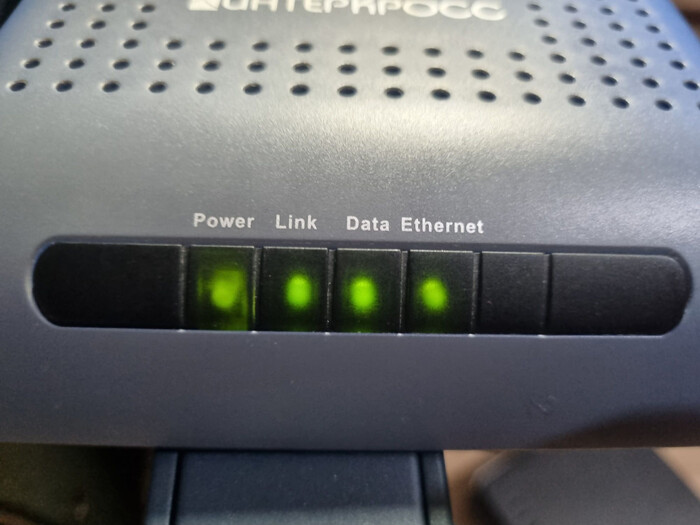
И, если всё будет сделано правильно, на модеме замигает индикатор обмена данными. На этом всё, можно проверять работу сети.
На очереди самое главное, ради чего всё это и делалось: выход в интернеты.
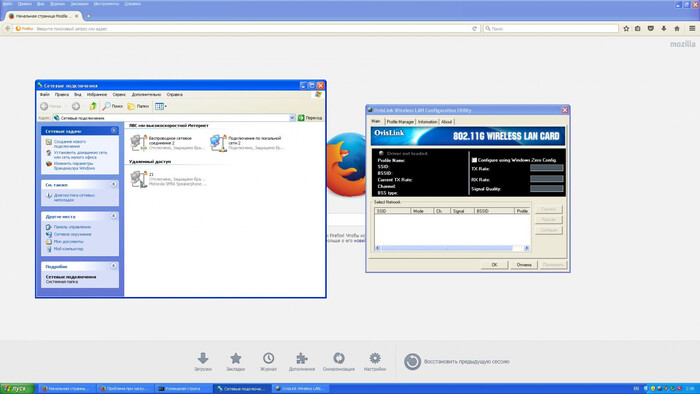
Убеждаемся, что беспроводная сеть отключена и компьютер связывается с внешним миром при помощи модема.
Всё работает. Можно пользоваться интернетом.
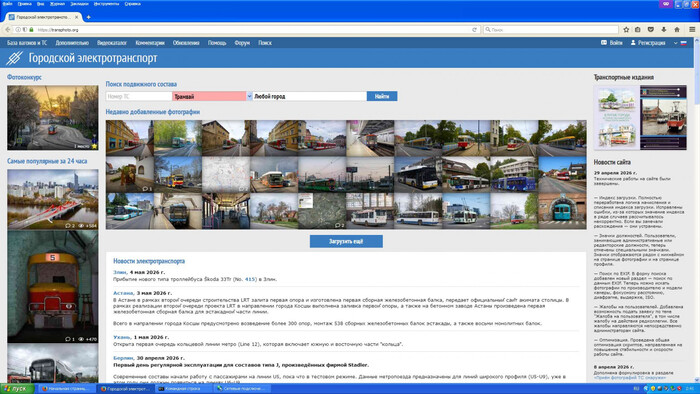
Более тяжёлые сайты тоже отлично открываются.
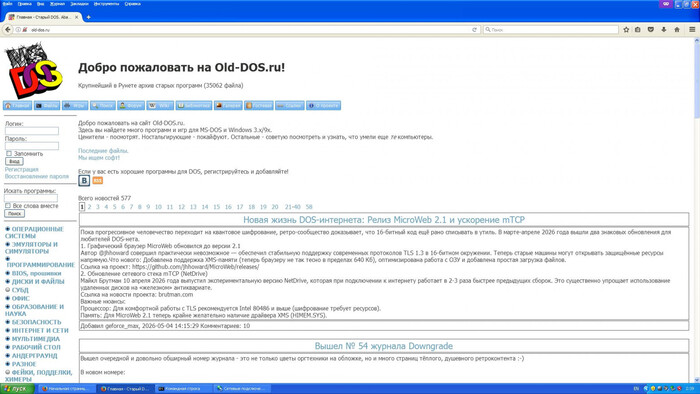
О более лёгких говорить и вовсе не приходится.
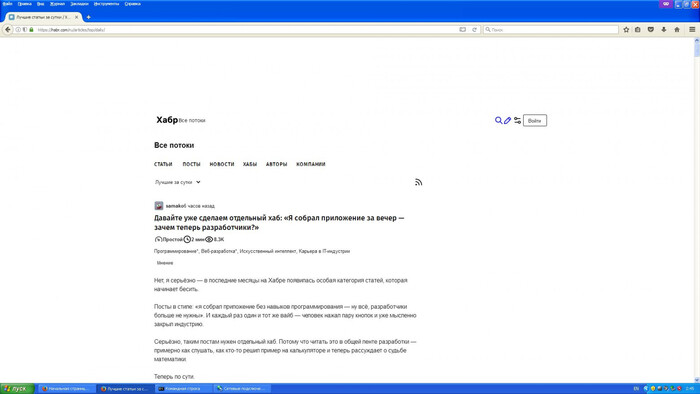
Увы, браузер довольно старый и многие сайты на нём не работают или работают очень плохо. Тем не менее, скорости хватает, чтобы за приемлемое время загружать статьи на Хабре с картинками.
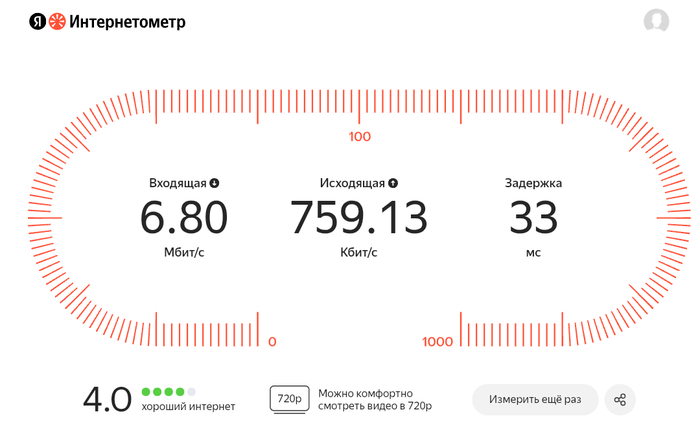
Да, знаю, что сайт не лучший, но в данном случае потолком является как раз соединительная линия, так что, думаю, ничего плохого тут нет
А вот и скорость интернета.
На самом деле не стоит обольщаться: в реальности этот параметр составлял примерно один-два мегабита. Так же, как и в случае с dial-up, было немало условий, влияющих на соединение, от близости дома к узлу связи до качества контакта в телефонной розетке. Но, как видно, при помощи такого оборудования реально выжать скорость, сравнимую со средненьким мобильным интернетом.
Если выйти в интернет через аналоговый модем сейчас по сути невозможно из-за чрезмерного объёма сайтов, то ADSL ещё имеет немало шансов.
Для некоторых (в том числе и лично для меня) из нас выход в интернет через ADSL оставил даже больше воспоминаний, нежели dial-up. Было очень интересно попробовать поднять такое соединение и увидеть оборудование в работе спустя столько лет.
Конечно же, это не более, чем опыт. На самом деле существует много куда более современных и дешёвых вариантов подключения к интернету или его раздачи с одного компьютера на другой. Тем не менее, увидеть у себя работающее провайдерское оборудование и пощупать его — это очень круто.
Такие дела.
Автор: MaFrance351. Больше фото в оригинальной статье -- всё не влезло.
Написано при поддержке Timeweb Cloud ↩
Больше интересных статей и новостей в нашем блоге на Хабре.