Насколько сложно запустить приборную панель от автобуса, грузовика или ещё какой-то спецтехники и вывести на неё какие-нибудь данные? Возможно ли вообще это сделать? Самое время выяснить это, попробовав провернуть всё самому.
Итак, сегодня мы попробуем запустить дисплейный блок от приборной панели старого автобуса. Разберёмся, по какому протоколу он работает и что с ним ещё можно сделать. Как водится, будет много интересного.
Написано специально для облачного провайдера ▶️Timeweb Cloud и читателей Pikabu.
❯ Суть такова
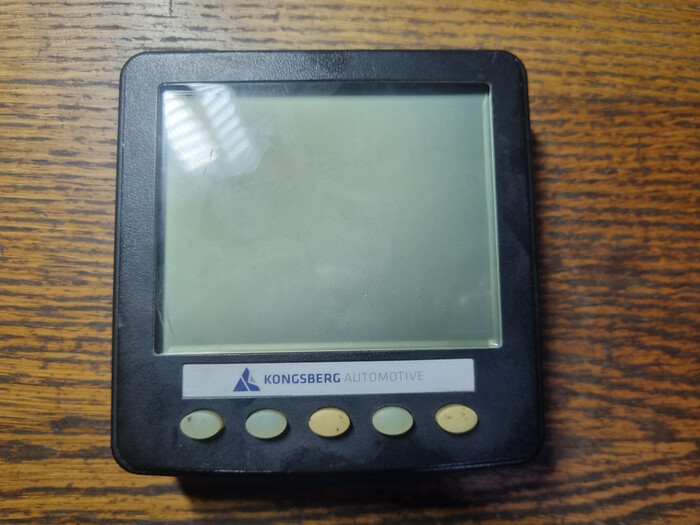
Началось всё это довольно просто: ко мне в руки попал дисплейный модуль Kongsberg Automotive KAntrak 2710, снятый с какого‑то теперь уже неведомого автобуса на авторазборке.
Я давно интересовался, как работает электроника на подобном транспорте и какие у неё отличия в протоколе обмена или чём‑то ещё от того железа, что можно встретить на легковых автомобилях. Поэтому, заполучив девайс, было решено его запустить и попытаться что‑то отобразить на нём. Пригодиться это может много где, например, можно будет попробовать подключить железку к какому‑нибудь автосимулятору или использовать как блок индикации в каком‑нибудь следующем проекте.
❯ Что это вообще за KAntrak?
Для начала разберёмся с тем, что это вообще за штука.
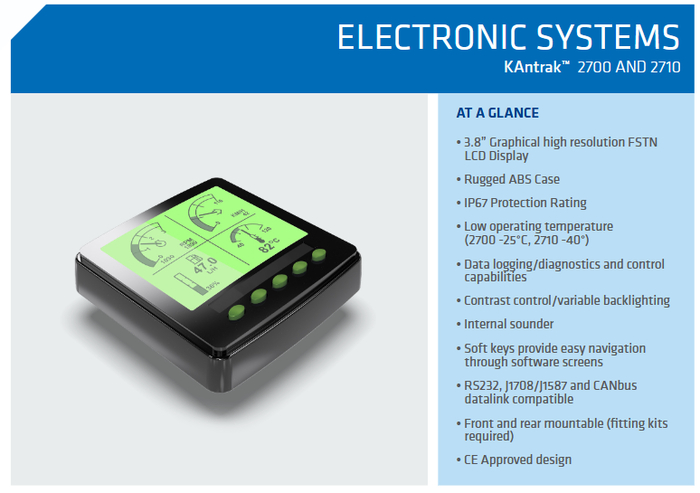
Как легко понятно из документации, это специальный прибор для отображения параметров и диагностики на коммерческом транспорте.
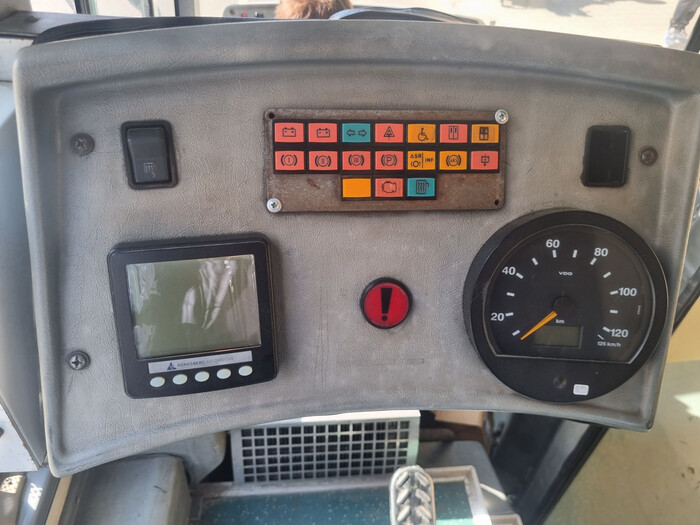
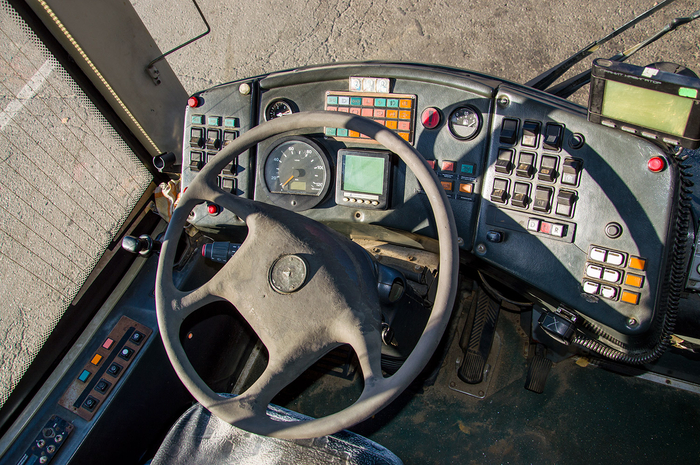
У нас такие штуки ставилась на некоторые автобусы ЛиАЗ с двигателем MAN. Живьём мне довелось его увидеть на инструкторском пульте учебного автобуса ЛиАЗ 5292.22.
А вот этот же аппарат на приборной панели ЛиАЗ 5292.21 (справа от спидометра).
❯ Протоколы
Теперь разберёмся с тем, что вообще хочет на вход эта железка.
На легковом транспорте какого‑то стандарта коммуникации нет. Разные автопроизводители используют свои проприетарные протоколы. Существует, конечно, стандарты диагностики (например, знакомый многим OBD‑II), но к данным, которые отправляются на приборную панель, они не имеют отношения. Таким образом, чтобы заставить работать цифровой щиток приборов от какой‑то машины, надо либо подобрать адреса CAN, либо найти информацию о них (на тематических сайтах или путём записи обмена на шине).
Иначе обстоят дела на коммерческом транспорте — грузовиках, автобусах и спецтехнике. Там существует единый отраслевой стандарт — J1939. Для некоторого транспорта существуют другие протоколы, базирующиеся на нём же, но это редкая экзотика, в данный момент нас не интересующая. Более подробно о структуре данных рассказано тут.
Как следует из документации, KAntrak как раз поддерживает этот протокол. Помимо него упоминается ещё J1708/J1587 — ещё один стандартизированный протокол, использующий в качестве линии связи RS-485.
В J1939 сообщения передаются одним или несколькими пакетами CAN. Все пакеты имеют расширенный (29-битный) ID. Он представляет собой группу из трёх параметров: приоритет, PGN (Parameter Group Number) - код типа пакета или группы параметров (к примеру, PGN 65262 - температурные параметры), SA (Souce Address) — адрес блока, который послал это сообщение (к примеру, 0 — ЭБУ двигателя, 3 — блок управления КПП, 11 — ABS, 255 — зарезервированный код для широковещательной отправки).
Конкретный параметр определяет SPN (Suspect Parameter Number). Он не передаётся явно, спецификация J1939 (Digital Annex) для каждого PGN определяет в каких битах какого байта блока данных лежит этот параметр, в каком диапазоне он может лежать и какое разрешение имеет. Также имеется возможность передачи значений длиннее восьми байт путём использования специального транспортного протокола, но, скорее всего, нам всё это сейчас не понадобится.
❯ Обзор оборудования
Рассмотрим наш девайс поподробнее.
А вот и он.
Сходу его вообще можно принять за часы или метеостанцию, но масса, качество пластика и разъём сзади вызывают интерес.
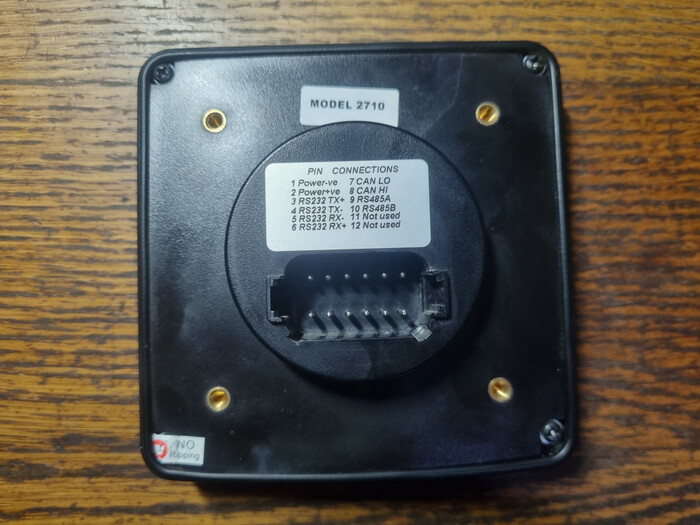
Обратная сторона.
По центру разъём подключения (явно какой-то специфический, предназначенный специально для автомобильной промышленности). Крышка держится на четырёх саморезах. Один из них заклеен пломбой, которую мы, конечно же, отковыряем.
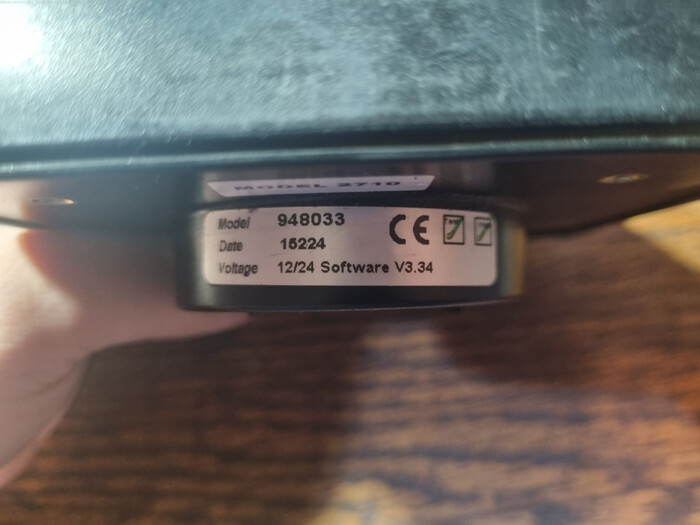
Ещё одна наклейка.
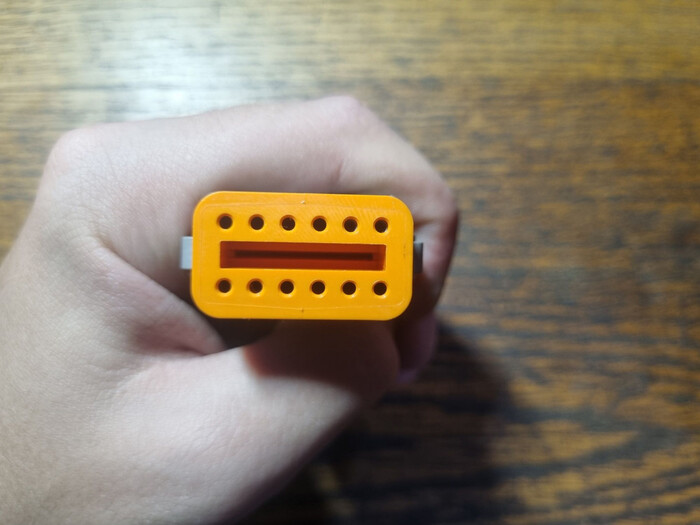
Ответная часть разъёма.
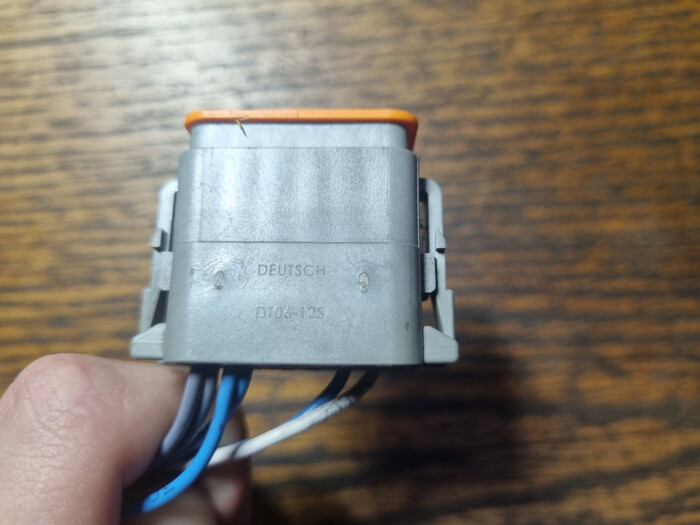
Это DEUTSCH DT06-12S от TE Connectivity, применяемый на коммерческом автотранспорте.
Конструкция довольно интересная, напоминает соединители СНЦ или Amphenol, где тоже в резиновый уплотнитель вставляются обжимные контакты.
Провода промаркированы печатью на них.
❯ Внутренности
Что мы делаем, когда к нам в руки попадает какая-то интересная железка? Правильно: мы её разбираем.
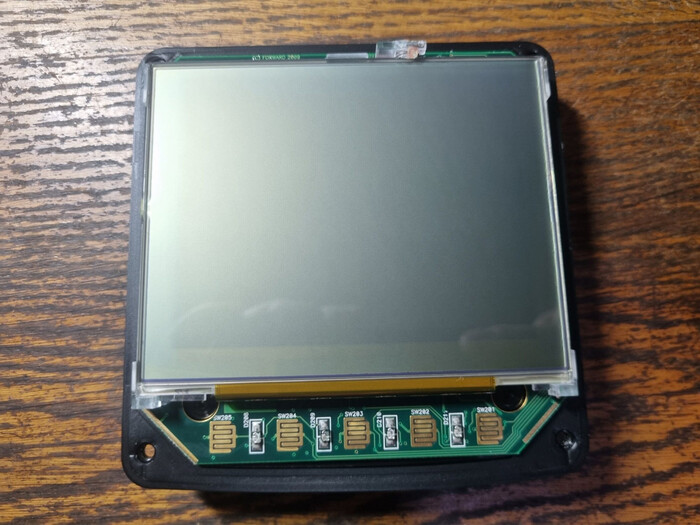
Открутив четыре самореза, снимаем переднюю часть.
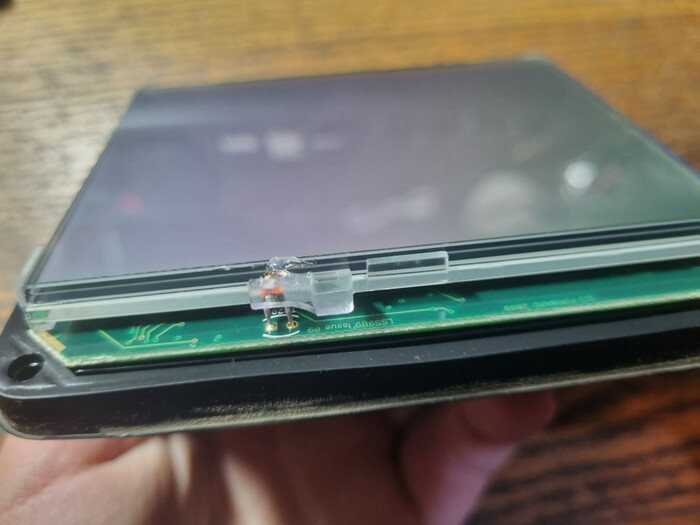
К рамке дисплея приклеен термистор.
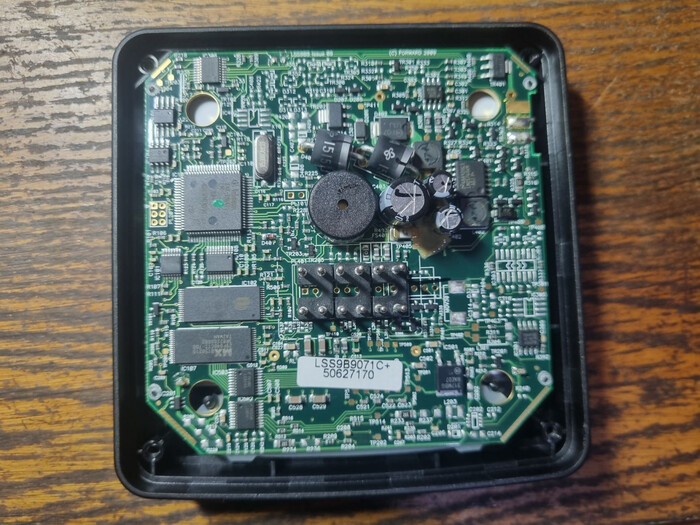
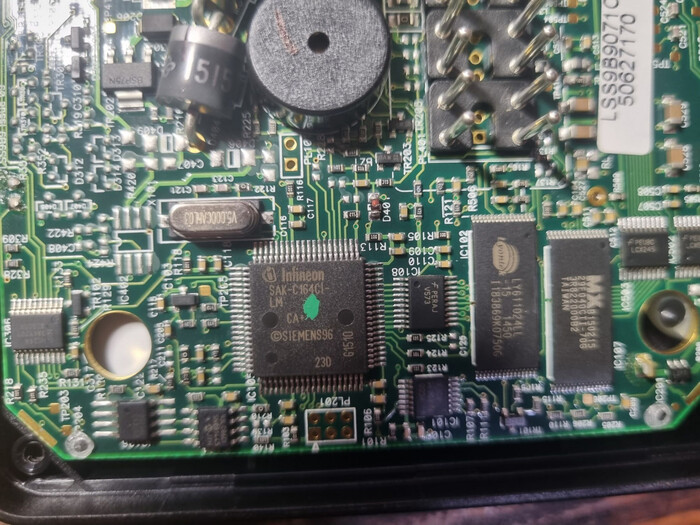
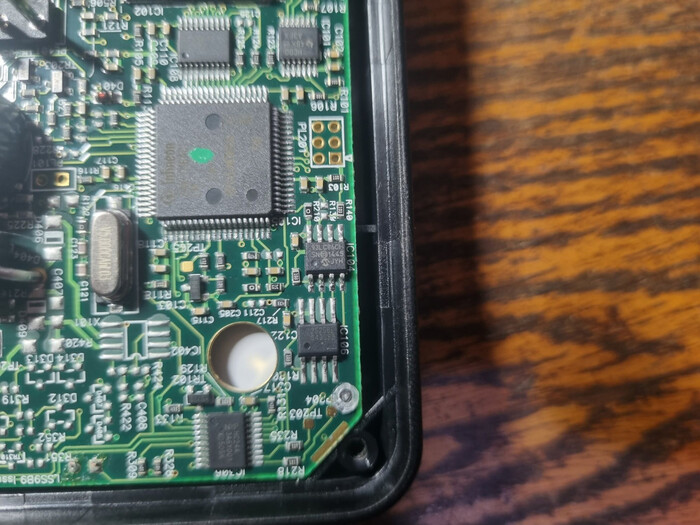
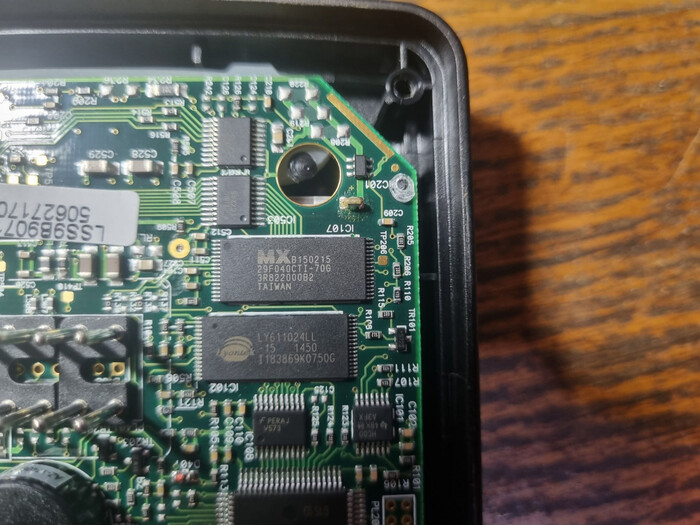
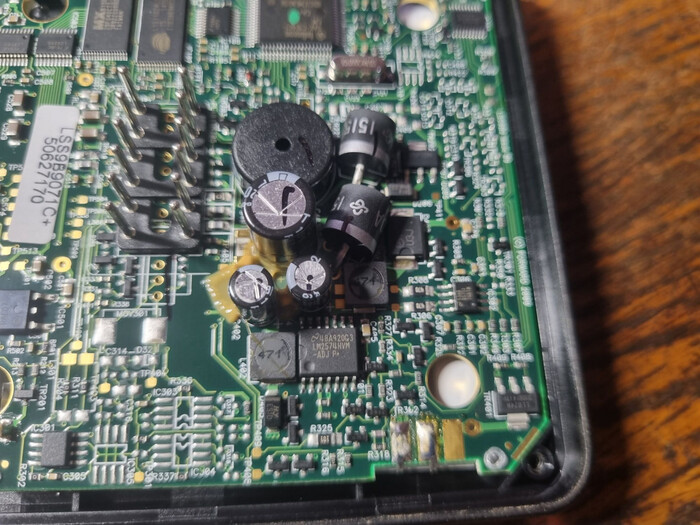
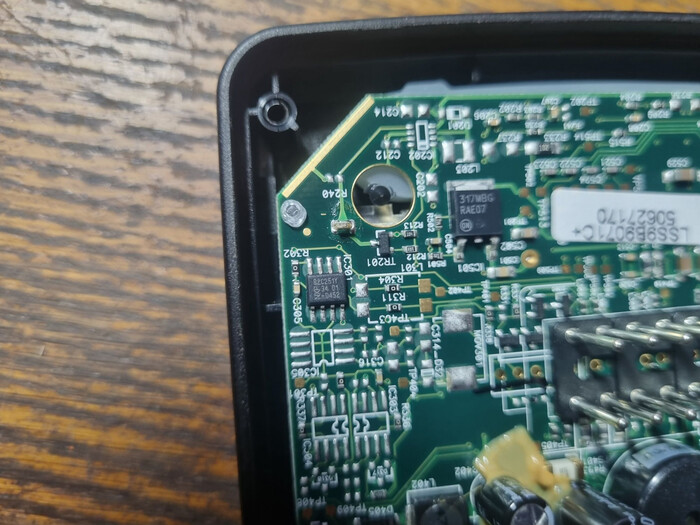
Всё самое интересное расположилось на обратной стороне платы.
Импульсный преобразователь питания на чипе LM2574HVM-ADJ.
CAN-трансивер PCA82C251T/YM.
❯ Первый запуск
Зачищаем провода и подаём питание.
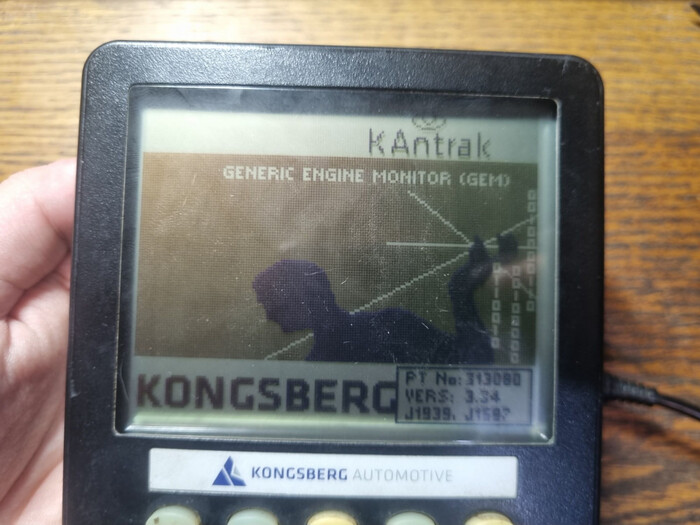
Девайс крякнул и показал заставку.
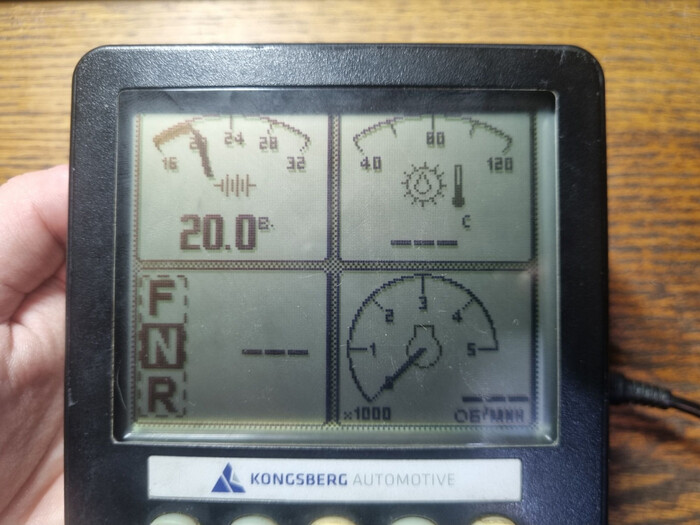
Через пару секунд железка загружается и показывает прочерки. Хорошее начало.
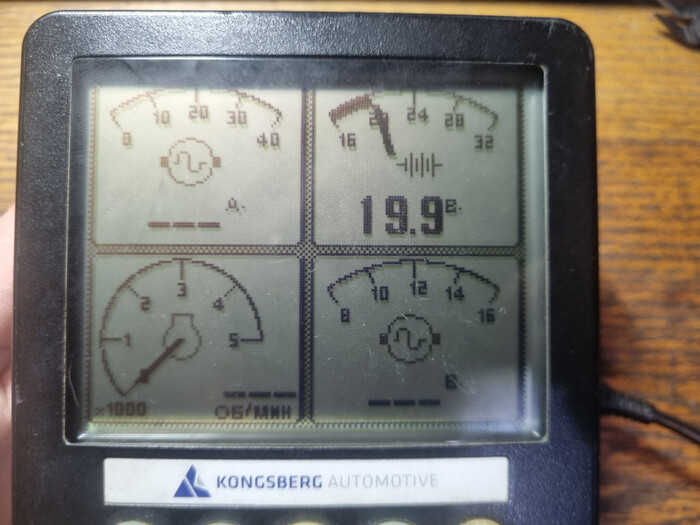
Из всех приборов работает только указатель напряжения зарядки батареи — по сути просто вольтметр напряжения питания этой коробочки.
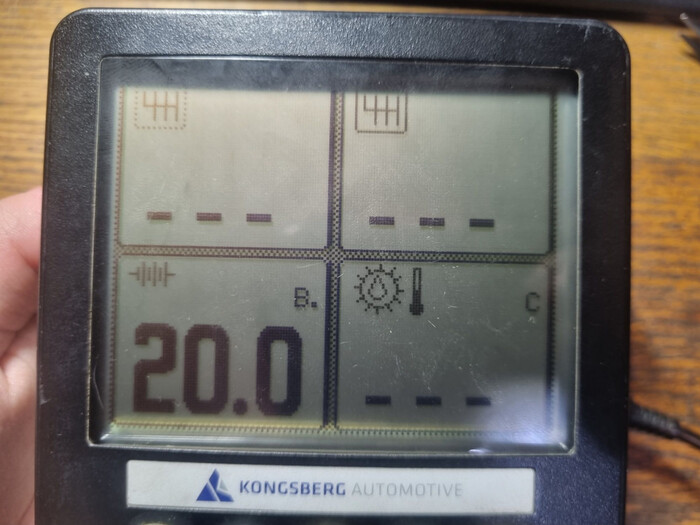
Нажатием кнопок можно переключать «раскладку» приборов. При нажатии кратковременно включается тусклая зелёная подсветка.
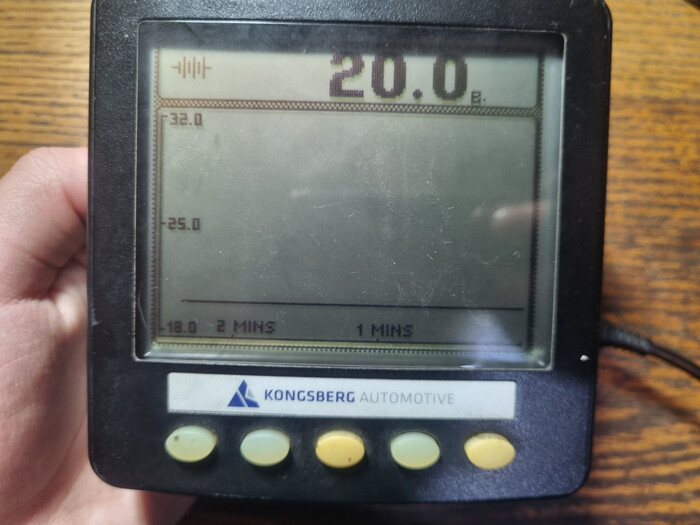
Можно отображать разные показания в виде графиков, чтобы смотреть на них в динамике.
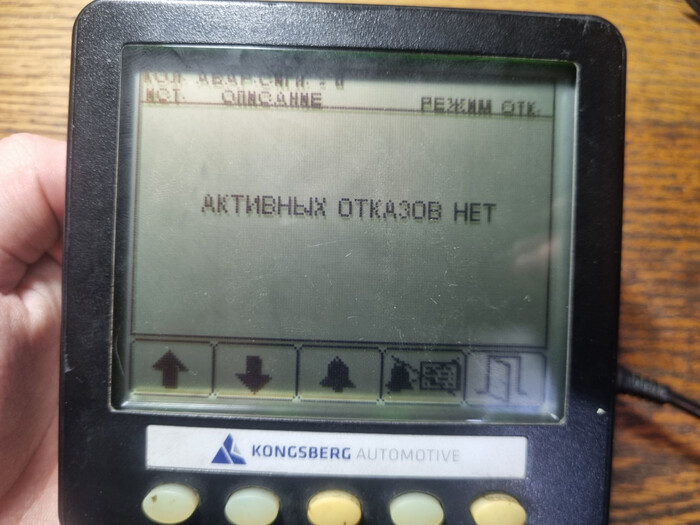
Список ошибок, явно подгружаемый откуда-то извне.
При отсутствии данных на экране отображается вот такой значок.
❯ Подключаем CAN
Теперь попробуем подать какие-то данные.
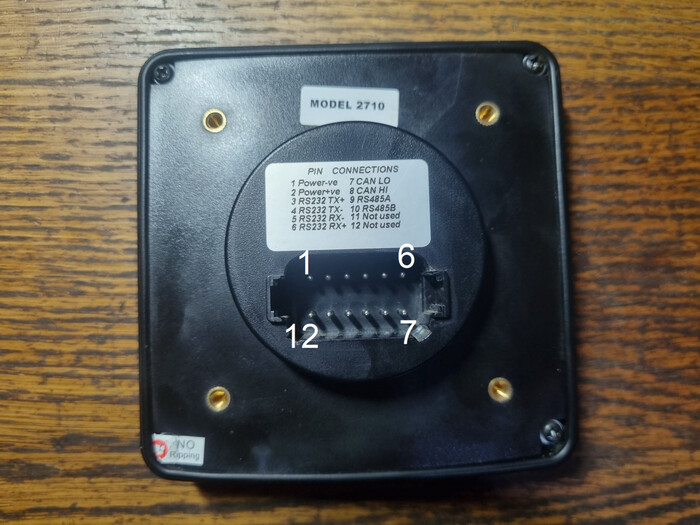
Если у вас нет ответной части от разъёма, нумерация контактов здесь такая.
Подключать будем по CAN, так как именно эти провода имелись у меня. Конечно, можно разобрать разъём и переставить пины, но делать этого я пока не буду.
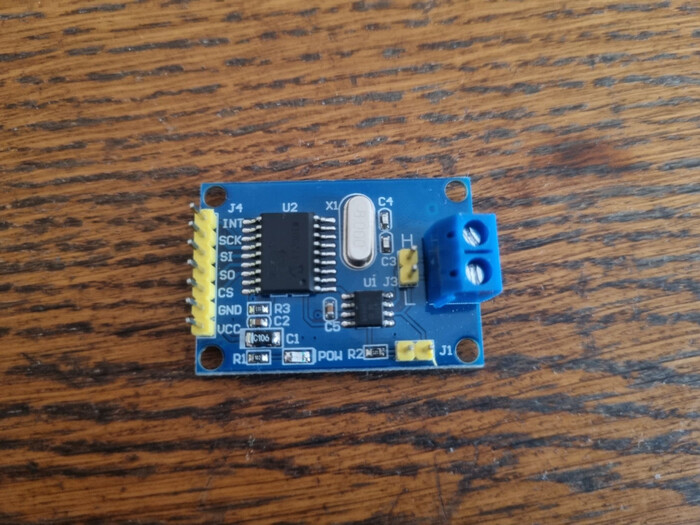
Конвертер USB-CAN, куда лучше подходящий для подобных опытов, я пока не раздобыл, поэтому экспериментировать будем с платой CAN на чипе MCP2515 и платой Arduino Nano. Связка из двух этих модулей у меня уже давно используется в качестве CAN-адаптера.
Нашёл первый попавшийся скетч для имитации данных J1939.
Девайс явно увидел обмен, ранее упомянутый транспарант пропал. Правда, стрелки всё так же безмолвствовали. Странно.
Скорость CAN оказалась угадана верно: 250 кбит/с. С другой поведение блока ничем не отличалось от такового с отключенной шиной.
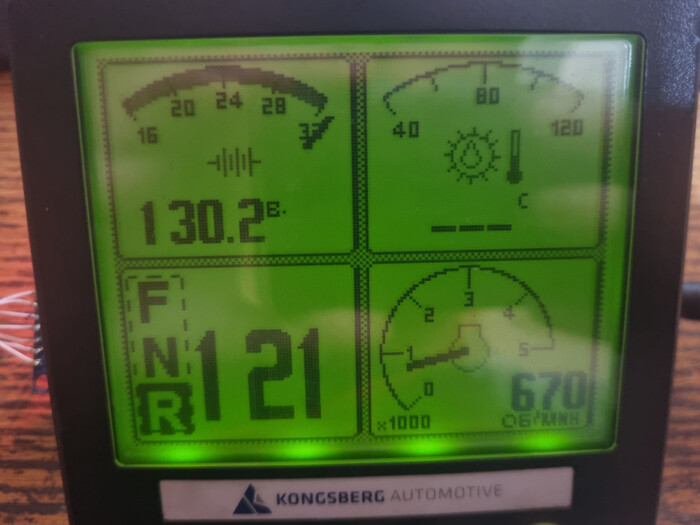
Немного подкрутил тайминги, и вот первый результат.
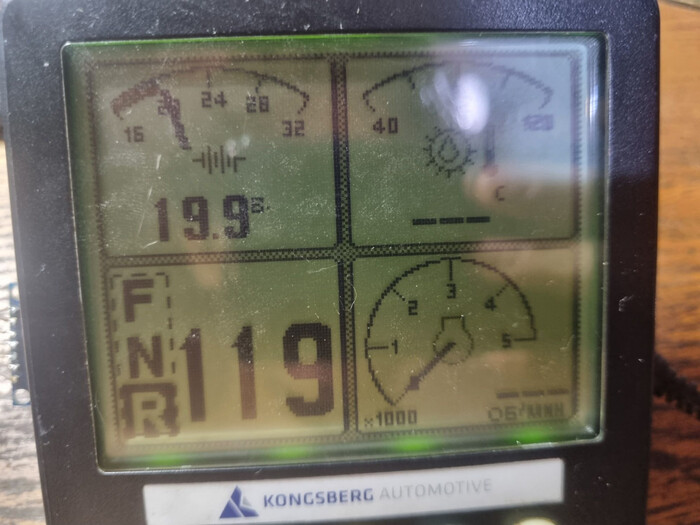
Конечно, что-то тут явно не так и 119 передачи точно не бывает, но начало очень хорошее: девайс действительно хочет на вход J1939 со скоростью 250 кбит/с. С форматом данных разберёмся чуть позже.
Но почему же другие индикаторы не оживают? Дело в том, что KAntrak 2710 — не просто цифровой показометр, а по сути целый микрокомпьютер. Для него существуют какие-то утилиты конфигурации и даже SDK, позволяющий писать для этого дисплейного модуля приложения на Си. Всё это звучит достаточно грустно, так как никакого софта ожидаемо не ищется, а сама возможность что-то где-то настраивать намекает на то, что адреса, возможно, были изменены на какие-то свои.
Поскольку возможности записать обмен на рабочей машине у меня нет, выходов тут несколько: подобрать адреса вручную, отреверсить прошивку девайса или формат конфигурации в его EEPROM, либо попытаться найти ещё какую-то информацию, дающую понять, что ему вообще надо.
❯ Системные меню
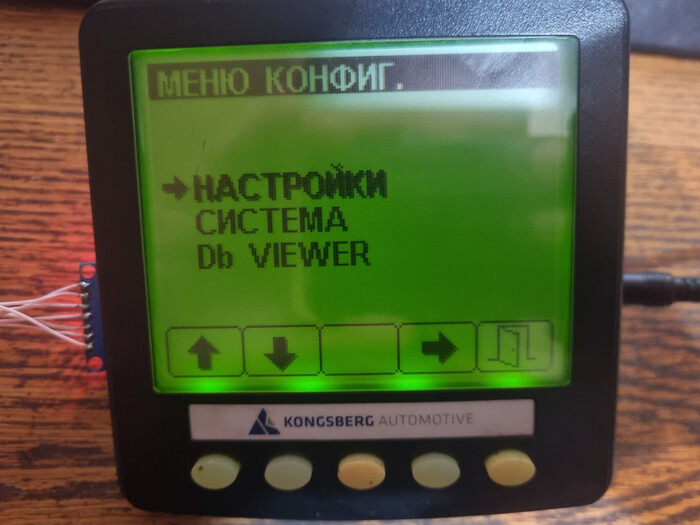
Оказалось, что у девайса есть несколько меню с настройками.
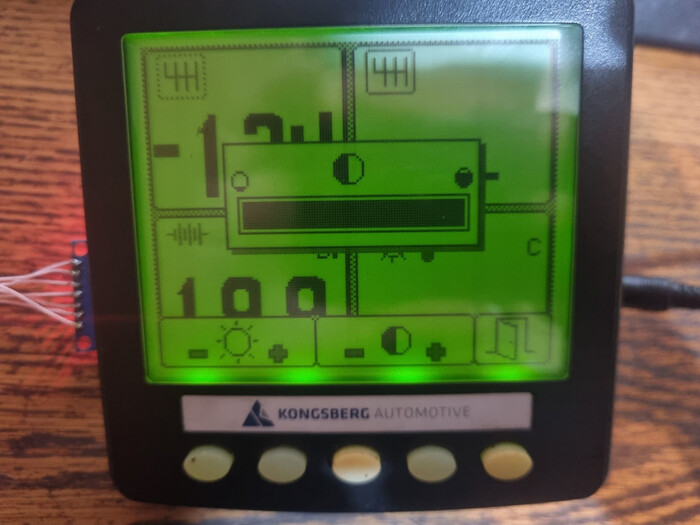
Нажатие крайней правой кнопки позволяет изменить яркость и контрастность.
Удержание же отображает кое-что более интересное.
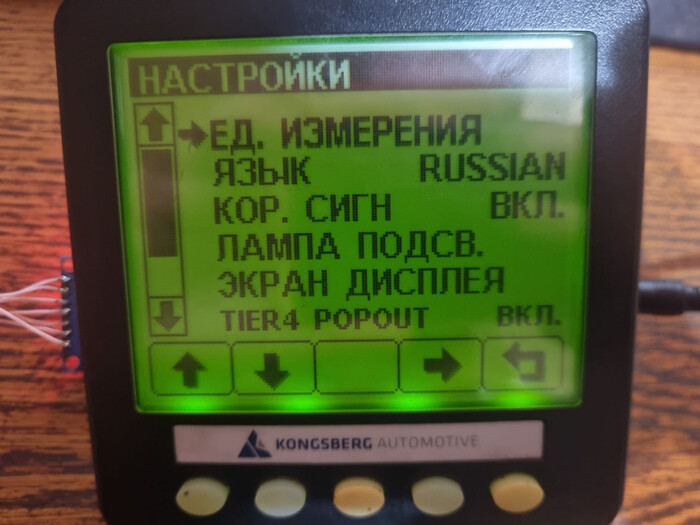
В настройках ничего интересного: пределы, язык, единицы измерения.
Сразу переключил подсветку в постоянный режим. Пункт «КОР. СИГН.» выключает писк кнопок. TIER4 POPOUT — какая‑то штука для AdBlue.
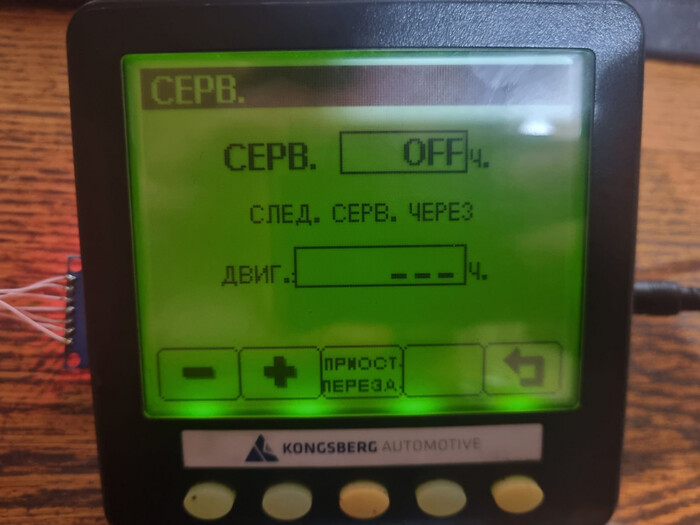
Также тут можно настроить уведомление о техобслуживании.
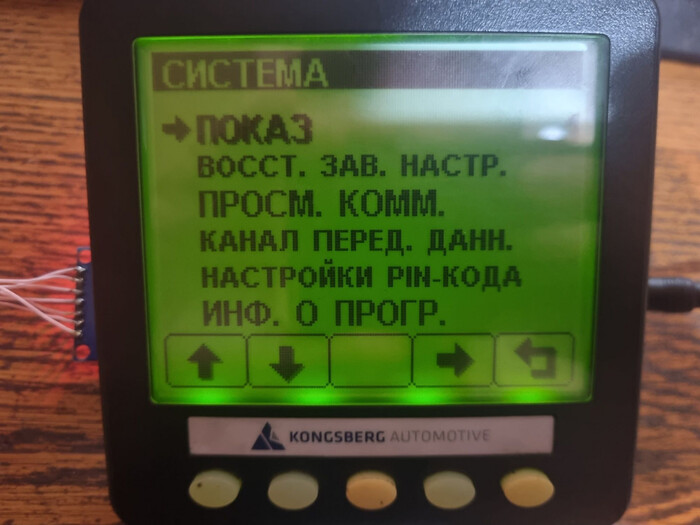
Следующий кадр интереснее.
Что за «Показ» со значениями 0 и 1 — понятия не имею. А вот далее идут уже напрямую относящиеся к нашей цели пункты.
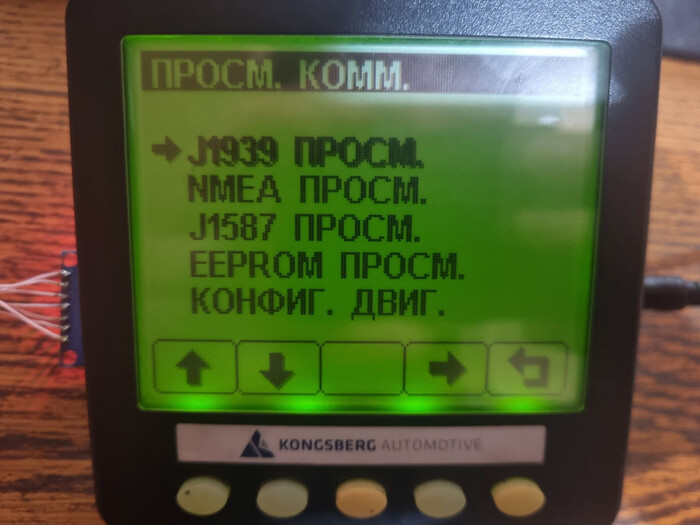
Во-первых, это просмотр того, что происходит на шине.
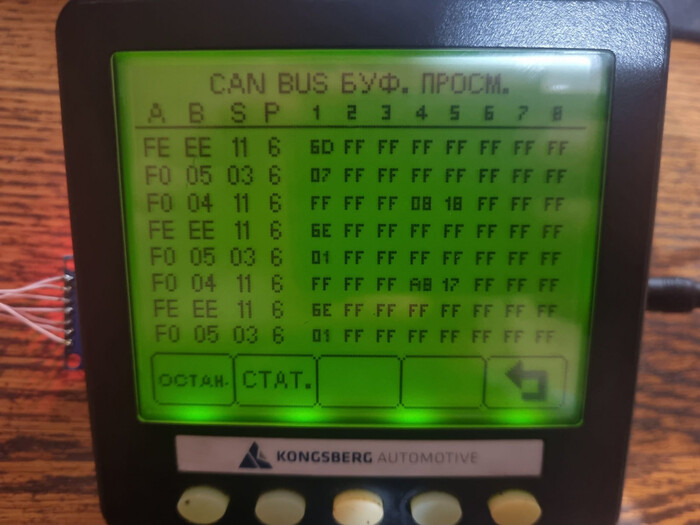
Можно в реальном времени посмотреть, что приходит на вход прибора, и убедиться, что данные верные.
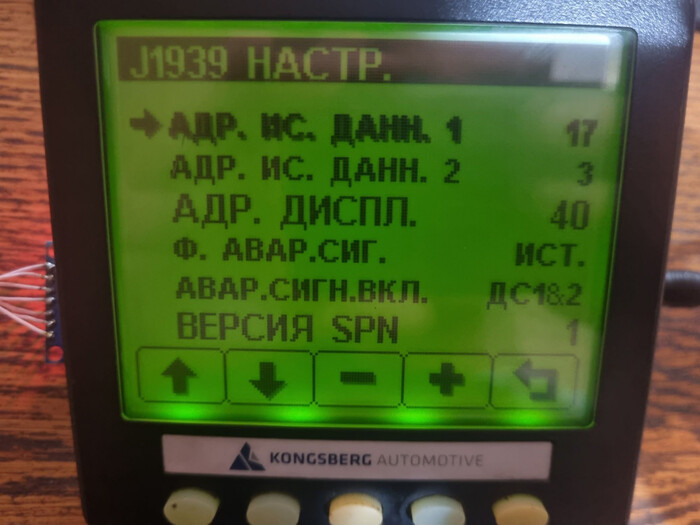
А вот этот пункт меню — самый важный. Здесь нас интересуют некие «АДР. ИС. ДАНН.».
Что это такое? Это адреса источников данных. Эти два параметра задают то, данные от каких устройств (проще говоря, пакеты с какими SA) вообще следует мониторить. Как мы помним, значение 3 в стандартном варианте J1939 соответствует адресу трансмиссии, именно поэтому номер передачи отображается верно. А вот в качестве первого источника указан какой-то адрес 17, тогда как двигатель обычно располагается на нулевом. Похоже, в этом и кроется причина того, почему другие данные не отображаются.
❯ Запускаем
С причиной глюков разобрались. Поэтому меняем в скетче SA двигателя с 0 на 17, загружаем в плату...
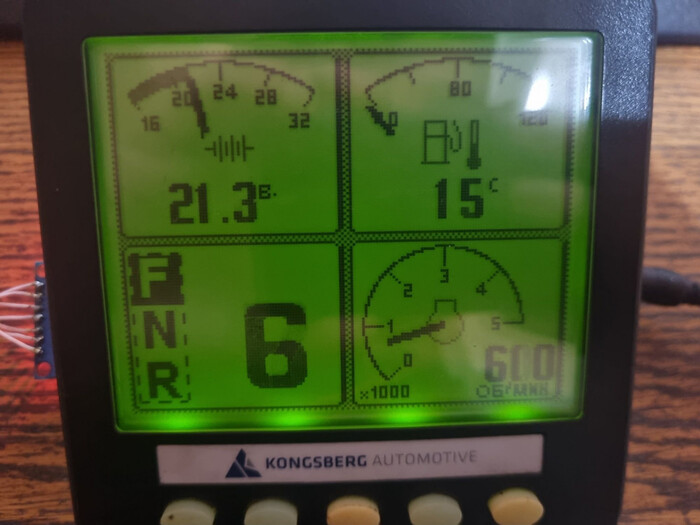
...и оно работает!
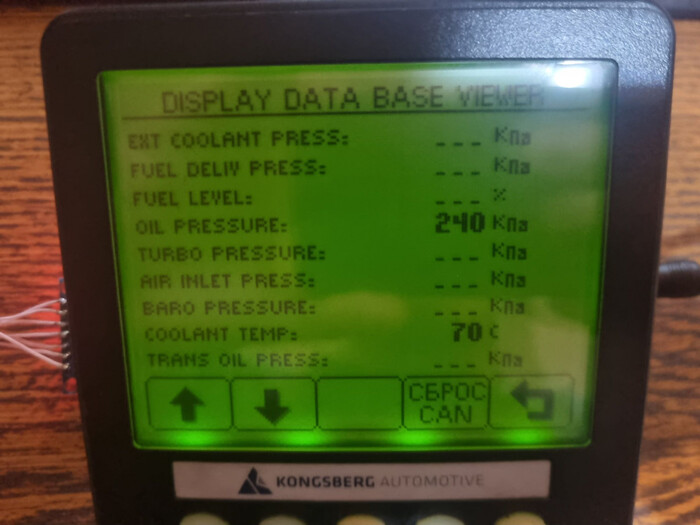
Можно зайти в третий пункт меню — Database Viewer. Здесь в реальном времени отображаются вообще все поддерживаемые значения.
Ещё один монитор CAN, судя по всему, какой-то низкоуровневый. Выйти из него можно только перезагрузкой блока.
Из интересного — если отправить ему напряжение по CAN, он будет показывать его вместо того, что измерил сам.
Итак, с помощью довольно простых манипуляций этот прибор удалось оживить.
За исключением нестандартного адреса особых проблем не возникло. Теперь девайс можно использовать в каком-то из своих проектов.
Один из виртуальных приборов я так и не смог запустить. Судя по иконке, это какая-то температура, но пакет, который её передаёт, я не нашёл. Также интересно, что разрешение некоторых величин несколько отличается от принятого в J1939, поэтому некоторые приборы изначально показывали чрезмерные или околонулевые значения. Но, само собой, исправить всё это не составляет труда.
Я искренне считаю, что в хорроры нужно играть исключительно осенью и зимой, а на остальные релизы отвести другое время.
А еще я до сих пор уверен, что жанр находится на грани смерти и переполнен откровенно плохими релизами.
Но, собственно, как говорится, критикуешь — предлагай, и поэтому сегодня я собрал несколько крепких и свежих проектов в жанре, которые точно стоит опробовать между крупными релизами этой безумной осени.
Написано специально для облачного провайдера ▶️Timeweb Cloud и читателей Pikabu.
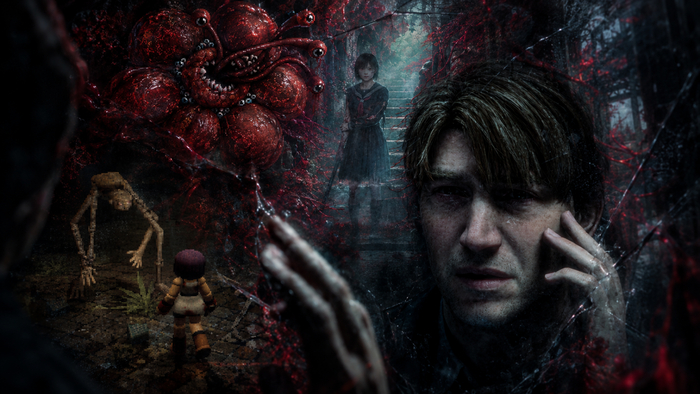
❯ Новая веха в истории Silent Hill. Пробовать стоит каждую
Даже спустя несколько лет с презентации Silent Hill: Transmission я, если честно, до сих пор не могу поверить, что Konami вернулись, и речь даже не про Silent Hill, а в целом.
В рамках воскрешения серии вышло 4 проекта, и каждый стоит пробовать по своим причинам, о которых давайте и поговорим.
Первой ласточкой стала бесплатная Silent Hill Short Message — нарративно‑созерцательная короткометражка на пару часов, в которой нет боевой системы, но есть серьезный вопрос буллинга, подросткового ухода от проблем (ну вы поняли) и разрушительное влияние социальных сетей на психику молодых людей. В паре мест пугает, но больше заставляет задуматься.
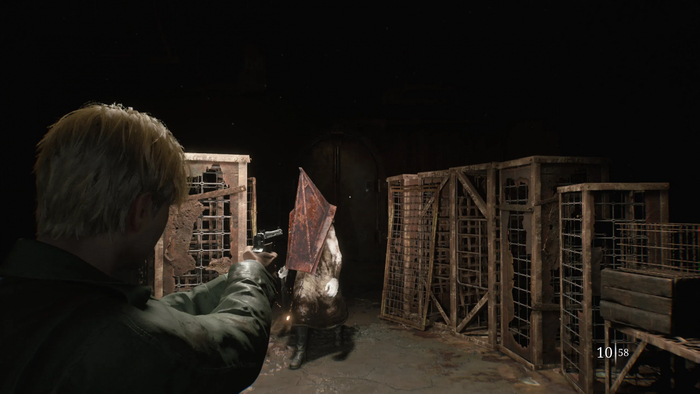
Дальше была разрывная во всех смыслах — ремейк культовой Silent Hill 2 от Bloober Team, чуваков, которые как будто всю карьеру шли к тому, чтобы поработать над хоть чем‑то по франшизе «Тихих Холмов».
И причем сначала всех разорвало в плохом смысле, было много ругани, а когда игра вышла, оказалось, что это… очень хороший, бережный ремейк с кучей неочевидных приколов (особенно новой загадкой, решение которой ставит весь сюжет с ног на голову) и тяжелой атмосферой. Играть в ремейк кратно приятнее, чем в оригинал.
Третьим проектом стал экспериментальный Silent Hill f, за сценарий которого отвечал известный автор визуальных новелл Rykishi07 (в прошлом работал социальным чиновником по защите детей) и в сценарии выдал неожиданное для серии рассуждение о проблемах подростковой эмансипации и семейных ценностей.
И всё это в сеттинге Японии 60-х на переломе общества от пост‑имперского к капитализму.
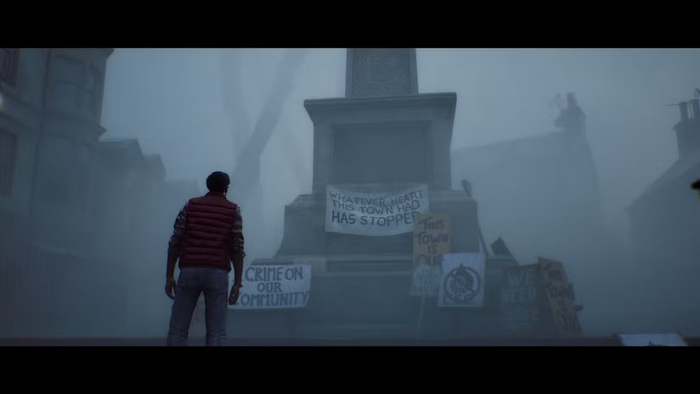
Ну и на финал нам в 2026-м предложили Silent Hill: Townfall, над которым работали бывшие разработчики Alien Isolation, и мало того что тут жанр стелс‑хоррор, так и тема человеческой жадности поставлена просто шикарно.
Я рекомендую… все четыре. Каждый новый Silent Hill дает уникальный опыт ужаса внутри самого себя. Где‑то пугает атмосфера и психологизм, где‑то поднятые темы дольно неплохо скребут нервы, а в случае с Townfall у нас вообще пример такого явления, как «комфорт‑хоррор», когда вроде страшно, но больше интересно.
❯ Признание в любви классике. Crow Country
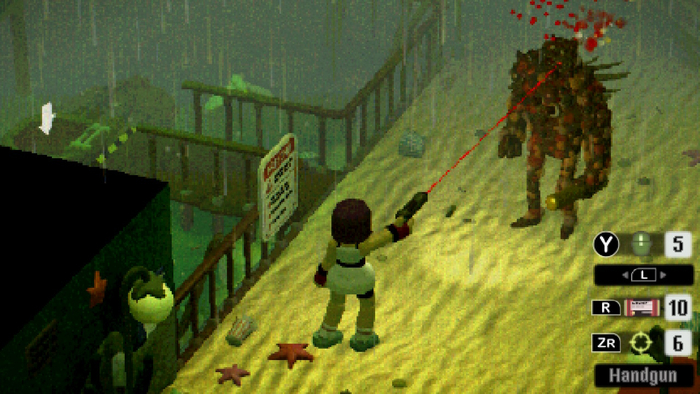
За последние годы, подобно бумер‑шутерам, расцвел такой жанр, как «хорроры как на PS1», которые очень неплохо эксплуатируют как визуальный стиль того времени, так и игровой процесс.
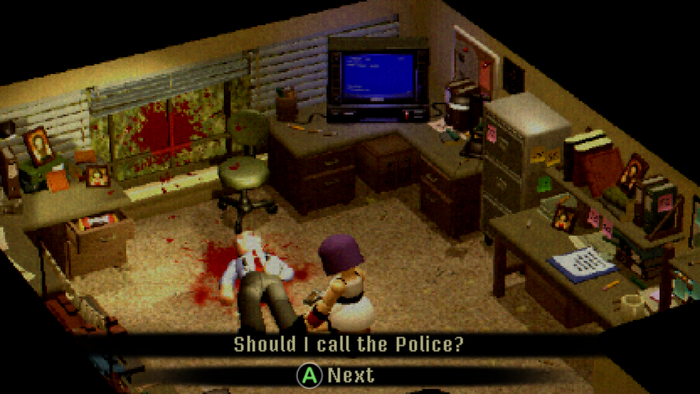
Примеров масса — от прекрасной Signalis до Lost in Vivo, но я лично в первую очередь рекомендую недавнюю (игре всего пара лет) Crow Country, разработчики которой пошли по весьма интересной дорожке. Они объединили низкополигональные задники и механики в духе Resident Evil и Silent Hill с очаровательными чиби‑моделями персонажей, которые вызывают стойкую ассоциацию с Final Fantasy VII.
Это создает уникальную, немного сказочную, но от этого не менее жуткую атмосферу. Игра ощущается как аутентичный проект 1998 года благодаря своей структуре. Весь игровой процесс — это классическая метроидвания в духе тпервых частей Resident Evil: вы ищете ключи в виде шестеренок, решаете неочевидные (но логичные) загадки, менеджеря ограниченные ресурсы и постепенно открываете новые зоны парка.
Все признаки жанра, кроме танкового управления, на месте: упор на эксплоринг, не самое большое количество патронов на довольно опасных врагов и сюжет, поданный в том числе через едкие комментарии главной героини по поводу окружающих ее вещей.
История тут откровенно маскируется под триллер категории B из 90-х. Главная героиня — спец агент Мара Форест, которая расследует деятельность эксцентричного миллионера Эдварда Кроу и его парк развлечений Кроу Кантри.
В последнем, кстати, как будто ЧТО‑ТО СЛУЧИЛОСЬ, раз он закрылся за 2 года до событий игры и там по совершенно точно непонятным причинам появились враждебные существа. И кстати, заранее скажу — у истории нетипично интересный и, главное, необычный с точки зрения сюжетных поворотов финал.
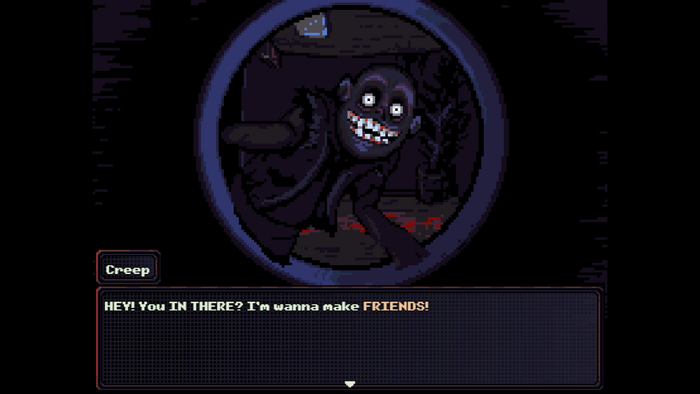
Мне кажется, если бы авторы движка RPG Maker знали, что будут вытворять на их движке представители инди‑сцены в наше время, то они бы его отменили. За годы на разных версиях движка вышли тонны откровенно сомнительных игр: от садистской по своей сложности и нарративу дилогии Fear & Hunger до откровенно сомнительных штук типа Lona RPG, Black Souls 1/2 и какой‑нибудь Beateful Escape.
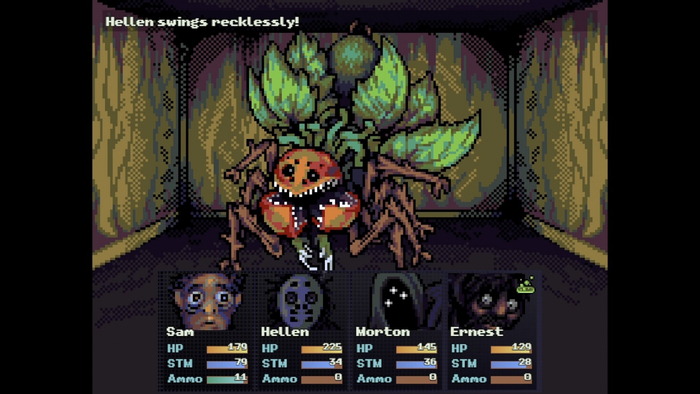
И есть среди всего этого настоящая жемчужина — JRPG боди‑хоррор под названием Look Outside с очень крутой атмосферой и дизайном врагов. История тут по завязке простая: землю посетило некое существо, которому дали имя «Посетитель» (или «Визитер»), и контакт не прошел даром. Каждый, кто смотрит на существо хотя бы одним глазом, начинает мутировать в гротескное чудовище.
Мир рухнул на глазах за считанные секунды, ну а мы… Безработный хикикомори Сэм, что не выходит из дома, проводя время за видеоиграми. И да, электричество есть, а игр дома навалом, хватит, чтобы пережить два апокалипсиса, и если надо, сомнительный торговец принесет еще.
Обнадеживает ситуацию соседка Сибил — она говорит, что через 15 дней кошмар утихнет и люди снова смогут выходить на улицу. Собственно, нам и придется прожить эти 15 дней так, как мы сами посчитаем нужным.
И нет, просидеть в квартире не получится, придется выходить искать еду в подъезд большого многоквартирного дома и воочию видеть последствия для тех, кто не смог сопротивляться желанию посмотреть наружу. И тут Look Outside показывает всё свое безумие — мутации тут подлежит всё, от крыс до стен в подвале. Про людей и говорить не приходится, то, во что они превращаются, трудно описать словами.
Look Outside предлагает невероятную свободу, и сюжет полностью зависит от действий игрока — всего в игре около 13 различных финалов разной степени бредовости. Есть откровенная хтонь уровня увидеть настоящую форму Посетителя (и уронить челюсть на пол от последствий), а найдется и самая сложная в получении, но очень крутая тру‑концовка. Способов достижения масса, а основной геймплей строится вокруг классических механик JRPG — Сэм собирает вокруг себя компанию единомышленников (во многом личностей весьма сомнительных и необычных) и пошагово дерется с теми, кто окончательно потерял человеческий вид.
Look Outside оставляет тяжелое, но весьма жизнеутверждающее послевкусие: она показывает, как перед лицом непостижимого хтонического ужаса человеческий быт, мелочные соседские обиды и видеоигры становятся единственным якорем, удерживающим разум от полного сноса.
❯ Жанру еще есть чем удивить, если честно
На самом деле вот именно в 2026 к играм в жанре у меня вопросов меньше всего. В начале года нам дали бодрый и такой‑то комфорт‑хоррор Resident Evil: Requiem, а потом весьма неплохо посадили на качели из меланхоличной Townfall с буквально недавно вышедшей Hellraiser от Клайва Баркера, у которой вообще, по‑моему, тормозов нет, и спасибо, что это не очередной френдслоп про догонялки, а полноценная игра.
Да и в инди‑сегменте своих хитов тоже хватает, как можно заметить. А так да, заворачиваемся в плед, выключаем свет и пугаемся в октябре. Хорошей недели.
Любой, кто интересуется освоением космоса, знает дату 20 июля 1969 года: человек впервые ступил на Луну. Правда, лишь чудо спасло нас от первой лунной катастрофы, и у этого чуда есть автор — Маргарет Гамильтон.
Дело в том, что за несколько минут до посадки «Аполлона-11» бортовой компьютер начал выдавать сигналы тревоги 1201 и 1202. Ни Нил Армстронг, ни Базз Олдрин не имели никакого представления, что это за сигналы: вероятность их появления была практически нулевой. Сигналы свидетельствовали о том, что компьютер перегружен: механизмы планирования задач не могли выполнять свои функции, задач было слишком много, и они полностью исчерпывали вычислительные ресурсы. Радар сближения начал передавать информацию в колоссальных объёмах, хотя она совершенно не требовалась. Официальная причина — непреднамеренное переключение тумблера одним из астронавтов, но причина на самом деле не важна. Ведь было лишь два варианта: либо прерывать миссию, либо рисковать главным для Соединённых Штатов космическим событием эпохи. И американские астронавты выбрали… ничего не делать.
Всё потому, что само программное обеспечение выполнило перезапуск с контрольной точки: очистило очередь процессов, сохранило все критически важные задачи и отбросило менее приоритетные — без участия инженеров с Земли или астронавтов. Несмотря на ошибку, было получено прямое разрешение на продолжение посадки, и Луна была покорена.
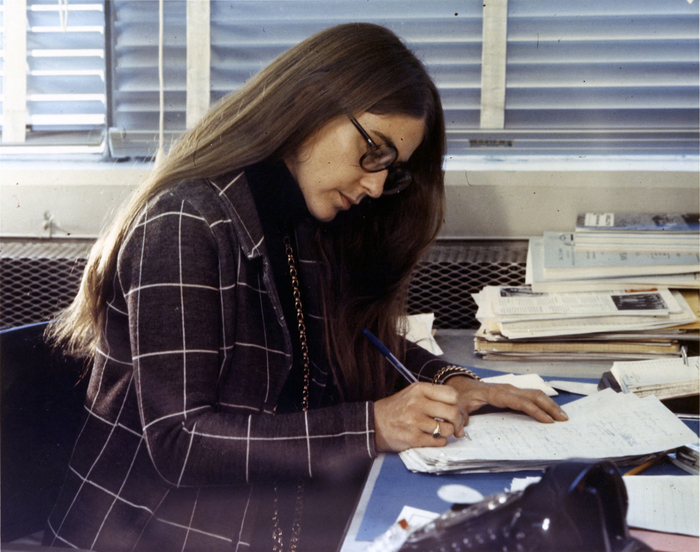
За этим покорением стоит множество людей, но человеком, предвидевшим невозможную ошибку и то, что на неё нужно реагировать, была Маргарет Гамильтон — математик, программист, инженер. Её чаще знают как автора кода для лунной миссии, но она была одной из тех, кто развивал проектирование систем, способных пережить любые ошибки, в том числе и те, которые, как тогда считалось, человек просто не может совершить. В некотором роде Маргарет действительно спасла космическую программу своего времени, после чего вошла в число серьёзных мыслителей, которые рассматривали программное обеспечение как полноценную инженерную дисциплину, и посвятила всю жизнь развитию этой дисциплины.
Этот текст будет посвящён истории жизни Маргарет Гамильтон, математика, программиста и инженера, которая недавно покинула этот свет. Многие знают её лишь как автора кода для лунных миссий, но лишь одной «луной» её жизнь не ограничена. И начать, как обычно, стоит с детства, ведь именно там чаще всего закладывается путь людей, что меняют мир, особенно с учётом того, что сама Маргарет с удовольствием вспоминала о своём детстве.
Написано специально для облачного провайдера ▶️Timeweb Cloud и читателей Pikabu.
❯ Девочка из маленьких городов, которая очень хотела быть самостоятельной
Маргарет родилась в августе 1936 года в штате Индиана, но место рождения не стало её малой родиной. Семья постоянно переезжала; в раннем детстве она успела пожить в Огайо и Мичигане. Переезды были связаны с карьерой родителей, а сама Маргарет из-за такой ситуации с самого раннего детства привыкла постоянно находиться в классах с людьми, которых не знала, переезжать в новые места и быстро адаптироваться к новым условиям.
Переезжали они в первую очередь из-за того, что родители Маргарет были преподавателями, а так как она родилась непосредственно перед тем, как в Соединённых Штатах разразился достаточно серьёзный кризис, связанный с возможностью работы в этой сфере, её отец был профессором, преподавал английский, философию и поэзию, полгода во Второй мировой войне находился на фронте. Мать была учительницей в старшей школе. У девочки была тесная связь с бабушками и дедушками. Любопытно, что один дед был квакером, другой — протестантским пастором. Бабушки также работали в творческих профессиях: журналистка и музыкант. Поэтому культурный бэкграунд в семье был достаточно серьёзный.
Очень велика была роль музыки в семье: проводились многочисленные мероприятия, где играли на фортепиано все члены семьи. Сестра Маргарет стала профессиональной пианисткой, зарабатывала на проведении концертов. При этом сестра была младшей, но играла существенно лучше, чем наша героиня, что в семье было поводом для достаточно обычных обидных шуток. Сама Маргарет не очень походила на типичное представление о подростке из такой семьи: она активно бунтовала против засилья классики, любила восходящего Элвиса Пресли и The Doors.
Любопытно, но моменты определённого юношеского бунта никак не сказались на её школьной жизни. Маргарет любила математику, прежде всего абстрактные рассуждения и доказательства: ей нравилось выводить формулы и доказывать теоремы, но не нравилось заучивать их наизусть. Её сильные стороны — геометрия, алгебра и математическая логика. А вот что она действительно не любила, так это обязательный для всех девочек того времени предмет «домоводство». Причём это были не труды для девочек, которые знает любой человек, закончивший советскую или российскую школу. Это был предмет, который формировал образцовую американскую домохозяйку. В те годы, когда в школе ещё училась Маргарет, там проходили вопросы кулинарии; очень серьёзный блок был посвящён экономике и управлению бюджетом. То есть женщина должна была уметь сравнивать цены в магазинах, рассчитывать налоги, понимать, как вести семейный бюджет. В целом идея на самом деле достаточно разумная, если бы не обязательный характер этого предмета. Далее — работа с тканью, уход за одеждой, пошив базовых вещей. Важнейшим блоком выступали навыки ухода за младенцем, вопросы правильной уборки дома, правила гигиены — то есть всё то, чем должна была заниматься обычная американская женщина. Лишь в 1970-х годах этот предмет был существенно переработан.
При этом Маргарет была девочкой достаточно активной. У неё даже был интересный опыт: она играла в бейсбол в мальчишской команде, потому что жила в небольшом городе, и там не хватало игроков. По мере взросления её интересы сильно менялись: она успела петь в хоре, играла в оркестре, ездила верхом, танцевала — то есть была максимально активной девочкой для своего времени. К большому сожалению, она так и не опубликовала подробных мемуаров о своём детстве, поэтому наши знания ограниченны. Зато есть очень интересный факт, который, с моей точки зрения, очень много говорит о характере этой женщины.
Она очень рано пошла работать, причём не из-за какой-то глубокой нужды, а потому что работа была важной частью её самореализации, и эта черта осталась с ней на протяжении всей жизни. В 16 лет она водила экскурсии по заброшенной местной медной шахте. Эту шахту несколько раз пытались коммерчески использовать, а позже превратили в туристическую достопримечательность. Начинала там Маргарет гидом, а через несколько лет работы заняла свою первую руководящую должность: нанимала других гидов, занималась продажей сувениров, вела финансовые дела. Так получилось, что владельцем шахты был человек, который не имел никакого образования, но имел большой талант выбирать людей, и он спокойно переложил все функции управления на молодую девушку, и она с этим прекрасно справилась, не забывая о том, что нужно повышать оплату для себя и своих подопечных. Гамильтон всегда была недурным руководителем, и любопытно, что это раскрылось уже в её юности.
Весьма любопытен её путь в то, что тогда называли «большой математикой». У Маргарет не было большой группы репетиторов и прочих достаточно характерных вещей для определённых вершин в таком ремесле, которые встречались у других будущих великих учёных. Более того, женщина в одном из интервью вспоминала, как заявила своему отцу, что она ни при каких условиях не пойдёт в колледж, и это её взрослое самостоятельное решение. Как я уже говорил, девочка весьма активно бунтовала. Её отец проявил очень серьёзный педагогический талант и просто с ней согласился, разрешил ей не идти в колледж. Ближе к колледжу отношение к этому, конечно, изменилось, и Маргарет с однозначным успехом поступила в университет.
Вы уже знаете о том, что она работала на шахте и проявила себя как организатор, но при этом у неё был ещё и опыт работы в колледже. Нет, конечно, речи о том, что юная Маргарет там преподавала: она занималась достаточно тяжёлой работой — работала разнорабочей на внутренней линии питания в кафетерии, мыла посуду, убирала еду с тарелок, ну и так далее. Но это была работа днём, а работала она ещё и в ночную смену на телефонном коммутаторе. Местная аудитория явно представляет себе, что это такое, но на всякий случай поясню. Она занималась соединением звонков вручную, вставляя штекеры в соответствующие гнёзда, как телефонистки в старых фильмах. Сама Маргарет вспоминала очень забавную ситуацию, когда к ней попал звонок из местного водного департамента. Проблема была в том, что водных департаментов было два, и она соединила звонившего с другим водным департаментом, и они начали между собой спорить, кто же из звонивших действительно представляет водный департамент и кто кому он звонит. При этом это была не линия Bell System, через которую прошло просто колоссальное количество будущих видных специалистов информационных технологий; это был телефонный коммутатор или его чуть более масштабный аналог, находившийся по какой-то причине в университете.
Так что в университет пришла девочка, которая уже обладала достаточно широким перечнем навыков, определённым жизненным опытом и готовая двигаться дальше в своей карьере. Поступила она в Мичиганский университет и честно признаётся, по какой причине пошла именно туда: дело было в большой стипендии. В отдельных биографических статьях забывают ещё одну любопытную особенность этой ситуации: она имела серьёзную стипендию и при поступлении в другие учебные заведения, например в Стивенс-колледж, но последний был только для женщин. Маргарет была достаточно амбициозна и хотела сделать серьёзную карьеру, поэтому она осознанно отказалась от поступления в женский университет и направилась в общий.
В Мичиганском университете всё было вполне хорошо. Маргарет вполне осознанно выбрала заниматься математикой, брала дополнительные курсы именно по этому профилю и начала выстраивать свою специализацию. При этом не было какого-то поощрения в плане «учись, девочка, — достойна будет у тебя хорошее рабочее место». В то время университет проще относился к будущей жизни своих специалистов, и она просто получала солидную математическую базу.
Позже будущая мисс Гамильтон направилась в колледж Эрлхэм, причём по весьма любопытной причине: это был частный колледж, где учились практически все её родственники — мать, тёти, бабушка, дед. Но о нём она очень много слышала. Более того, это был куда меньшее по размеру учреждение, чем Мичиганский университет, и Маргарет не хотела оставаться в некотором роде в обезличенном крупном учреждении, поэтому после первого своего семестра она отправилась в маленькую высшую школу, закончив свой первый семестр с высочайшим результатом, в том числе по её профильной математике.
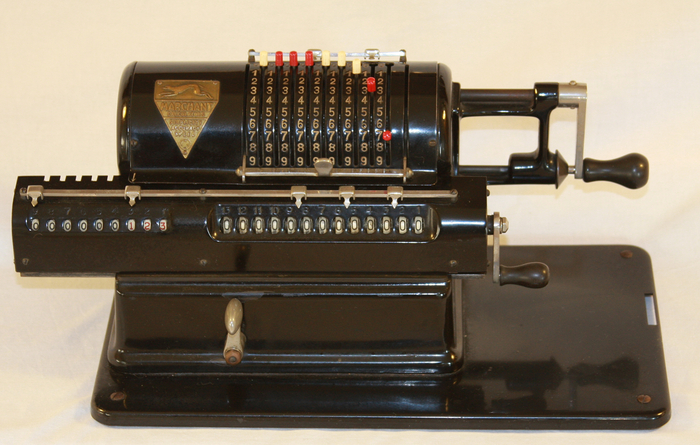
Но тут есть очень важная черта: в отличие от Мичигана, у неё не было стипендии в Эрлхэме, и отсутствие стипендии в некотором роде привело её в мир программирования. Дело в том, что примерно на рубеже 1956/57 годов (точной даты не сохранилось) Маргарет пошла на работу в страховую компанию Travelers Insurance. У этой компании была серьёзная программа: они частично оплачивали учёбу, а студент часть времени работал в фирме, часть времени учился. Работа была, мягко скажем, далеко не самой сложной, но невероятно нудной. Наша героиня работала в большом преимущественно женском коллективе, и эти женщины сидели и занимались массовыми статистическими расчётами, работая на Marchant — это старые механические вычислительные машины. И именно с этой работой связана одна из интересных историй, которую сама Маргарет выделяла как то, что прямо повлияло на её мотивацию.
Калькулятор Marchant XLA, выпускавшийся с 1923 года. Один из вариантов; сказать, с какими конкретно работала Маргарет, не представляется возможным. Источник изображения
Рабочий день в этой фирме заканчивался весьма специфично: в 16:33. Это было нужно для того, чтобы избежать пробок, создаваемых выходящими сотрудниками, и заторов на близлежащих дорогах. И вот люди за 3 минуты до конца рабочего времени начинали смотреть на часы, собираясь как можно быстрее покинуть свою работу, и в 16:33 срывались и в прямом смысле слова бежали к выходу. И это по какой-то странной причине до глубины души поразило Маргарет: она не хотела посвятить всю свою жизнь такой однотипной работе, от которой ей захочется убежать в самом прямом смысле. Была ещё одна весьма любопытная история: Маргарет вспоминала, что периодически по фирме разносился слух, что появились некие новые вещи, которые назывались компьютерами, и эти компьютеры отнимут все рабочие места у людей, которые работают на этих ручных счётных машинах. Люди, которые постоянно обсуждали эти новости, практически не понимали, что же это будут за машины, но жутко боялись их. Эта паника была совершенно не беспочвенной: в итоге компьютеры действительно заменили всех этих женщин, но при этом благодаря компьютерам было создано несоизмеримо большее количество рабочих мест, чем это было при полуручном подсчёте. Правда, было ли от этого легче женщинам, которые умели только быстро складывать цифры? Этот вопрос оставим открытым. Позже Маргарет неоднократно приглашали руководить отделами страховой статистики, но она каждый раз отказывалась, несмотря на то что прекрасно справлялась с этой работой.
Справлялась она в первую очередь благодаря тому, что уровень преподаваемой математики в том учреждении был крайне высок. Одним из преподавателей стала Флоренс Лонг — глава математического отделения колледжа, человек, который повлиял на Маргарет в наибольшей степени. Флоренс не просто глубоко преподавала математику в учреждении, она ещё и отдельно, вне вуза, занималась с наиболее одарёнными студентами.
И именно знакомство с этой женщиной во многом повлияло на то, чтобы Маргарет направилась дальше в науку и стала развивать математику. Тем временем она в 1958 году выходит замуж, становится миссис Гамильтон, недолгое время преподаёт математику в школе. Тогда у неё были серьёзные проблемы с работой: несмотря на навыки и возможности, она тяжело заболела пневмонией и просто не могла проходить собеседования. Маргарет явно была натурой авантюрной, так как, имея совершенно небольшой опыт изучения французского языка, она согласилась преподавать его в школе, потому что учреждение было крайне заинтересовано в преподавателе французского — у них его физически не было. Её педагогическая карьера в школе заняла всего лишь год, потому что она ожидала, пока её муж закончит обучение в том же университете, где она училась.
Это были два молодых, весьма талантливых человека, в хорошем смысле слова талантливых: муж хотел получить степень PhD по химии, она хотела того же, но по математике. Тем временем у молодой семьи родилась дочь — это было всего лишь через год после свадьбы. И тут была весьма серьёзная проблема: два учёных просто физически не могли содержать семью, и пришлось выбирать, кто будет получать учёную степень, а кто на протяжении этого времени будет содержать семью. Маргарет в итоге устроилась на работу, а её муж направился в Гарвард получать юридическое образование. В 1967 году пара развелась, при этом никаких комментариев о причинах Маргарет никогда не делала, её муж построил весьма неплохую юридическую карьеру, но о том, что у них были какие-либо пересечения нигде не упоминалось.
Но нет худа без добра: именно эта откровенно вынужденная ситуация привела миссис Гамильтон в информационные технологии. Её первая работа в этом направлении была в MIT у Эдварда Н. Лоренца, профессора метеорологии.
Уважаемому профессору нужен был человек для программирования, и Маргарет туда приняли, несмотря на то что у неё не было никакого опыта общения с техникой. Но в его офисе нашу героиню ждал LGP-30. И именно сам профессор помог ей овладеть компьютером. Но тут на самом деле нужно немножко пояснить, что значит «овладеть»: он вручил ей подробные инструкции и сказал работать, правда дал несколько уроков, как делать это несколько быстрее. В принципе, это совершенно классическая ситуация для ранней сферы информационных технологий: никакой реальной школы, помощников, системного обучения. Дали тебе инструкцию — плыви. Сможешь выплыть — ты молодец, не сможешь — значит, ты непригоден.
Непосредственно по своей работе Маргарет занималась программированием модели прогнозирования погоды. В тот момент профессор Лоренц был пионером теории хаоса, и это была одна из первых серьёзных работ по численному моделированию атмосферы. Программирование велось на машинных кодах — двоичных и шестнадцатеричных. Маргарет как-то вспоминала, что она сама придумала, как исправлять ошибки, не перебивая всю ленту заново, а просто пробивала или заклеивала дырки в нужных местах, меняя биты вручную, потому что данные программы хранились на бумажной ленте. За что её профессор очень хвалил, хоть и с невероятной иронией, ввиду того что она искренне считала, что это она придумала такой способ ускорения работ.
При этом в рамках проекта работали хакеры. Тут нужно пояснить, что само слово «хакер» не имело никакого криминального значения. В те годы — это был 1961 год плюс-минус — хакерами называли людей, которые работали по ночам, могли пропускать занятия, любили модифицировать имеющееся у них оборудование, то есть это были такие истинные энтузиасты-программисты. Маргарет вспоминала, что она не была хакером: её не интересовала система ради системы, в отличие от этих молодых людей. Она в их среде считалась некой элитой — по-настоящему серьёзным программистом. И по неожиданному совпадению она была единственной девушкой в этой мужской компании. Причём не просто девушкой, а матерью, которая брала с собой на ночные смены свою дочь, и девочка спала рядом, пока мама занималась программированием, потому что её просто не с кем было в то время оставить.
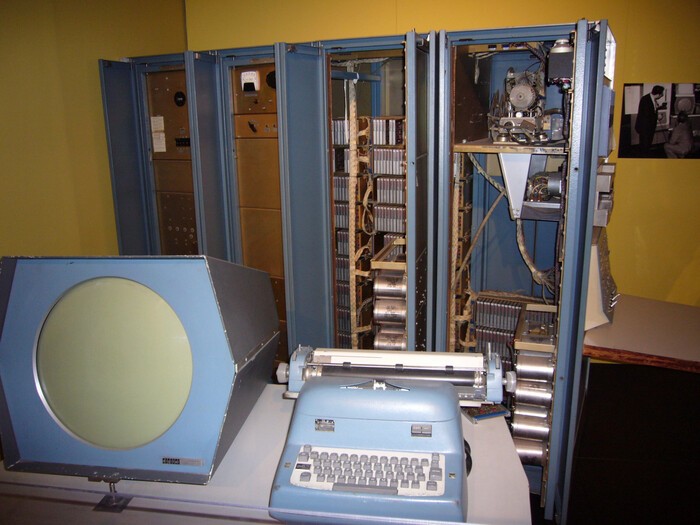
Далее она занималась в исследовательском проекте "Project on Mathematics and Computation", целью которого было создание системы разделения времени, для того чтобы несколько пользователей могли одновременно работать на одном компьютере. В рамках этой системы Гамильтон продолжала работать именно над прогнозированием погоды, сменив свою технику на компьютер PDP-1, у которого было колоссальное преимущество: он был для своего времени по-настоящему интерактивен. На нём можно было работать в реальном времени, а не передавать перфокарты операторам.
Маргарет Гамильтон уже тогда была отмечена профессором Лоренцем: в статьях ей выражались благодарности за помощь в вычислениях. В наше время, к 2020 году, мисс Гамильтон гарантированно считалась бы соавтором статьи Лоренца и его разработки. В то время, к сожалению, подобное было не принято. Но благодарность в научной работе не была просто формальностью и прекрасно показывала, что её вклад в исследование заключался не только в механических вычислениях.
❯ SAGE: когда одного работающего кода недостаточно
В том же 1961 году Маргарет снова меняет место работы. Дело было в том, что в лаборатории профессора Лоренца просто не было денег. В то время не было принято платить специалистам этого уровня — не потому, что они были плохие или результаты работы были низкими, просто такова была практика. Поэтому Маргарет покинула лабораторию, расставшись со своей предыдущей командой в самых лучших отношениях, и решила стать программистом.
Программистов искали в Линкольнской лаборатории MIT. Программистами мы их называем, конечно, лишь для удобства прочтения данного текста. Искали они тогда специалистов, которые могли выполнить конкретную задачу. В данном случае нужен был человек, способный создать программу, умеющую взять радиолокационную информацию, отличить сигнал самолёта от шума, а затем отслеживать самолёт.
Дело было в том, что Маргарет попала на работу с системой SAGE — одним из любопытнейших объектов холодной войны в Соединённых Штатах. Это очень серьёзная полуавтоматическая противовоздушная система обороны, которая должна была собирать данные с радаров, отслеживать вражеские самолёты и помогать операторам принимать решения. Это была одна из первых действительно больших компьютерных систем, работавших в режиме реального времени, и поистине масштабный проект, который объединял множество компьютеров, радаров, сетей связи и невероятное число операторов.
Компьютер AN/FSQ-7 в компьютерном зале SAGE, занимающий второй этаж основного «куба» Центра управления секторами SAGE. Источник изображения
Гамильтон писала программы для XD-1, первого AN/FSQ-7. Тогда считалось, что важно было знать язык и инструкции конкретного компьютера, поэтому её знания были весьма ограниченны. Более того, у неё была маленькая дочь, и она не могла отправиться на полноценное обучение, предназначенное для всех новых сотрудников, поэтому выучила всю необходимую информацию самостоятельно. И когда её коллеги вернулись, она уже овладела всем необходимым, порой зная о задачах больше, чем те люди, которых обучали.
В системе SAGE была очень интересная проблема: в то время считалось, что чем хитрее и запутаннее твой код, тем круче ты как автор. Ну а программисты уходили, и после них оставалась совершенно не работающая, жутко сложная «шляпа», с которой нужно было разобраться. В руки мисс Гамильтон попал весьма любопытный образец программы, комментарии в которой были даны на латыни и греческом, с которыми, естественно, адекватный человек работать ни при каких условиях не мог. Но Маргарет справилась, и именно тогда она приняла для себя очень важное решение: она будет вести серьёзную документацию для программ и настаивала на том, чтобы её подчинённые в дальнейшем поступали так же.
Именно в SAGE Гамильтон также столкнулась с проблемой, которая станет центральной в её работе: как связать ошибку с конкретной программой. Проблема была в том, что в те годы попросту не существовало систем отслеживания ошибок. И она придумала, как это фиксировать: когда компьютер зависал, программист позировал рядом с регистром, в котором была ошибка, и это фотографировали на Polaroid.
Достаточно важен и морально-этический аспект работы в SAGE, ведь это была программа, напрямую связанная с холодной войной. Но Маргарет занимала достаточно сдержанную позицию: она была техническим специалистом и выполняла свою работу в полной мере, с учётом того, что конкретно в её семье были очень разные отношения к самой холодной войне. Так, среди её родственников были люди, которые по религиозным убеждениям не участвовали даже во Второй мировой войне, и был отец, который находился непосредственно на фронте. Также и к холодной войне все относились по-разному. Но работу надо было выполнять максимально качественно.
Опыт работы в этой огромной структуре для Гамильтон был важен, потому что она пришла к глубоким личным убеждениям, что код должен быть не просто исполняемым, но и понятным, проверяемым. Он должен быть пригоден для дальнейшей работы других инженеров. Того, что программа работает сейчас, стало недостаточно: нужно, чтобы она работала надёжно.
❯ «Аполлон»: ответственность за систему, а не за отдельную программу
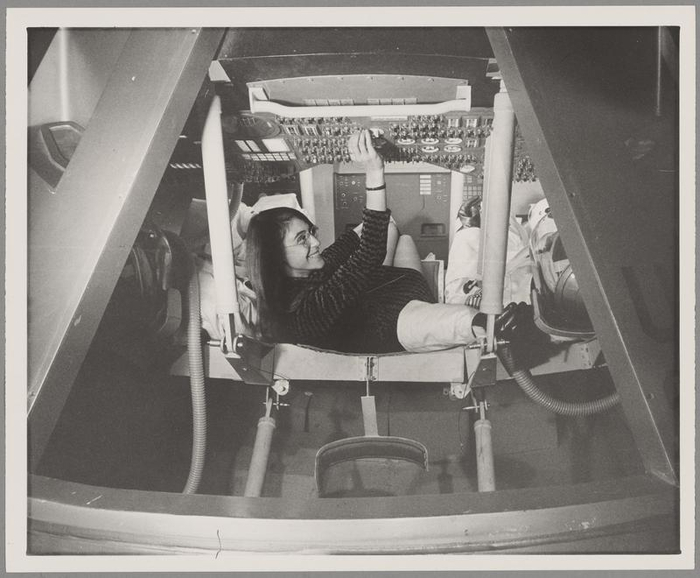
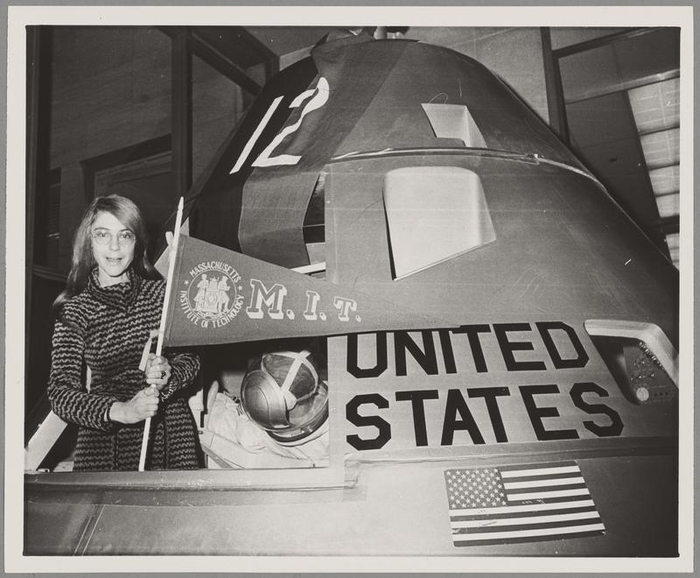
Маргарет Х. Гамильтон на макете командного модуля «Аполлона-12», 1969 год. Источник изображения
И вот мы приближаемся к той эпохе, по которой Маргарет Гамильтон знают даже люди, достаточно далёкие от сферы информационных технологий. Это её работа над программой «Аполлон». Когда она услышала об этой программе, то сама решила отложить аспирантуру. Это был рубеж 1963–1964 годов. В то время она уже была готова к учёбе в Брандейсе по направлению абстрактной математики. Но увидела объявление в газетах, что ищут людей для подготовки отправки человека на Луну. Это, конечно, некоторое преувеличение, но специалистов действительно набирали в том числе и с улицы, потому что никому не было дела до того, какая у тебя база. Очень легко проверялись качество и возможность выполнения тобой определённой работы. А Маргарет подала своё заявление сразу двум менеджерам по набору персонала, и оба предложили ей работу одновременно. Она знала, какую работу хочет, но не хотела обижать второго менеджера. Они просто подкинули монету, и монета направила её в отдел бортового полётного программного обеспечения. Порой судьба выбирает за вас — практически осознанно.
Маргарет была первой женщиной, которая присоединилась к проекту по разработке, а также первым программистом, которого наняли. В то время работали мужчины, и это были мужчины-инженеры, но они были аппаратными инженерами и программированием попросту не занимались. А у неё был именно опыт конкретного программирования, поэтому в MIT решили, что она справится с задачей.
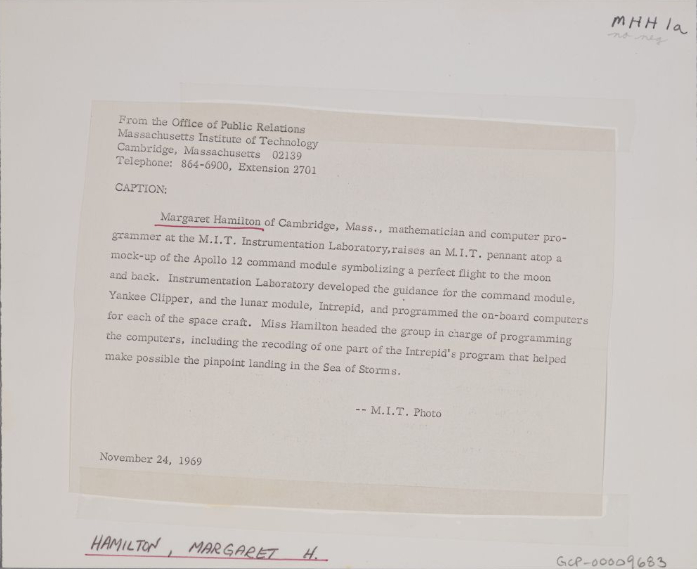
Фрагмент перевода текста: Лаборатория приборов разработала систему наведения для командного модуля «Янки Клипер» и лунного модуля «Интрепид», а также запрограммировала бортовые компьютеры для каждого из космических аппаратов. Мисс Гамильтон возглавляла группу, отвечавшую за программирование компьютеров, включая перепрограммирование одной части программы «Интрепида», что помогло сделать возможной точечную посадку в Море Бурь.
Любопытнее всего то, что её наняли работать над программным обеспечением, но что такое программное обеспечение, многие инженеры просто не понимали. Более того, Дик Баттен, один из руководителей всего проекта, признался позже, что когда ему сказали, что он, Дик, будет отвечать за направление «software», то он подумал, что будет отвечать за некую мягкую одежду (комментарий: от soft — мягкий и ware — изделия, товары, изделия из какого-либо материала). И тут у нас речь о руководителе высокого уровня. Инженеры также не умели в полной мере общаться с теми людьми, которые будут настраивать ПО. Это было очень любопытное время, когда технологии уже шагнули, причём достаточно далеко, а люди, которые должны ими пользоваться, до этого ещё не дошли.
А сама Маргарет Гамильтон занималась системным программным обеспечением. Это был уровень выше отдельных алгоритмов, то есть управление приоритетами, взаимодействием компонентов, работа над человеко-машинным интерфейсом. В период «Аполлон-8» и «Аполлон-11» в её группе было около сотни человек и несколько сотен других специалистов, которые передавали свой код для того, чтобы его включили в общую систему. И именно за интеграцию и корректность сборки отвечала она и люди, с которыми они работали. К середине 1968 года над программным обеспечением «Аполлона» работало уже более четырёхсот человек.
Во время своей работы Маргарет выделила четыре наиболее серьёзные группы проблем, над решением которых работала.
Проблема приоритетов в асинхронной среде. Несколько задач могли выполняться одновременно, но в каждый момент времени только одна задача могла занимать процессор. Нужно было определить, какая задача важнее, какая задача может прервать другую, что должно произойти при конкретной чрезвычайной ситуации. Каждой задаче ставился уникальный приоритет, и в случае возникновения аварийной ситуации должна была работать задача с наибольшим приоритетом.
Проблема взаимодействия компонентов. Программа может работать сама по себе, но при интеграции с другими частями системы может произойти сбой. Гамильтон и её команда отвечали как раз за то, чтобы модули могли работать вместе. Они проверяли возможности для взаимодействия, искали конфликты не только работающие в стандартных условиях, но и те, которые могли возникнуть в нестандартных условиях.
Проблема управления изменениями. Дело в том, что постоянно выпускались новые версии программного обеспечения для командного и лунного модулей. Гамильтон лично создала концепцию, которую назвала офлайн-версией: то есть изначально все изменения тестировались в отдельной версии и после этого включались в основную сборку. Более того, она начала готовить меморандумы, то есть рассылала всем участникам работы список того, что вошло в новую версию.
Самая серьёзная проблема — ответственность за финальный результат, потому что успех работы отдельного алгоритма никоим образом не означает, что работает вся система. Маргарет смотрела на систему как на единое целое, в котором всё было взаимосвязано.
Работала команда с бортовым компьютером Apollo Guidance Computer, который стоял на командном и лунном модулях «Аполлона». И это был во всех смыслах этого слова совершенно уникальный компьютер. Дело в том, что это была первая бортовая навигационная система, которой мог управлять человек, но с автопилотными технологиями. Он был очень маленьким и весил всего 32 килограмма, работал на интегральных схемах, а не на транзисторах; для своего времени это была новейшая технология. Более того, он имел электродистанционное управление, то есть пилот управляет не напрямую механическими тягами, а через компьютер, который передаёт команды. Сейчас, в наше время, все современные самолёты управляются именно благодаря этой системе, а на «Аполлоне» была её глубокая предшественница.
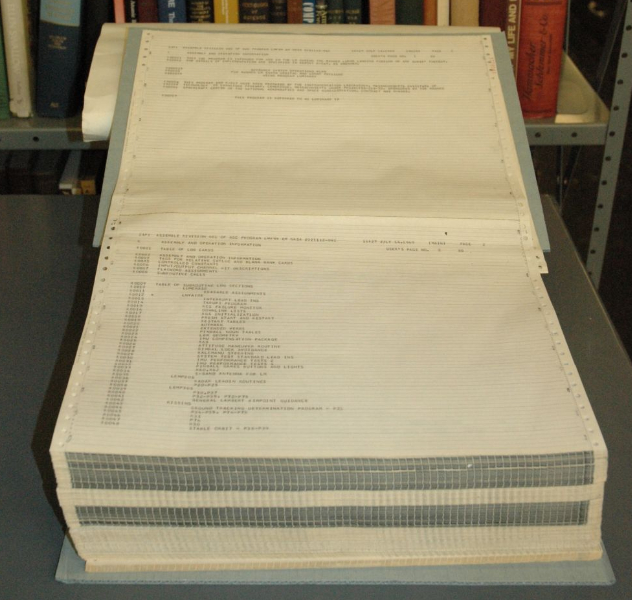
Luminary 1A Версия 99 Программа бортового компьютера системы наведения «Аполлон» (распечатка) Источник изображения
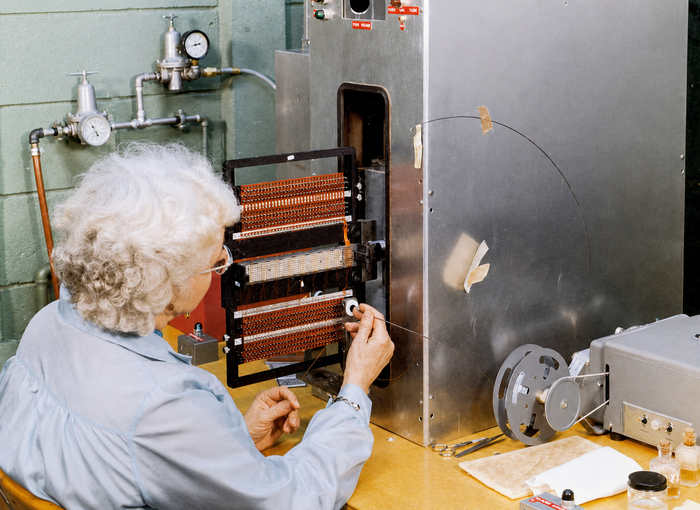
Любопытна память, с которой работал данный компьютер: в постоянной памяти хранилось 12 000 слов. Она хранилась на медных проводах, протянутых через магнитные кольца; это называли веревочной памятью. Работала она максимально просто: провод проходит через сердечник — это единица, провод идёт в обход сердечника — это ноль. В самом прямом смысле слова это была вшитая память: её нельзя было изменить после изготовления, её изготавливали опытные женщины-швеи. У этой памяти был очень важный плюс: дело в том, что она была максимально надёжной, насколько это вообще было возможно.
Вот именно с этим «добром» и работала Маргарет Гамильтон. Причём она сама начала бороться за то, чтобы её работа считалась достаточно важной. Для этого она ввела в рабочий обиход термин «программная инженерия». В то время программистов считали кем-то второсортным по сравнению с инженерами. Нужно было отличать разработчиков ПО от разработчиков аппаратного обеспечения и других видов инженерии. При этом нельзя сказать, чтобы её идеи сразу же были приняты.
Лишь когда она сама возглавила группу, возникла достаточно серьёзная проблема: её подчинёнными были исключительно мужчины, и вышестоящее руководство искренне переживало, что могут начаться серьёзные социальные сложности. На что сама Маргарет отреагировала максимально легко: ведь они всё же на тот момент долго работали вместе и понимали, что все борются за одно и то же дело. Более того, Маргарет была прекрасным специалистом, ввиду чего имела однозначный авторитет в коллективе, пусть многие и не разделяли её идеи о равенстве сотрудников.
❯ «Ошибка Лорен»: почему инженер должна думать о действиях пользователя
Работа у Гамильтон продолжала всё это время оставаться достаточно напряжённой. Иногда она приводила на работу свою дочь, и однажды девочка, которую зовут Лорен, решила, что она тоже хочет попробовать запустить симуляцию полёта. Совершенно стандартное поведение для ребёнка, который проводит на месте работы родителей значительное время. Так, автор этого текста, к примеру, в своём очень глубоком детстве напечатал на рабочей печатной машинке некую очень важную белиберду. Проблема была лишь в том, что напечатал я это на уже подписанном серьёзном приказе. Но это было лирическое отступление.
Так вот, Лорен села за специальный пульт, через который астронавты общаются с бортовым компьютером. Он назывался DSKY. На нём были определённые цифровые индикаторы и клавиатура, с которой астронавт вводил команды. Ребёнок что-то потыкал, и всё сломалось. Причём я не шучу: после нажатия нескольких клавиш симуляция рухнула.
Маргарет Гамильтон во время испытаний системы автоматического регулирования мощности для проекта «Аполлон» в Массачусетском технологическом институте. Источник изображения
Маргарет стала разбираться, что же именно произошло, и её дочь совершенно случайно выбрала программу предполётной подготовки, которая шифровалась как P01. Эта программа использовалась исключительно перед стартом для того, чтобы выставить навигационную систему. В полёте она не нужна, её никто и никогда в таком ключе не планировал использовать. Проблема была в том, что эта программа занимала ту же самую область памяти, что и навигационная программа, и при её запуске стирались имеющиеся навигационные данные.
Почему? Потому что она перезаписывала имеющиеся области памяти, которые уже на тот момент использовала навигационная программа. Компьютер перезапускался ввиду возникшего конфликта, навигационные данные терялись. Без имеющихся данных компьютер не мог понять, где находится корабль и что ему, собственно, делать дальше. Проблема кажется более чем серьёзной, и Маргарет требовала её исправления: включить дополнительную защиту на случай, если астронавт зачем-то во время полёта попытается выбрать эту программу. Вполне естественная защита от дурака. Но вот беда: в то время руководство системы было убеждено, что их астронавты — это совершенно однозначно не дураки, и в космосе эту программу не выберут никоим образом. Считалось, что астронавты не могут допустить настолько идиотскую ошибку.
Но, как вы понимаете, если бы такой ошибки никто не совершил, то и этого текста, скорее всего, не было бы. Во время полёта «Аполлона-8» астронавт Джим Ловелл непреднамеренно выбрал P01. Правда, тут важно уточнить, что отдельные американские исследователи считают эту версию недостоверной, но углубляться в детали не будем.
Запуск программы уничтожил все навигационные данные. И это при том, что Маргарет прописала в требованиях по эксплуатации, что ни при каких условиях во время полёта данная программа не должна быть выбрана.
Когда ситуация всё же произошла, именно Маргарет вместе со своими коллегами на протяжении 9 часов работала с распечатками программы и выработала план. Хьюстон смог загрузить навигационные данные обратно, и катастрофы удалось избежать. Именно после этого Гамильтон получила определённый карт-бланш на исправление системы, даже если это требовало времени и ресурсов, потому что совершенно неожиданно оказалось, что даже прекрасно подготовленные астронавты способны допускать совершенно неадекватные ошибки. Человеческий фактор должен быть побеждён подготовкой на земле.
❯ «Аполлон-11»: что на самом деле произошло во время тревоги
Ярче всего идеи Маргарет раскрылись в условиях полёта «Аполлона-11». Задолго до полёта на Луну Гамильтон задумалась о том, как предупредить астронавтов о возникающих серьёзных проблемах. Дело в том, что в синхронной среде программное обеспечение могло работать с перебоями. Причину вы уже знаете: в каждый момент времени лишь одна задача могла решаться процессором, и астронавт банально не знал, что в системе уже произошла ошибка и проблема только нарастает. Она хотела, чтобы система сама могла прервать работу программы и сообщить о серьёзной проблеме, но механизм был ещё не выработан. Дело в том, что люди, которые занимались аппаратным обеспечением, считали идею Гамильтон нереализуемой.
Маргарет Гамильтон и её команда разработчиков работают над проектом «Аполлон» в лаборатории Чарльза Старка Дрейпера. Источник изображения
Специалисты-системщики утверждали, что идея Маргарет может привести к серьёзной проблеме — к параллельности, то есть к тому, что астронавт и компьютер будут направлять задачу на процессор одновременно, в то время как в синхронной среде работа должна быть последовательной. Маргарет придумала решение: это пятисекундная задержка перед ответом.
Суть этой инновации требуется пояснить. Дело в том, что у используемого на «Аполлоне» компьютера было два типа информации, которые могли появиться перед астронавтом. Это обычный дисплей — то, с чем астронавт работает в конкретный момент: навигационные данные, параметры полёта или любые другие плановые задачи.
Второй вариант — это приоритетный, или аварийный, дисплей: то, что появилось внезапно, когда система обнаружила серьёзную проблему. То есть это та информация, которую выводили мгновенно и которая требовала конкретного решения. Но проблема в том, что астронавт не мог отличить, что именно перед ним: рядовая проблема или нечто, что требует мгновенного решения. Интерфейс в то время был, мягко скажем, далеко не очевиден. И если астронавт вводит, например, данные звёздной ориентировки и видит некий код проблемы, он не совсем понимает, связана эта проблема с тем, что он вводит конкретно в данный момент, или, это проблема совершенно иного уровня, никак с его действиями не связанная.
И именно в этом раскрывается весь потенциал того, что предложила Маргарет. Пятисекундная задержка нужна была для того, чтобы астронавт увидел появившуюся проблему. В течение 5 секунд он не мог ответить на проявившуюся проблему — значит, она совершенно гарантированно не связана с тем, что он делает в настоящий момент. То есть он изначально понимает, что это аварийная ситуация, при которой надо предпринять некие действия. Через 5 секунд задержка снимается, и астронавт принимает то или иное решение, чётко осознавая, что он работает уже с проблемой, а не с той задачей, с которой он работал до её проявления. Фактически Маргарет придумала защиту от путаницы: она дала время астронавту переключиться с одной задачи на другую и не совершить ошибку.
Может показаться, что это совершенно очевидное дело, но проблема в том, что в 1960-е годы никто совершенно так не делал. Интерфейсы были очень примитивные, всё ещё считалось, что оператор — это человек, который просто не может допустить ошибку, даже несмотря на то что на «Аполлоне-8» Маргарет уже доказала, что вероятность возникновения проблем из-за человека немала. Это первый совершенно задокументированный пример, когда именно человеческий фактор повлиял на проектирование программного обеспечения.
Гамильтон (внизу слева) и другие программисты оказывают поддержку миссии «Аполлон-8». Источник изображения
Собственно, именно он и сработал во время посадки «Аполлона-11», когда появились неизвестные астронавтам сигналы 1201 и 1202. Это были те самые сигналы, которые Гамильтон предусмотрела. Астронавты поняли, что происходит серьёзная проблема, а команда на Земле знала, что появление именно этих сигналов не требует прямого участия астронавтов. Подобная ситуация была предусмотрена заранее, хоть и крайне маловероятна. Фактически программное обеспечение не только сообщило всем о том, что возникла проблема, связанная с аппаратным обеспечением, но и смогло компенсировать её. Поэтому было принято решение идти на посадку. Участники этого великого события без малейших сомнений чётко понимали, что происходит в данный момент.
❯ После Луны, или как Гамильтон продолжила исследовать ошибки
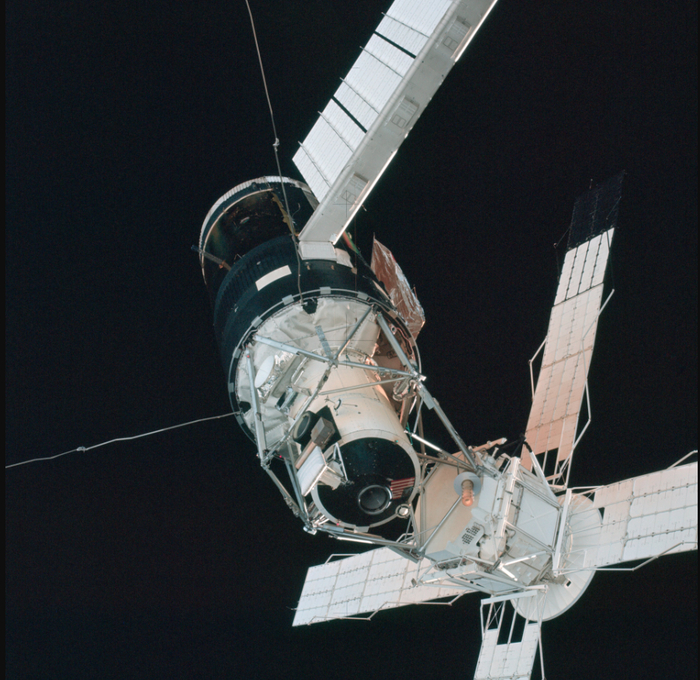
После «Аполлона» Гамильтон продолжала работать в НАСА. Два основных проекта — это Skylab, первая американская орбитальная станция (1973–1979), и Space Shuttle, программа многоразовых космических кораблей (1981–2011). Для Skylab её группа продолжала разрабатывать бортовое программное обеспечение, используя богатый опыт «Аполлонов». Одной из ключевых заслуг её группы стала рекомендация по переходу в асинхронную среду вместо синхронной, потому что именно при работе над «Аполлонами» они убедились, что асинхронное ПО значительно безопаснее. Для Space Shuttle они разрабатывали требования к бортовому ПО, включая рекомендации по архитектуре, асинхронности, приоритетам и отказоустойчивости. К сожалению, более подробных пояснений о том, что именно делала группа Гамильтон, найти не удалось.
Маргарет Гамильтон в Музее Массачусетского технологического института в Кембридже. Источник изображения
Позже сама Маргарет прямо говорила, что её важнейшим достижением стало общее убеждение: необходимо максимально качественно проработать всю систему изначально, для того чтобы минимизировать возможность ошибки, вместо того чтобы создать кучу кода, который необходимо исправлять патчами. Правда, она с лёгким разочарованием добавляла, что эта мысль многими людьми игнорируется и что огромная часть проблем решается лишь после того, как они произошли, а не предусматривается заранее.
Также её команда провела очень интересную работу над ошибками при верификации и валидации программного обеспечения. В данном случае под верификацией надо понимать проверку того, соответствует ли код конкретным спецификациям, а под валидацией — решает ли код конкретную задачу, для которой он был написан. Результаты этой проверки были более чем серьёзными: 73 % выявленных ошибок были связаны с проблемами интерфейсов и находились на стыках между компонентами, а не внутри конкретных алгоритмов; 44 % ошибок обнаружились не автоматическими тестами, а при ручном просмотре кода конкретными специалистами. Поэтому Маргарет имела вполне серьёзные доказательства того, что большинство проблем возникает не в конкретных модулях, а именно при взаимодействии различных модулей.
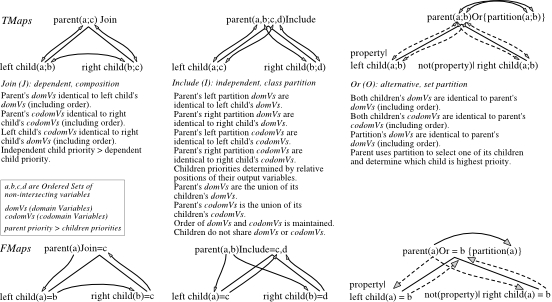
На рисунке показаны три примитивные структуры управления и их правила, которые составляют универсальную основу для построения карт во временной и пространственной областях, таких как FMap и TMap, используемые в универсальном системном языке. Источник изображения
После того как Гамильтон разработала теорию на основе шести аксиом управления, к ней начали обращаться разные организации с необычными запросами. Первыми были ВМС США: они предложили ей создать язык спецификаций на основе её аксиом. Язык спецификаций — это формальный способ описания того, что система должна делать, без указания, как именно это реализовано в коде. Затем армия предложила определить сам процесс разработки как систему и построить его автоматизацию. Это означало: описать все шаги, входы и выходы формально, чтобы можно было автоматически проверять и улучшать процесс.
Наша героиня сформировала очень серьёзную теорию, основанную на шести аксиомах управления, и предложила формальный язык описания систем Universal Systems Language (USL). Свой подход она назвала «development before the fact», и он предполагал, что свойства системы должны закладываться и проверяться на этапе, предшествующем реализации. Нужно исправлять классы ошибок, а не заниматься исправлением конкретных ошибок постфактум.
Лаборатория Дрейпера пригласила Гамильтон на встречу с экспертами самого высокого уровня. Там был и Клифф Маклейн, влиятельный человек и друг президента. Он слушал про аксиомы. Одна из них гласит: если система что-то производит, кто-то должен это принять; если есть вход, кто-то должен его обработать. Маклейн заметил, что у них есть люди, которые могли бы это делать. После этого они получили финансирование на описание гражданской обороны как системы.
В 1986 году наша героиня основала Hamilton Technologies — исследовательскую компанию, которая работает в Бостоне, недалеко от MIT, и занимается развитием её теории и языка USL.
Несколько позже она участвовала в сравнительных испытаниях, которые назывались «Shootout», в Колорадо. Испытания проводились на объекте высокой секретности, и там было 80 организаций, которые предлагали разные подходы к разработке ПВО. До финиша дошли всего три компании-разработчика, до этапа спецификации — только две, а когда необходимо было сгенерировать код просто по описанию, на этом этапе смогла остаться только Hamilton Technologies.
Изначально они сгенерировали программу на C, потому что это было максимально быстро. После того как убедились, что задачи легко выполняются, компьютер сгенерировал аналогичный код, но уже используя Ada— куда более строгий язык программирования. После чего наблюдатели из целого ряда систем Министерства обороны США приняли полученный результат.
Маргарет Гамильтон во время своей речи при получении почётной докторской степени в Университете Пенсильвания. Источник изображения
Фирма работала с Министерством обороны, НАСА, а также отдельно с армией и флотом. Среди её клиентов были Citibank, Scott Paper и многие другие крупнейшие корпорации. Всё потому, что их программное обеспечение было максимально надёжным, и именно на этом строилась вся коммерческая и исследовательская деятельность.
Президент Барак Обама вручает Президентскую Медаль Свободы Маргарет Х. Гамильтон во время церемонии в Восточном зале Белого дома 22 ноября 2016 года. Источник изображения
К большому сожалению, Маргарет не была по-настоящему тщеславна: несмотря на многие годы работы на руководящих должностях и занятия академической наукой, она не оставила мемуаров, и её личная жизнь практически никак не освещалась, хотя было бы очень любопытно посмотреть на то, чем она занималась, от первого лица. Между тем я считаю возможным говорить о том, что Маргарет Гамильтон была счастливым человеком. Она на протяжении всей своей жизни занималась тем, что доставляло ей настоящее удовольствие, была действительно ценима и уважаема. И совершенно точно она была честна перед собой: ещё студенткой, когда видела людей, которые всю свою жизнь занимались сложением цифр и бежали домой сразу же по звонку по окончании рабочего дня, даже не закончив конкретную вычислительную операцию, Маргарет сказала, что у неё такого никогда не будет. Действительно, не было: она всю себя отдала космической программе и своей родине, и родина была ей за это благодарна.
Заслуги Маргарет были признаны ещё при жизни. Нет особого смысла перечислять их все; стоит отметить Президентскую Медаль Свободы — высшую гражданскую награду Соединённых Штатов, которую она получила в 2016 году. В 2017 году её увековечили в лего, а в её честь были выпущены две книги для школьников, которые рассказывают об отдельных моментах из её жизни, правда, по моему мнению, книги более чем жутковатые. На протяжении всей жизни Маргарет занималась наукой; у неё более 130 публикаций. Что касается её семейной жизни, она практически никогда о ней не рассказывала: у неё было двое внуков и четверо правнуков. Она оставалась активной вплоть до самых недавних пор и умерла 30 сентября 2026 года в солидном возрасте 90 лет.
Список публикаций, которые использовались при подготовке данной статьи и достойны самостоятельного изучения интересующимися (всё англоязычное):
Я уже около 2,5 лет системно изучаю английский. За это время успел попробовать довольно много разных приложений и способов обучения. В этой статье хочу поделиться личным опытом: что действительно оказалось полезным, что быстро надоело, а что я использую до сих пор.
Изначально я начал учить английский в первую очередь из практических соображений. Мне хотелось свободнее читать техническую документацию, статьи и обсуждения без постоянной необходимости пользоваться переводчиком. Кроме того, я довольно много играл, поэтому отсутствие русской локализации в некоторых играх тоже стало дополнительной мотивацией.
На данный момент я субъективно оцениваю свой уровень как B2. При этом изучение английского я не бросил: язык уже стал частью моей повседневной рутины, а для работы и развития в IT всё равно есть куда расти.
В среднем я уделяю английскому около двух часов в неделю, хотя на разных этапах обучения этот показатель сильно менялся.
Поэтому в этом материале пройду по инструментам примерно в том порядке, в котором сам их использовал, и расскажу о плюсах, минусах и о том, какое место каждый из них занимает в моём обучении сейчас. В статье будут приложения для изучения языка, англоязычный контент, книги, игры, нейросети и так далее.
Написано специально для облачного провайдера ▶️Timeweb Cloud и читателей Pikabu.
Это было первое приложение, с которого я начал изучать английский. Занимался в нём около 3–4 месяцев. Не знаю, как обстоят дела сейчас, но тогда впечатления от него у меня остались неоднозначные.
Что хорошо
Приложение хорошо справляется с тем, чтобы мотивировать пользователя заниматься ежедневно. Благодаря ему я начал вырабатывать привычку регулярно заниматься английским.
Приятно сделаны интерфейс, анимации и звуки.
Практически все задания сопровождаются озвучкой.
Многие мои знакомые тоже занимались в Duolingo, поэтому можно было сравнивать результаты и даже немного соревноваться друг с другом.
Что не понравилось
Прогресс и сложность росли очень медленно. Чтобы хоть как‑то сохранять темп, мне приходилось проскакивать целые модули.
Изучение слов тоже проходило довольно медленно: они давались небольшими порциями и многократно повторялись, пока от них уже не начинало тошнить.
Вердикт такой: для старта и формирования привычки приложение подходит хорошо. Но лично мне его темпа и глубины оказалось недостаточно, когда появилась цель действительно пользоваться английским на ежедневной основе.
После того как я бросил Duolingo, я перешёл на новый «стек» приложений. Для изучения слов в него вошёл Anki, о нём и расскажу. Этой программой я пользуюсь до сих пор и люблю её как ничто другое.
Anki — программа для запоминания иностранных слов, фраз и терминов с помощью цифровых флеш‑карточек.
Скриншот из Anki. Источник: Авторский скриншот
Работает примерно так:
Вы делаете карточки сами или скачиваете готовые наборы слов.
Программа показывает лицевую сторону карточки, вы вспоминаете ответ и нажимаете кнопку «Показать ответ».
Вы оцениваете, насколько легко вспомнили слово.
Алгоритм подбирает оптимальный интервал до следующего показа. Хорошо усвоенные слова могут появляться снова через недели или даже месяцы, а забытые — уже через несколько минут.
Что хорошо
Я могу быстро скачать готовые наборы слов. В хороших наборах можно найти перевод, примеры предложений, озвучку и картинки.
Этот подход для меня действительно работает: словарный запас постепенно увеличивается, а старые слова не забываются.
Я лично использую пак «4000 Essential English Words» — мне этот набор нравится.
Это приложение я использовал для обучения в течение года. Перешёл на него сразу после того, как закончил с Duolingo.
В нём обучение построено на последовательных уроках по всем ключевым темам. В отличие от Duolingo, приложение практически не пытается удерживать пользователя стриками и другими подобными механиками. Популярность у него тоже заметно меньше, но, на мой взгляд, для тех, кто действительно хочет системно изучать язык, это очень хороший вариант.
Что хорошо
По моему опыту, приложение отлично подходит для того, чтобы подтянуть язык с нуля до твёрдого B1 и даже приблизиться к B2 в грамматике.
Сложность достаточно высокая: приходится действительно думать над заданиями. При регулярных занятиях прогресс становится заметен.
К каждому уроку есть дополнительное видео. Я обычно их не смотрел, но как дополнительный материал они всё же полезны.
Что не понравилось
В заданиях на составление предложений, если пропустить слово, приходится разбирать всё предложение заново. Кто понял, тот понял.
Иногда встречались вылеты и проблемы с синхронизацией с сервером.
Встроенный словарь в целом неплохой, но для работы со словами я всё же предпочитаю отдельные приложения. Механика повторения показалась мне странной: после нескольких повторений слово переносится в отдельный раздел изученных и больше не появляется, пока сам не найдёшь его и снова не добавишь в список изучаемых.
Для развития разговорной речи мне возможностей приложения оказалось недостаточно.
Укажу его здесь как неплохое дополнение к основному обучению.
По моему опыту, DeepL хорошо справляется с контекстным переводом и часто выдаёт более естественный вариант, чем привычные мне Google или Яндекс Переводчики. Особенно это заметно со сложными фразами, идиомами, сленгом и узкопрофильной IT‑терминологией. Если нужно понять не только буквальный перевод, но и то, как фраза естественно звучала бы на английском, я обычно обращаюсь именно к нему.
Сейчас примерно с тем же успехом можно использовать и другие нейросети. Но DeepL всё же заточен именно под перевод, поэтому для такой задачи его использовать немного быстрее и удобнее.
Для развития понимания английской речи на слух, а заодно и знакомства с разговорными выражениями и сленгом, очень полезно регулярно смотреть видео, фильмы и сериалы на английском. По моему опыту, это один из самых эффективных способов постепенно привыкнуть к живой речи.
Смотреть можно практически всё, что вам интересно. Лично я советую создать отдельный аккаунт на YouTube и постепенно наполнить его англоязычным контентом. Практически для любой темы можно найти интересные каналы, поэтому необязательно заставлять себя смотреть что‑то исключительно ради изучения языка.
Кроме обычного YouTube, фильмов и сериалов, могу посоветовать:
TED Talks — короткие выступления, на которых эксперты из разных сфер делятся своими идеями. Этот формат мне особенно понравился.
Стендапы — хорошо подходят для того, чтобы лучше понимать игру слов, шутки и контекст. Правда, формат довольно специфичный и понравится не всем.
Передачи вроде Shark Tank — когда‑то я случайно на них наткнулся, мне понравилось, и теперь иногда их посматриваю.
Также я пробовал читать книги на английском. В целом это хороший способ потренироваться понимать сложные предложения и расширять словарный запас, но я бы советовал поначалу подходить к этому именно как к обучению, не ожидая, что получится сразу полностью погрузиться в сюжет.
Поначалу придётся довольно часто останавливаться, чтобы посмотреть значение незнакомых слов. Из‑за этого темп чтения и атмосфера произведения могут теряться.
При выборе книг я бы советовал начинать с произведений, рассчитанных на широкую аудиторию, например с «Гарри Поттера», либо с не слишком сложной фантастики вроде «Машины времени» Герберта Уэллса.
Я также перечитывал серию книг о Ведьмаке на английском. С этим опытом у меня не сложилось: поскольку оригинал написан на польском, русский перевод лично мне показался намного лучше передающим атмосферу произведения.
Ещё можно попробовать почитать мангу. Наличие картинок играет только на руку: значение многих слов становится понятно из контекста, поэтому не приходится постоянно отвлекаться на перевод. К тому же используемые там выражения часто проще, чем в художественной литературе.
Как и в остальных случаях, здесь каждому своё, поэтому лучше всего выбирать игры в зависимости от собственных интересов.
Из своего опыта могу сказать, что для изучения языка особенно хорошо подходят игры с большим количеством диалогов и развитым сюжетом. Например, меня очень зацепила Baldur’s Gate 3, и знание английского только улучшило впечатления от игры.
Можно попробовать и The Witcher 3. Я как раз недавно перепрошёл её в новой версии Remastered, и английский отлично подходит для такого формата игры. Единственный минус лично для меня — к русской озвучке Геральта я настолько привык, что английскую поначалу воспринимать непросто, хотя это дело привычки.
В общем, этот раздел я упомянул скорее для полноты картины. В любом виде фоновой практики мне кажется важным одно: не нужно постоянно искать, где именно «поучить английский». Гораздо лучше создать условия, при которых он постепенно становится частью обычного отдыха и повседневной жизни.
Как я писал ранее, изначально я учил английский именно для IT, поэтому одним из лучших способов практиковаться для меня стало непосредственное чтение документации, технических статей и других материалов по работе.
Смысл не в том, чтобы читать что‑то исключительно ради изучения языка. Гораздо полезнее пользоваться английским там, где он действительно нужен, и применять то, чему уже научился, на практике.
Специально искать такие материалы обычно даже не приходится: англоязычная документация, статьи и обсуждения в IT встречаются постоянно. Поэтому постепенно английский просто становится ещё одним рабочим инструментом.
Песни для меня стали своеобразным индикатором прогресса именно в понимании английской речи на слух. Чем больше я занимаюсь, тем больше песен начинаю воспринимать сразу, без необходимости отдельно переводить каждую строчку.
При этом в песнях может отличаться буквально всё: слова произносятся быстрее, звуки могут сливаться, а отдельные фразы иногда и вовсе сложно разобрать. Но со временем общий смысл становится всё понятнее.
Почему‑то именно этот способ практики приносит мне, пожалуй, больше всего удовольствия, поэтому я бы тоже не забывал про него.
На первых порах можно просто брать любимые треки, открывать текст песни на английском и постепенно разбирать незнакомые слова и выражения. Особенно интересно таким образом разбирать композиции, смысл которых давно хотелось понять.
Иногда перевод, конечно, приводит к разочарованиям, но всё‑таки лучше знать настоящий смысл песни, чем продолжать гадать.
После того как я прошёл все уроки в English Galaxy и закончил основную часть изучения грамматики, я остановился на следующем подходе: Anki для словарного запаса + развитие разговорных навыков с помощью ИИ. Так я занимаюсь до сих пор.
Обычно я заранее задаю нейросети промпт с правилами общения и исправления моих ошибок, затем запускаю голосовой режим и просто веду диалог на любую тему. После каждого предложения я получаю обратную связь и могу сразу понять, что именно было сказано неправильно и как это лучше сформулировать.
Вот примеры быстрых промптов в начале разговора:
Hi, I need to practice my English speaking skills. Can you chat with me, but after each of my messages you need to give me feedback first.
Hi, I want to practice specific grammar rule X, can you help me with it by giving Russian sentences, so I can translate them to English in real time.
Из бесплатных вариантов мне больше всего понравились Gemini и ChatGPT. Gemini, на мой взгляд, обычно отвечает более конкретно и по делу, но сам диалог при этом ощущается менее живым. В ChatGPT, наоборот, проще влиться в разговор: он чаще использует разговорные конструкции, может менять темп речи и в целом больше напоминает обычный диалог.
❯ Вывод
В этой статье я показал свой путь в изучении английского за последние 2,5 года и рассказал об инструментах, которыми пользовался на разных этапах. Что‑то в итоге осталось со мной до сих пор, что‑то быстро надоело, а от чего‑то я отказался, когда понял, что мне нужен другой подход.
Сейчас моя основная схема довольно простая: Anki для работы со словарным запасом, регулярная практика разговорной речи с помощью ИИ, а всё остальное постепенно встраивается в повседневную жизнь — от просмотра видео и игр до чтения технической документации. При этом какого‑то универсального набора инструментов, который подойдёт абсолютно всем, я, конечно, не вывел. Всё это в первую очередь мой личный опыт.
В будущем я также планирую попробовать внедрить Hermes Agent для создания системы с долгосрочной памятью и интеграцией с Obsidian, чтобы поэкспериментировать с более персонализированным обучением. Возможно, об этом расскажу отдельно.
Индустрия условно-бесплатных игр уже давно критически шагнула вперед от чего-то дешевого, непотребного и переполненного донатом. Сейчас бесплатные игры способны мало того что быть действительно БЕСПЛАТНЫМИ, так еще и увлекать на сотни часов глубокого геймплея, а иногда и вполне себе хорошего сюжета, и всё это в обертке не стыдного визуала.
Сегодня я собрал для вас 5 лучших современных F2P-игр, которые позволят забыть про дорогих собратьев из платного сегмента и подарить в какой-то мере даже уникальный опыт.
Важный дисклеймер: все проекты ниже — личная выборка автора, который любит игры, никто за упоминание не платил и никто ни к чему не обязывает.
Написано специально для облачного провайдера ▶️Timeweb Cloud и читателей Pikabu.
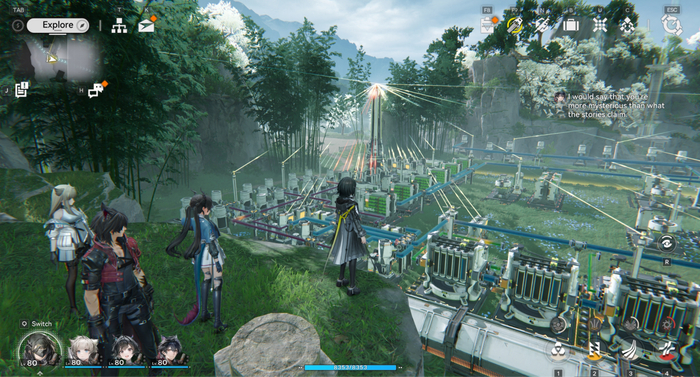
Строим заводы в Arknights: Endfield, а еще тут крутой сюжет про борьбу за выживание
Начать предлагаю с настоящего феномена. Номинально Arknights — это не просто бесплатная мобильная игра, а целая медиафраншиза, которая выросла из небольшой бесплатной мобильной игры в жанре Tower Defence, которая включает в себя аниме, мангу и, собственно, две условно-бесплатные игры. Одной уже 8 лет, и там своя огромная вселенная и нарратив научно-фантастического постапокалипсиса про борьбу с неизлечимой болезнью, а вторая как раз то, что я рекомендую попробовать.
Для понимания событий Arknights: Endfield знать что-либо о предыдущей игре (или ее аниме-адаптации) не нужно, местная история разворачивается в совершенно другом месте и спустя несколько сотен лет. Мы берем на себя роль руководителя корпорации Endfield, которая послана на планету Талос-II для того, чтобы разобраться с проблемами ее колонизации, которая началась за 150 лет до начала событий. Сразу говорю — постановка тут вышка. Всё по канонам дорогих космоопер и научной фантастики.
Так а что делать то надо? Изучать большой открытый мир, сражаться с населяющими планету нехорошими людьми (номинально) и не только, но главное - строить заводы. Нет, я не преувеличиваю.
Для развития и успеха компании по колонизации Талоса необходимо возвращать местным населениям производственные линии, добывать ресурсы, проводить электричество и заниматься прочими стратегическими штуками.
Arknights: Endfield — это феноменальная штука, которая затянет всех. Одни геймеры увидят тут крутую экшен-боевку из лучших представителей жанра JRPG последних лет, другие с головой залезут в постройку заводов, а кто-то останется ради эпической истории о борьбе за жизнь на очень недружелюбной планете. И да, это бесплатно.
Боремся с паранормальщиной в современном городе из Neverness to Everness
Идея формата «вот бы китайцы создали свою аниме-ГТА» витает в воздухе уже очень много лет, и первая надежда на ее реализацию появилась с первым трейлером Project Mugen в начале 2020-х. Пока что он так и не вышел (но выйдет скоро), а его ближайший конкурент уже можно скачать и поиграть.
NTE это не совсем GTA, но точно аниме про городские легенды и возможность легально забирать машины у прохожих. Мы берем на себя роль сотрудника отдела по охоте за аномалиями, что приехал в мегаполис нести службу.
И помимо исполнения своих обязанностей и наблюдения за довольно клишированным для жанра сюжетом, в игре есть много чего интересного.
Сама по себе боевка — да, типичный упрощенный слешер, в который удобно играть как на консолях, так и на телефоне, но и кроме боев есть возможность заводить отношения с коллегами и не только, обустраивать свою квартиру, вести бизнес, изучать историю города и даже ходить под ручку на свидания после пары-тройки нелегальных гонок на местных спорткарах.
Игра идеально балансирует между спасением мира и повседневными радостями. В этот мир приятно возвращаться, чтобы просто «пожить» в нем.
Neverness to Everness — это амбициозный шаг вперед для всей индустрии бесплатных игр. Она берет проверенную формулу гача-игр, но вместо привычного фэнтези помещает игрока в огромный живой мегаполис на движке Unreal Engine 5. Это не просто очередной клон Genshin Impact, а смелый гибрид урбанистической мистики, глубокого симулятора жизни и драйва в стиле GTA.
Да кому вообще нужна эта ваша Diablo IV, когда есть глубочайшая Path of Exile II
В свое время первую часть PoE называли не иначе как «настоящая Diablo III» все те, кто остался недоволен курсом, в который ударилась Blizzard, даром что студию разработчика основали хардкорные фанаты Diablo II, разочарованные в серии.
А вот с сиквелом история глубже — люди в теме называют PoE II главной и единственной правильной игрой жанра в принципе из существующих. И у этого заявления, в общем-то, очень крепкая почва.
За 0 рублей (условно и с нюансом, о котором дальше) игра предлагает колоссальный объем контента — сюжетную кампанию из 6 актов, включающую более 100 уникальных локаций, 600 видов монстров и 100 сложнейших боссов.
Весь этот массив контента доступен полностью бесплатно, а внутриигровые покупки носят строго косметический характер.
И это я молчу про 12 классов и гигантское количество как процедурно генерируемого лута, так и глубочайшую прокачку персонажей.
Так вот про нюансы: прямо сейчас игра находится в статусе платного раннего доступа на ПК и консолях, но уже в декабре состоится полноценный релиз, и PoE II откроет свои двери бесплатно всем желающим.
Самая красивая игра про китайскую мифологию в открытом мире Where Winds Meet
Про Where Winds Meet лучше всего говорить через ассоциации. Игру называют внебрачным ребенком лучших экшенов и опенворлдов индустрии. Загибайте пальцы: эстетика и вайб тут от Ghost of Tsushima и Assassin's Creed, боевая система и глубина — от Devil May Cry и Sekiro: Shadows Die Twice, подход к эксплорингу мира пришел из Red Dead Redemption и последних частей The Legend of Zelda, а социальные механики — из корейских ММО времен, когда их уважали.
И вот всё это соединилось воедино в Where Winds Meet — амбициозной экшен-RPG в открытом мире, который переносит игроков в эпоху Пяти династий и десяти королевств древнего Китая, где есть, кажется, всё — от элементов ММО-игр с кооперативными данжами до исключительно одиночного опыта (видимость других игроков можно отключить) на сотни часов интересного сюжета с возможностью забить на его существование и с головой уйти в сайд-активности, порой не уступающие по постановке основным квестам.
Честно говоря, проект таких объемов вообще не должен быть бесплатным, но он таковым является. А платить тут если и надо, то только за косметические предметы. Это феномен.
Не надо платить 70 долларов за Call of Duty и Battlefield, возьмите бесплатно Delta Force
Мне, человеку, что покупает каждую CoD уже почти 10 лет, все чаще задают этот вопрос. Зачем вот каждый год относить деньги Activision, когда можно получить сочную графику, отличную стрельбу и масштабные сражения абсолютно бесплатно?
И ведь действительно, если присмотреться, то Delta Force (да, это ребут культовой серии шутеров начала нулевых) — это вообще история про бесплатно и 3 в 1. Тут у нас и кооперативная одиночная кампания по мотивам «Падения Черного Ястреба» (не фильма, а событий и игры из нулевых по ним), и довольно хардкорный экшен-режим, а самое главное — Warfare, это масштабная война 32 на 32 с танками, вертолетами и разрушаемостью в духе Battlefield и режима «Наземная война» из CoD.
Я попробовал и вот что скажу: конкурент более чем достойный. Стрельба и геймплей ничем не уступает платным аналогам, прокачка оружия во многом даже глубже, чем эталонный Gunsmith из CoD, а карты есть как для любителей быстрых перестрелок в ближней дистанции, так и для фанатов эпичных зарубов с техникой.
Где подвох? А его снова нет. Монетизация проекта не вылезает за пределы косметики, всё, что связано с игровым процессом, нужно выкачивать самостоятельно, и за деньги ускорять нельзя (в отличие от некоторых, ага), а в бою решает исключительно скилл, а не кошелёк.
И бесплатные игры могут быть хорошими, даже если там есть донат
Да, слово «УСЛОВНО» в сегменте жанра уточнено, разумеется, не просто так. Во всех играх так или иначе есть монетизация, только вот в каждую игру выше можно играть вообще без каких-либо вложений с удовольствием.
Главное — отрезать от себя стереотип, что бесплатная игра = плохая игра. И тогда в каждой можно разглядеть дорогие проекты, заточенные под массового потребителя и практически любое устройство с кросспрогрессией. А если совсем понравится, то на самом деле и занести чуть-чуть денег, в общем-то, и не жалко.
Помимо уже знакомых нам блоков, обеспечивающих связь с диспетчером, в лифтах применяются и более экзотические аппараты. Ко мне в руки попал как раз один из таких — переговорный блок от лифта конца девяностых.
Зачем он вообще нужен, с кем через него связывались и как он работает? Как оказалось, штука эта куда интереснее, чем я ожидал...
Написано специально для облачного провайдера ▶️Timeweb Cloud и читателей Pikabu.
❯ О чём это я?
Когда‑то давно я рассказывал про то, как работает диспетчеризация лифтов. Сегодняшний девайс намного проще: он соединяет кабину не с удалённым диспетчерским пунктом, а с переговорным устройством где‑то в этом же здании, к примеру, у портье или консьержа, который может что‑то подсказать или в нештатной ситуации вызвать аварийную службу.
Само собой, никаких цепей управления лифтом эта штука не контролирует, по сути это просто устройство громкоговорящей связи. Правда, довольно необычное, в чём мы позже убедимся.
❯ Обзор оборудования
Первым делом идёт головной блок.
Многие наверняка узнали в нём корпус от китайского телефона Panaphone (клон панасоника) с брутальными модификациями. Вся клавиатура вырезана и заменена на металлический лист с отверстиями для переключателей и светодиодов. Вместо экрана металлическая табличка «OTIS».
Кнопки служат для выбора одного из трёх переговорных устройств. Нажатие кнопки R включает режим ожидания. Если все кнопки отжаты, то девайс работать не будет.
Обратная сторона. Выпущен экземпляр в 2000 году, производились они с середины девяностых.
Ни одного разъёма в привычном для них месте нет.
Клеммник подключения расположился в бывшем батарейном отсеке (который в большинстве АОНов обычно пустовал).
А вот другой телефон, на этот раз немного разукомплектованный и дохлый.
Довольно удобная трубка.
Обратная сторона.
На этот раз никакой маркировки здесь нет. Также можно видеть прикольный регулятор громкости звонка, просто закрывающий часть отверстий при вращении диска.
Блок питания.
Его вообще можно принять за часть другой системы, если бы не наклейки в том же стиле и не то, что использовался он с тем самым телефоном.
С одной стороны предохранитель, ввод сетевого кабеля и тумблер питания.
С другой стороны разъём подключения и четыре светодиода (АКК явно намекает на резервное питание).
Снизу ничего интересного.
А это переговорное устройство.
Корпуса оно не имеет, так как устанавливается внутри приказного поста. На плате динамик, микрофон, усилитель звука на двух транзисторах и развязывающий трансформатор. К телефону блок подключается четырёхпроводным кабелем (три провода на переговорник, ещё один — на кнопку вызова).
Обратная сторона. Ей плата прикручивается или прижимается к изнанке приказного поста.
❯ OTIS СПб
Многие наверняка заинтересуются: почему устройство с шильдиком американского производителя лифтов OTIS выглядит как какой‑то образец отечественной электроники девяностых?
Всё очень просто: российское представительство OTIS (тот самый OTIS СПб) занималось не только продажей и установкой лифтов, но и разработкой и производством некоторых их комплектующих. Таким блокам присваивался артикул, начинающийся на ZAA. Компания эта существует и в наши дни, сейчас она сменила название на «Метеор‑Лифт».
А вот ещё один их артефакт — вызывной пост от лифта.
Внутри него видим плату уже знакомого исполнения со всё той же надписью «OTIS СПб». Подключалась она к модулям (что это за модули, расскажу как‑нибудь в одной из следующих статей), сделанным уже другими представительствами OTIS за рубежом. Вот как бывает: в лифтах американского производства были блоки на российских или даже советских деталях.
❯ Внутренности
Разумеется, все блоки перед запуском я разобрал.
Первым на очереди блок резервированного питания.
Внутри него дохлый свинцовый аккумулятор и плата трансформаторного БП со схемой зарядки. Также на плате видно реле, переключающее питание на аккумулятор. Тумблер разрывает и сеть 220 В, и АКБ, так что при долгом простое девайс не сядет в ноль.
Блок выдаёт стабилизированные 5 и 12 вольт. Распиновка выходного разъёма оказалась вот такая:
Земля
Земля
5 В
12 В
12 В
Земля
5 В
5 В
12 В
Зачем БП выдаёт 12 В, мне неведомо: в руководстве сказано, что система питается напряжением 6 ± 1 В. Получается, что один выход проходит по минимальной планке, а другой рискует поджарить блоки. Скорее всего, этот БП унифицированный и используется и для какого‑то другого оборудования.
Маркировка трансформатора.
А вот начинка телефона.
Динамик и трубка остались штатными. Внизу видны бывшие отверстия под кнопки, заклеенные металлической пластиной. Шлейф ведёт к уже ранее показанной коммутационной плате в батарейном отсеке.
Плата управления.
Больше всего здесь заинтересовало наличие сразу пяти микросхем КР1006ВИ1 (отечественный аналог NE555). Три из них находятся в составе трёх однотипных блоков (для каждого переговорного устройства отдельно), ещё две стоят отдельно. Зачем они тут нужны, разберёмся чуть позже.
Начинка второго телефона.
Плата немного отличается: вместо пары NE555 стоит К561ЛА7.
Вместо динамика обычная пьезопищалка, подключенная к расположенному в углу платы трансформатору.
С обратной стороны ничего интересного.
Видно, что этот аппарат тоже переделан из обычного стационарного телефона.
❯ Документация
К моему удивлению, какая‑то информация на эту штуку почему‑то не ищется.
Несмотря на то, что сами блоки продаются, никакой документации на них нет. Поэтому прилагающуюся к переговорному устройству бумажку я оцифровал:
Документация:
Хотя в документации и на самих блоках (за исключением переговорного устройства нового образца) это не написано, система эта называется «Бриз».
❯ Запуск
Теперь можно попробовать девайс в работе. Соединяем блоки по схеме: первый контакт переговорника к клемме L, второй — к плюсу питания, третий — к P. Между землёй и P подключается кнопка вызова.
Девайс успешно заработал с первого раза.
Микрофон на переговорнике очень чувствительный, только отнеся блок на пару метров и заткнув отверстия пальцем, удалось избежать самовозбуждения. Также установить связь можно и без вызова, просто нажав соответствующую кнопку.
❯ Схема
Теперь разберёмся с тем, как же оно работает. Изначально, едва посмотрев на плату, я вообще подумал, что на NE555 здесь реализованы УМЗЧ. Такие схемы действительно существуют, хотя и качество звука у большинства из них весьма невысоко. Но в этом девайсе всё оказалось значительно проще.
Усилитель звука построен на двух транзисторах и расположен в самом переговорном устройстве (мой вариант несколько отличается от представленного на схеме, однако они между собой совместимы).
Хорошо видны и три однотипных блока на NE555. На них собран ждущий мультивибратор, принимающий вызов. При нажатии кнопки в кабине он зажигает светодиод активного вызова и включает звонок. Ещё на двух таких таймерах построен генератор прерывистого писка (в более старом телефоне он выполнен на базе К561ЛА7).
❯ Что же в итоге?
Как видно, девайс спустя много лет всё ещё отлично работает, во многом благодаря тому, что ломаться в нём нечему.
Но, конечно, сейчас такие штуки в большинстве своём устарели. Такой комплект и сейчас можно использовать там, где требуется какая‑то переговорная связь на не самом большом расстоянии, однако для лифтов уже давно выпускаются куда более продвинутые блоки, что для диспетчеризации, что для ремонтной связи.
Также от меня отдельная благодарность Косте «Stone_Shop10» за предоставленный на обзор девайс. Много оборудования в моей коллекции появилось именно благодаря ему.
Half-Life из тех игр, которые принято любить по умолчанию. «Лучший шутер всех времён», «революция жанра», «моментальная классика». Но давайте честно: если запустить её сегодня, есть неплохой шанс слегка заскучать где-то между ползанием по вентиляциям и бесконечными прыжковыми пазлами на движке, совершенно не созданном для паркура.
Так в чём же тогда была революция? Точно не в том, что «это первый шутер с сюжетом». Сюжет, пусть и примитивный, был ещё в DOOM, а у LucasArts истории закручивались куда глубже. Дело в чём-то другом, и понять это можно буквально за первый час игры.
Разбираемся, что на самом деле сделала Half-Life и что ей приписали задним числом. Приятного чтения!
Автор оригинала: Джимми Махер. Переведено специально для облачного провайдера ▶️Timeweb Cloud и читателей Pikabu.
«Около двадцати лет назад люди бы просто посмеялись, если бы вы сказали им, что видеоигры в итоге попадут в Смитсоновский институт. Но команда Half-Life действительно хотела делать игры, которые были бы чем-то большим, чем просто одноразовые игрушки. Правило против синематиков – из-за которого наша работа стала намного сложнее, и из-за которого куча моей любимой работы так и не попала в игру – было своего рода идеологическим колом, вбитым в землю: мы реально хотели, чтобы игра и сюжет были одним и тем же. Результат был далек от идеала, но это была честная попытка раздвинуть границы молодого медиума».
– Стив Теодор, художник Valve
К 1998 году шутеры от первого лица приближались к пику своей популярности. В июне того года журнал Computer Gaming World мог насчитать четырнадцать вполне себе высокобюджетных и заметных FPS, запланированных к выходу только на ближайшие шесть месяцев. И тем не менее, жанр шутеров скорее бежал на месте, чтобы просто стоять. Практически все инновации, происходившие в этой области, относились к сфере технологий, а не геймдизайна.
Надо признать, прогресс в технологической сфере шел полным ходом. Меньше чем через пять лет после того, как id Software потрясли мир своим DOOM, его низкополигональная 2,5D-графика с низким разрешением и столь же грубый звук стали казаться откровенно наивными. При поддержке стремительно развивающейся экосистемы железа для 3D-графики от компаний вроде 3Dfx, движок Quake от id в 1996 году задрал планку на невероятную высоту. То же самое сделал и Quake II в 1997-м. Это были передовые движки, лицензировать которые бросились буквально все, кто надеялся продать много копий своих шутеров.
Затем, в мае 1998 года, когда релиз Quake III был запланирован только на конец следующего года, подтянулись Epic MegaGames со своим собственным движком Unreal, щеголявшим куда более внушительным списком графических фич, чем у Quake II. Бросив прямой вызов безоговорочному лидерству id на этой поляне, Unreal развязал настоящую гонку вооружений в 3D-графике, сулившую еще более быстрый прогресс в ближайшем будущем.
Однако, красовалось ли на коробках название Quake, Unreal или что-то еще, одиночные шутеры продолжали послушно держаться концепции «виртуального тира», заложенной еще DOOM. От вас требовалось прошагать по прямолинейной кампании-лесенке, состоящей из фиксированного набора дискретных уровней, где на каждом следующем враги были все более смертоносными, плюс пара головоломок в духе «найди ключ к замку» или «нажми кнопку», добавленных чисто для минимального разнообразия.
Эти уровни связывались между собой тонкой ниткой сюжета – иногда чуть более проработанного, иногда (и чаще всего) менее, – но настолько оторванного от происходящего на самих уровнях, что нетерпеливые геймеры вполне могли пропустить, и часто пропускали все эти катсцены и прочие формы экспозиции, лишь бы поскорее вернуться к экшену.
Понятно, что это была модель, с которой миллионы игроков чувствовали себя совершенно комфортно, и у нее был плюс в виде максимальной свободы выбора: хочешь следи за сюжетом, хочешь забей. Или, как однажды выдал звездный программист id Джон Кармак: «Сюжет в игре – как сюжет в фильме для взрослых. Он вроде как должен быть, но на самом деле он не так уж и важен».
Но что если бы сюжет можно было встроить прямо в игровой процесс, сделав их неразделимыми? Что если убрать искусственное деление на экспозицию и действие, а вместе с ним и само восприятие игры как простой последовательности уровней, которые нужно зачищать один за другим? Что если бросить игрока в открытое пространство, где история разворачивается прямо вокруг него?
Именно эти мысли двигали дерзким новичком в игровой индустрии под названием Valve L.L.C. Игра, получившаяся в итоге, стала самым драматичным концептуальным шагом вперед в жанре FPS со времен DOOM, а ее уроки и последствия вышли далеко за стены жанра коридорных шутеров.
Появление Valve стало одним из следствий внезапного осознания внутри Microsoft середины 90-х: компьютерные игры превращаются в очень большой бизнес. Это же осознание заставило весьма уважаемого программиста Microsoft Майкла Абраша бросить излюбленное место в Редмонде, выкинуть галстук в ближайшую урну и уехать в Мескит, штат Техас, чтобы помогать Джону Кармаку и остальным патлатым парням из id пилить Quake.
Другой инсайдер, Алекс Сент-Джон, собрал внутреннюю команду, создавшую DirectX – библиотеку кода, позволившую разработчикам и игрокам наконец помахать ручкой дряхлому MS-DOS и присоединиться к остальному миру, уже сидевшему на Windows 95. Это же сподвигло Microsoft купить контору Ensemble Studios вместе с их многообещающей RTS Age of Empires, чтобы вбить первый клин на игровом рынке в качестве крупного издателя. И это же привело к созданию Valve Corporation.
В 1996 году будущие кофаундеры Valve Гейб Ньюэлл и Майк Харрингтон были ценными сотрудниками Microsoft. Ньюэлл рулил проектами на менеджерских позициях еще с 1983 года; он приложил руку к созданию ранних версий Windows, после чего переключился на Microsoft Office и другой софт первого эшелона. Харрингтон был программистом, проработал меньше, но успел внести серьезный вклад в Windows NT – корпоративную и серверную ОС компании.
Как рассказывает сам Ньюэлл, инсайт случился, когда ему поручили заказать исследование, чтобы выяснить, на скольких вообще компьютерах в США установлена Windows. Цифра в 20 миллионов копий впечатляла. Однако он был в шоке, узнав, что Windows вовсе не была самой популярной программой на американских ПК; на первом месте стояла игра под названием DOOM.
Майк Харрингтон, ушедший из Valve в 2000 году, потому что «в море полно другой рыбы»
И Ньюэлл, и Харрингтон сами давно любили играть. И теперь стало очевидно, что на разработке игр можно поднимать огромные деньги. Делать игры казалось куда более веселым занятием, чем пилить очередные операционки и офисный софт. Попробовать точно стоило – оба к тому моменту были достаточно богаты, чтобы позволить себе авантюру с чем-то абсолютно новым.
Так что 24 августа 1996 года эта парочка уволилась из Microsoft, чтобы открыть офис своей новой компании Valve буквально в пяти милях оттуда, в городке Киркленд, штат Вашингтон. В то время никто не мог даже представить – и меньше всех они сами, – каким поворотным моментом это станет в истории видеоигр. «По всем признакам мы должны были прогореть», – вспоминает Гейб Ньюэлл. «Если честно, и я, и Майк думали, что продержимся около года, поймем, что наломали дров, и вернемся к нашим друзьям в Microsoft проситься обратно на работу».
Как бы то ни было, они четко понимали, какую именно игру хотят сделать. Точнее, это понимал Ньюэлл: с самого начала именно он был главным двигателем креатива и концептов, тогда как Харрингтон больше фокусировался на практической логистике бизнеса и разработке качественного софта. Как и многие другие люди в индустрии, куда он пришел, Ньюэлл хотел сделать шутер. При этом он хотел, чтобы его шутер глубже погружал в себя игрока, чем всё, что существовало на рынке, а сюжет был зашит прямо в геймплей, а не болтался где-то сбоку.
В Valve не стали терять времени и сразу же лицензировали движок Quake у id, чтобы воплотить эти амбиции в игре, которая позже станет известна как Half-Life.
Сделка с id отлично показывает, что у Ньюэлла и Харрингтона были под рукой такие связи и финансовые ресурсы, за которые любой начинающий разработчик продал бы душу – оба ушли из Microsoft мультимиллионерами. Однако у них не было выходов на дистрибьюторские каналы, а значит, им приходилось бегать в поисках издателя точно так же, как любой другой молодой студии. И вскоре выяснилось, что продать студию и свои амбициозные идеи куда сложнее, чем казалось. Индустрия росла бешеными темпами, и в геймдев повалила куча людей с тугими кошельками из других сфер, собиравшихся учить старожилов, как «правильно» делать игры; при этом сами они вообще не отдупляли, что для этого нужно.
У ветеранов индустрии даже было для таких персонажей емкое и точное определение: «туристы». С первого взгляда повесить этот ярлык на Ньюэлла, Харрингтона и Valve было проще простого. Одним из тех, кто так подумал, был Митч Ласки – тогда топ-менеджер Activision, а позже легендарный венчурный инвестор в геймдеве. Он признает, что от Valve тогда «попахивало туризмом», и до сих пор ловит флешбеки и ПТСР из-за решения отказать им в издательском контракте – хотя в этом он был далеко не одинок.
В итоге Ньюэлл и Харрингтон пришли с питчем в Sierra – издательство, известное в основном своими классическими квестами (адвенчурами point-and-click). Этот почтенный жанр тогда как раз жестко трещал по швам под напором шутеров от первого лица. На этом фоне Sierra логично искала, на какую бы новую темную лошадку поставить. Подписание контракта с Valve стало одним из последних крупных решений Кена Уильямса, который основал Sierra в собственной гостиной еще в 1980 году, но незадолго до этих событий продал компанию, выстроенную с нуля. С новыми владельцами он не особо ладил и уже поглядывал на выход, но пока еще продолжал ходить на подобные встречи.
Как человек с богатым бэкграундом в адвенчурах, Уильямс нашел упор Valve на сюжет весьма свежим и привлекательным. Правда, стороны долго бодались, в основном вокруг прав на торговую марку Half-Life: Уильямс хотел забрать их под крыло Sierra, а Ньюэлл с Харрингтоном стояли на том, чтобы оставить права за собой.
В конце концов, поскольку других предложений на горизонте не было, Valve пришлось прогнуться под условия Sierra – уступка, которая через пару лет выльется в затяжные судебные разборки. Но на тот момент издатель у них появился.
Что касается Кена Уильямса, который свалил из индустрии задолго до того, как Half-Life был доделан:
«Сейчас, когда я на пенсии, меня иногда спрашивают, чем я занимался. Обычно я просто говорю: „В старые времена у меня была игровая компания“. За этим неизбежно следует вопрос: „А вы сделали какие-нибудь игры, о которых я мог слышать?“ Я отвечаю: „Leisure Suit Larry“. Обычно этого хватает, но если в глазах собеседника нет ни малейшего проблеска узнавания, я достаю тяжелую артиллерию и говорю: „Half-Life“. Если только человек не спал под камнем последние пару десятков лет, его глаза моментально загораются».
Бывают финалы карьеры и похуже…
В качестве еще одного явного признака наивного «туризма» Ньюэлл и Харрингтон подписались на совершенно нереалистичные сроки разработки, пообещав выкатить готовую игру к Рождеству 1997 года – то есть всего через год. Чтобы провернуть такой объем работы, они наняли пару десятков левел-дизайнеров, программистов, моделлеров и прочих спецов. У многих из них вообще не было коммерческого опыта в геймдеве, но все прекрасно понимали, какой шанс им выпал, и вкалывали как проклятые.
Основатели нашли отличный источник кадров в мододельческих комьюнити DOOM и Quake, где энтузиасты уже успели сделать себе имя, выжимая из этих движков все соки. Теперь они занялись тем же самым, но уже на зарплате в Valve, пока программисты перелопачивали сам движок Quake под свои нужды – допиливали улучшенное освещение, систему частиц, прикручивали скрипты и зачатки нормального ИИ, которого тупой отстрел врагов в стиле id никогда не требовал. Позже Гейб Ньюэлл подсчитает, что в остатке около 75% кода движка было переписано с нуля или модифицировано силами Valve.
В июне 1997 года Valve привезла Half-Life на E3, где проекту пришлось конкурировать за внимание прессы с целой толпой тяжеловесов, включая ранние билды Unreal, SiN, Daikatana, Quake II и Jedi Knight. У Valve даже не было собственного стенда, и на стенде Sierra их тоже не оказалось – игра крутилась на стенде компании 3Dfx.
Как и многие ранние решения Valve, это был чертовски хитрый ход: 3Dfx тогда были на диком хайпе, и шумиха вокруг их ускорителей стояла не меньшая, чем вокруг софта от id. В итоге Half-Life уехала с выставки с наградой «Лучший экшен».
Успех на E3 помог пережить неизбежный момент отрезвления, наступивший вскоре после этого. Речь, естественно, о моменте, когда в Valve поняли: у них нет ни единого шанса доделать ту игру, которую они задумали, за оставшиеся несколько месяцев. Ньюэлл и Харрингтон посмотрели на текущее состояние проекта и решили, что к этому Рождеству они смогут в лучшем случае наскрести проходной, шаблонный шутер. Либо же они могут продолжить пилить и выкатить нечто сногсшибательное уже к следующему праздничному сезону.
К их чести, они выбрали второй путь, и, возможно, это стало возможным только благодаря их собственным миллионам. Издательство Sierra, печально известное привычкой выпускать недоделанные игры, явно не собиралось оплачивать лишний год разработки. Кофаундерам пришлось закрывать этот счет из своего кармана.
Тем не менее, как сегодня формулирует сам Гейб Ньюэлл: «Задержка – это временно. А отстой – это навсегда».
Ожидание вокруг Half-Life в следующие месяцы никуда не испарилось, даже когда законченный Unreal разорвал рынок в мае 1998 года. Несмотря на то что игра делалась на движке двухлетней давности в среде, где графон и технологичность ценились превыше всего, концепция Valve «шутер с сюжетом» плотно засела в головах игроков.
Летом 1998 года демка с первыми тремя главами (включая ставший культовым пролог с поездкой на монорельсе в недра исследовательского комплекса в роли обычного физика, спешащего на смену) утекла из офиса игрового журнала, куда ее отправили для превью. Эта утечка сделала для раскрутки игры больше, чем рекламная кампания на миллион баксов: демка разлетелась по сети со скоростью лесного пожара, разогнав хайп до предела. Half-Life выглядела свежо на фоне однообразного болота шутеров того времени, оставаясь при этом абсолютно понятным FPS. Идеальный баланс между инновациями и привычной базой.
Поэтому, когда 19 ноября 1998 года состоялся релиз, никого не удивило, что игра превратилась в гигантский хит. Журналы захлебывались от восторга. Computer Gaming World, обычно служивший оплотом трезвомыслия среди пафосной игровой журналистики, вмазался хайпом по полной. Замредактор издания Джефф Грин выкатил официальный вердикт:
«Все, что вы слышали, все, на что надеялись, – чистая правда. Half-Life, долгожданный шутер от Valve Software, не просто одна из лучших игр года. Это одна из лучших игр за всю историю, моментальная классика, которая на голову выше всех прямых конкурентов, а в режиме одиночной кампании – лучший шутер со времен DOOM. Плюс ко всему, несмотря на то, что это „всего лишь“ шутер, Half-Life представляет собой один из лучших примеров того, как нужно делать интерактивное кино – причем кино отличное и жуткое».
Первые 200 тысяч копий улетели в США еще до Рождества – то есть до того, как хвалебные рецензии вроде этой вообще успели доехать до газетных киосков. И это было только начало триумфа.
К десятилетию игры в 2008 году Книга рекордов Гиннесса официально признает Half-Life самым продаваемым отдельным шутером от первого лица в истории с суммарными продажами около 10 миллионов копий по всему миру на всех платформах. Для Ньюэлла и Харрингтона это был эпичный старт студии. А для Sierra это стало цунами из денег, свалившимся из ниоткуда, – самый крупный тайтл за всю историю компании с отрывом на порядок. Хочется верить, что в новом руководстве нашли минутку поблагодарить Кена Уильямса за эту манну небесную.
Сегодня Half-Life занимает настолько священное место в пантеоне видеоигр, что любое знакомство с оригиналом в наши дни рискует обернуться легким разочарованием. Даже если сделать скидку на то, что ни один проект не способен вывезти груз такой легендарной репутации, современному скептически настроенному критику тут есть к чему придраться.
Если оценивать проект чисто как шутер, геймдизайн ощутимо устарел. Местами он гениален, но чаще всего держится на среднем для своего времени уровне. Тут полно унылого ползания по вентиляциям, нужного исключительно для затягивания хронометража, куча мест, где выжить можно только методом проб и ошибок (умерев и поняв, откуда прилетит), и куча моментов, где вообще непонятно, чего игра от тебя хочет. А уж бесконечные платформенные прыжковые пазлы, прикрученные к движку, в котором физика управления совершенно не располагает к аккуратному паркуру, – это отдельная боль.
Должен сказать, что я получил куда больше чистого удовольствия от Jedi Knight от LucasArts, чем от Half-Life. Там уровни скроены как захватывающие аттракционы прямиком из «Звездных войн», где маршрут чувствуется интуитивно; оглядываясь назад, я до сих пор поражаюсь изяществу их дизайна. В Half-Life все иначе: тут приходится реально потеть и превозмогать, что мне не так близко.
Впрочем, любое подобное мнение критика стоит делить на два. Понравится вам игра или покажется посредственной, во многом зависит от того, чего именно вы от нее ждете.
Все мы видели тонны негативных рецензий, авторы которых ругали не плохую игру, а то, что она оказалась не тем, во что они хотели играть. Лично я в жанре FPS скорее «турист». Я понимаю привлекательность жанра, но не готов убивать на него десятки часов и кучу нервов. Мне хочется весело пробежаться по интересным локациям без лишнего геморроя. Дайте мне почувствовать себя крутым героем боевика, и я уйду довольным запускать что-то другое.
Jedi Knight на легком уровне сложности подарил мне именно такой опыт; Half-Life – нет, заставив выказывать такой уровень концентрации, к которому я не всегда был готов. Если вы более хардкорный фанат жанра, ваши оценки плюсов и минусов запросто могут оказаться строго противоположными моим. Безусловно, Half-Life куда более типична для своей эпохи – времени, когда от игр такого плана ждали сложности и хардкора. «C’est la vie et vive la différence!»
Но разумеется, культовый статус Half-Life заработала не благодаря мелким тактическим деталям механики. Ее прославила именно подача истории. И можете не сомневаться, я ни в коем случае не собираюсь оспаривать заслуженность этой славы. Хотя здесь тоже важно четко разделять, в чем конкретно заключалась революция, а что ей приписывают задним числом.
Вопреки расхожему мифу, Half-Life вовсе не была первым «сюжетным шутером». Формально сюжет есть даже в DOOM: какая-то телега про марсианскую базу, портал в Ад и космического морпеха, который в одиночку разваливает орды демонов. Конечно, это не «Война и мир», но нарратив присутствует.
Half-Life не была даже шутером с самым глубоким или замороченным сюжетом на момент своего выхода. Здесь LucasArts легко поспорит за первенство: и Dark Forces (1995), и упомянутый выше Jedi Knight (1997) вплетали комплексные истории в канон вселенной «Звездных войн», опираясь на богатый лор и встраиваясь в таймлайн оригинальной трилогии и расширенной вселенной.
Сюжет Half-Life, как и у многих игр тех лет, явно писался под впечатлением от «Секретных материалов» (The X-Files), чей пик популярности пришелся как раз на релиз игры. Налицо классический правительственный заговор с инопланетянами на секретной военной базе где-то в пустыне Нью-Мексико.
Есть даже прямой аналог Курильщика – безымянный зловещий чувак в костюме, маячащий на заднем плане. «G-Man» занимается ровно тем же самым; актер озвучки Майкл Шапиро даже подобрал ему скрипучий голос, почти один в один копирующий прокуренный хрип антагониста из сериала.
Разлучены при рождении?
В общем-то, сюжет Half-Life – это скорее набор тропов и штампов, чем серьезная попытка в глубокий ворлдбилдинг. Справедливости ради, схематичность истории – вовсе не минус, если понимать, какую задачу она решает.
Писатель-фантаст Марк Лэйдлоу, написавший сценарий, прямо говорил об ограниченности своих амбиций: «Вам не нужно прописывать историю целиком. Поскольку в основе лежит сюжет о заговоре, всем и так кажется, что вокруг происходит что-то большее, чем известно игроку. Так что на вопросы можно не отвечать. Достаточно просто продолжать набрасывать новые загадки».
Когда начинается пальба, сюжет двигается короткими импульсами в реальном времени. Вы пробиваетесь из комплекса, захваченного пришельцами из-за случайно открытого межпространственного разлома, только чтобы обнаружить, что родное правительство зачищает свидетелей с не меньшим энтузиазмом, чем монстры. В конце концов, в сюжетном твисте, странно напоминающем тот же DOOM, вы телепортируетесь в родной мир пришельцев, чтобы закрыть портал с той стороны.
Короче говоря, хотя Half-Life продвинулась по шкале драматургии чуть дальше DOOM, разница не сказать чтобы космическая. До нее в играх рассказывали куда более глубокие и насыщенные истории. Когда Half-Life называют «шутером с сюжетом», имеют в виду другое: то, как именно эта история подается. И это делает ее достижение еще более масштабным, повлиявшим на индустрию далеко за пределами жанра FPS. Чтобы понять значимость этого шага, стоит вспомнить, как игры работали с нарративом до нее.
На протяжении 1980-х сюжет обитал в основном в текстовых/графических квестах и классических партийных RPG (CRPG). Затем, в 1990 году, Origin Systems выкатила Wing Commander Криса Робертса – вещь настолько же революционную для своего времени, насколько Half-Life стала революцией для своего.
По геймплею это был космосим с догфайтами, идейно близкий к Elite. Но выделяло его то, что происходило между вылетами: вы шли в бар на борту авианосца, собирали сплетни у бармена, флиртовали с симпатичной летчицей из своего звена. На брифингах вам объясняли, как ваши успехи влияют на общий ход войны с килрати, погружая в контекст глобального конфликта. Сами миссии оставались тиром, но обрамляющая история придавала им эпический масштаб. Кроме того, такая кампания позволяла четко отслеживать прогресс: прошел цепочку миссий, увидел финал – значит, освоил игру.
Геймерам это дико зашло. Франшиза Wing Commander стала самой популярной в начале 90-х, вплоть до взрыва DOOM в конце 1993 года. Этот подход быстро растащили по всем жанрам. В частности, шутеры и RTS (стратегии в реальном времени), доминировавшие во второй половине десятилетия, взяли его за стандарт одиночного режима. Даже в примитивном виде разбитая на уровни кампания давала четкую цель.
Но этот же подход породил жесткое разделение между геймплеем и повествованием – причем не только в восприятии игрока, но и в самом процессе разработки. Игру и пафосные ролики к ней часто пилили две совершенно разные команды. Доходило до смешного: в Jedi Knight, где для роликов сняли живых актеров на уровне бюджетных «Звездных войн», главный герой в катсценах щеголяет с бородой, а на уровнях в ингейм-модельке он гладко выбрит. К концу 90-х пререндерные 3D-ролики или FMV-видео порой стоили дороже самой разработки игры и сжирали почти все место на компакт-дисках.
Собирая команду в Valve, Гейб Ньюэлл решил положить конец этой шизофрении. Он спустил подчиненным два жестких правила – единственные догмы, которые не подлежали обсуждению:
В Half-Life обязан быть внятный сюжет.
Ни при каких обстоятельствах, от первой секунды и до финальных титров, игра не имеет права отбирать управление у игрока.
Все остальное вытекало из этих двух постулатов, которые большинству разработчиков того времени показались бы взаимоисключающими. Никаких катсцен вообще и никакой искусственной нарезки на уровни-миссии – ведь любой загрузочный экран или ролик технически забирают контроль из рук игрока.
Натянуть движок Quake, заточенный под классическую коридорную структуру, на такую парадигму оказалось задачей зубодробительной, но выполнимой. Мир Half-Life разбили на пространственную сетку зон: переходя невидимую границу между ними, игрок инициировал быструю фоновую подгрузку следующего куска. Valve специально делали зоны компактными, чтобы минимизировать время загрузки – решив, что частые, но незаметные подгрузки лучше редких, но долгих зависаний.
Самым сложным было сшить стыки: игрок должен был видеть следующую зону через проем, а враги и союзники – сохранять свое состояние при переходе границы. Разработчики решили это серией хитрых трюков в коде (например, дублированием геометрии в смежных блоках данных) и грамотным левел-дизайном – пряча триггеры загрузки за углами коридоров и в узких местах, где прямая видимость ограничена. Если не считать коротких надписей «Loading…» на экране (которые на современном железе пролетают мгновенно), весь мир Half-Life ощущается единым, цельным пространством.
За прошедшие десятилетия каждый винтик Half-Life был разобран фанатами буквально под микроскопом. В фандоме такой анализ ценен, но он скорее мешает увидеть главное. Ирония в том, что понять всю суть революции в геймдизайне можно буквально за первый час игры, дойдя до третьей главы. Давайте вспомним, как это выглядит:
Half-Life следует заветам Ньюэлла с первой секунды после нажатия кнопки «Новая игра», когда запускается культовая поездка на вагончике монорельса по комплексу «Черная Меза». На фоне идут титры, но вы уже можете свободно ходить по вагону и вертеть головой по сторонам. Рассказывают, что многие игроки в те годы даже не сразу врубались, что управление уже отдано им – они просто сидели и терпеливо ждали, пока «интро закончится», настолько привычным был шаблон катсцен.
Сам протагонист балансирует на тонкой грани между пустой оболочкой для игрока (тем, что в Zork: Grand Inquisitor стебно назвали «AFGNCAAP» – бессрочный безликий бесполый культурно-нейтральный персонаж приключения) и полноценным героем. Опять же, благодаря установкам Ньюэлла, вы не видите своего персонажа со стороны, если только не посмотритесь в зеркало – мир подается строго из глаз. Однако ученые и охрана обращаются к вам: «Гордон» или «мистер Фримен».
Из мануала и титров мы узнаем вводные: Гордон Фримен, 27 лет, физик-теоретик со степенью доктора наук из MIT, недавно устроившийся в лабораторию. На артах и обложке нам показывают совсем не типичного героя боевика: это не накачанный мускулами Дюк Нюкем с сигарой и не дерзкий Кайл Катарн, а щуплый очкарик с бородкой. Для целевой аудитории PC-гейминга 1998 года ассоциировать себя с таким персонажем было чертовски просто, что добавляло еще один жирный плюс к погружению. Неудивительно, что Фримен до сих пор остается любимчиком косплееров, став одним из самых узнаваемых персонажей видеоигр, оставаясь при этом практически немым аватаром.
Вагончик наконец прибывает, и охранник приветствует вас: «Утречко, мистер Фримен. Кажется, вы опаздываете».
Пройдя через гермодвери, вы узнаете от коллег, что утро не задалось: главный компьютер упал, поставив под угрозу важный сегодняшний эксперимент. Заметьте: никакой диалоговой системы с выбором реплик тут нет – Valve посчитали, что всплывающие меню ломают погружение и отбирают контроль. Говорить Гордон не может, но если подойти к персонажам, они выдадут реплику в вашу сторону, позволяя вам мысленно достроить диалог. Либо вы можете просто постоять в сторонке и послушать, о чем они переговариваются между собой.
По офисной зоне можно бродить сколько угодно: заглянуть в шкафчик Гордона, купить газировку в автомате или даже взорвать чужой обед в микроволновке («Боже правый, что вы делаете?!»). Мелочи создают ощущение живого рабочего пространства лучше любой текстовой простыни в брифинге, отлично работая на контрасте с последующим апокалипсисом.
Вдоволь наигравшись с микроволновками, мы влезаем в защитный костюм HEV и спускаемся в тестовую камеру. Игроку толком не объясняют суть эксперимента; да и сам Гордон, похоже, понимает лишь свою часть задачи. Важно лишь то, что всё идет наперекосяк: происходит «каскадный резонанс», пространство рвется на куски, вокруг пляшут зеленые молнии и гремят взрывы.
К концу второй главы мы подходим, так и не сделав ни единого выстрела. Но тут выясняется, что комплекс заполонили твари из другого измерения. «Выбирайтесь на поверхность и передайте, что мы отрезаны!» – кричат выжившие. И мы поднимаем валяющуюся на полу монтировку, чтобы начать пробивать себе путь наверх.
Дальше начинается привычный для шутеров 90-х отстрел монстров, но с кучей нюансов. Персонал базы никуда не исчезает: ученые в панике жмутся по углам, а охранники пытаются отстреливаться. Ученые могут подлечить или открыть дверь, а охранники с пистолетами превращаются во временных компаньонов (хотя живут они недолго). Союзники в шутерах 1998 года были абсолютной диковинкой, которую потом скопируют все. (Как и тот факт, что охранники порой чаще попадали в спину игроку, чем по хедкрабам, – история напарников в FPS всегда была непростой…)
По пути наверх мы постоянно натыкаемся на заскриптованные сценки, органично вплетенные в общее поведение NPC: вот ученого за стеклом превращает в зомби хедкраб, вот бедолаги срываются в шахту лифта, вот умирающий охранник безуспешно тянется к настенной аптечке. Это не просто нагнетает саспенс, но и обучает игрока механикам: тот же охранник наглядно показывает, где искать лечение.
Именно этот сплав скриптов и системного поведения врагов и напарников оживляет мир игры. Хочется сказать «реализм», но Гейб Ньюэлл бы с этим поспорил. Реализм скучен: в реальности человек с подготовкой Гордона (да и Дюка Нюкема) не протянул бы в такой мясорубке и пяти минут. Речь скорее о правдоподобии, версимилитуде внутри выстроенных правил мира. Мир Half-Life по-настоящему живой: по правилу Ньюэлла, в радиусе видимости игрока каждые пять секунд должно что-то происходить. И мир обязан реагировать на действия игрока. «Если я стреляю в стену, на ней должны оставаться следы. Если я кидаю гранату под ноги врагу, он должен среагировать: отпрыгнуть, залечь или заорать: „Огонь в дыре!“», – объяснял Гейб. И в игре это действительно работает.
Упор на правдоподобие означает, что практически весь визуал и звук в игре – диегетические, то есть существующие внутри игрового мира. Даже интерфейс на экране – это визор защитного костюма HEV. Исключений минимум: фоновая музыка, названия глав на экране и титры в интро. Именно поэтому я категорически не согласен с формулировкой Джеффа Грина про «интерактивное кино». Half-Life – прямая противоположность кину. Это опыт максимального погружения, убирающий любые барьеры между вами и процессом, не заставляющий чувствовать себя пассивным зрителем. Игра доказала, что к 1998 году геймдев наконец повзрослел и научился работать с собственным языком, не оглядываясь на киноиндустрию.
Понятно, что игра способна показать куда больше. Между затянутыми секциями есть по-настоящему яркие моменты: шок от осознания, что прибывший спецназ прислан не спасать вас, а ликвидировать; покатушки на вагонетке по рельсам; выход на поверхность под яркое небо пустыни (где вас тут же начинает утюжить вертолет морпехов).
На мой взгляд, Half-Life стала бы только лучше, будь она вдвое короче, оставь авторы только концентрированный топ без филлеров («all killer, no filler», как говорили в музиндустрии). Увы, реалии коробочной дистрибуции конца 90-х требовали оправдывать ценник в $40–50 хронометражем дольше 6–7 часов. Делай Valve игру сегодня, они наверняка пересмотрели бы подход к длительности.
Впрочем, на вкус и цвет все фломастеры разные. Но где игра действительно проседает – так это в финале. Скомканная из-за нехватки времени и бюджета вылазка в мир пришельцев Зен по факту превратилась в раздражающий платформер с прыжками по летающим камням и парой боссфайтов.
Показательно, что именно в самом конце Valve ломает собственные принципы и выдает… классическую скриптовую катсцену с монологом G-Man’а, куда впихнули остатки экспозиции. Сами разработчики открыто признавали Зен своим главным факапом, сокрушаясь, что не довели его до ума или не перенесли в сиквел. И тут с ними сложно не согласиться.
Но в остатке: на своих лучших отрезках Half-Life была настолько смелой и прорывной, что все эти претензии отходят на второй план. Ее идеи сформировали лицо индустрии на десятилетия вперед. Я редко разбрасываюсь словом «революционный», но в случае с этой игрой никаких сомнений не остается.
Спасибо, что дочитали! Делитесь в комментах своими воспоминаниями о первом прохождении «Халфы» :)
Во-первых, подавляющее большинство старых игр вообще не востребованы современным игровым сообществом. На Doom, Super Mario Bros., Castlevania, Battle City и им подобные приходятся тысячи забытых продуктов, которыми перестали интересоваться практически сразу после релиза.
Вот есть, например, любимая всеми в РФ Mega Drive. Почти любой из тех, кто рос в 90-е, спокойно вспомнит с десяток игр. Ретрогеймеры перечислят под сотню, причём значительная часть этой сотни будет интересна скорее с точки зрения истории, чем в формате «посидеть поиграть вечером после работы». А всего на платформе вышло около 900 игр.
Те же зумеры, которых я знаю, играют в них обычно вместе с очередным ностальгирующим батей. Если «бате» пофиг на ретроигры, то такого зумера, самостоятельно увлечённого играми для Mega Drive, за пределами тематических форумов и YouTube-каналов придётся искать с лупой.
Во-вторых, среди относительно новых релизов точно так же есть игры, которые сохраняют большую активную аудиторию годами. Skyrim, The Witcher 3, Cyberpunk 2077, Elden Ring, Baldurs Gate 3 — и это только если навскидку взять RPG и близкие к ним игры. Их тоже немного — ровно как немного среди игр 80-х и 90-х оказалось тех, которые реально пережили свою эпоху.
Поэтому здесь, на мой взгляд, небольшой самообман автора: сравниваются лучшие игры прошлого, уже прошедшие отбор временем, со всем массивом современных игр.
Сама тема эволюции игр и того, почему одни игры стареют хорошо, а другие плохо, очень интересная. Но здесь она, по-моему, не раскрыта.