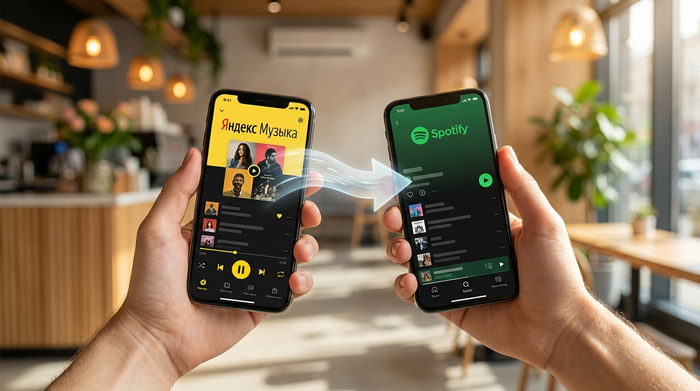
Найти знакомые группы через поиск — дело быстрое. А вот восстановить плейлисты, которые собирались годами, гораздо сложнее. В них часто попадает фоновая музыка, треки для тренировок и композиции из старых игр, авторов которых уже не вспомнить.
Как быть в такой ситуации? Решения существуют, и мы в редакции ggsel.net разберем их ниже. Вам не придется тратить дни на ручной поиск — все переносится за несколько кликов.
Что можно перенести между сервисами
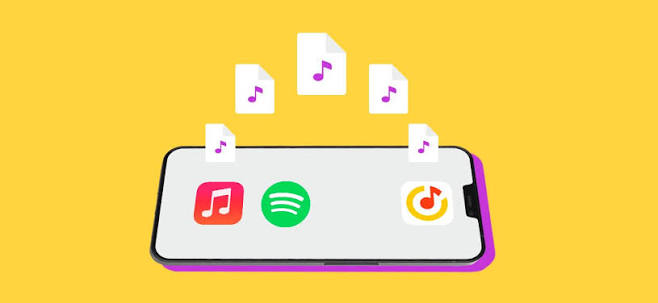
Никакие музыкальные файлы не передаются напрямую. Инструмент лишь считывает список ваших композиций и исполнителей, а затем формирует аналогичный плейлист из каталога Spotify.
Обычно переносятся плейлисты, лайки, альбомы и подписки на артистов. А вот историю прослушиваний и алгоритмы персональных рекомендаций перенести невозможно. На новом сервисе лента начнет подстраиваться под вас постепенно.
Важный совет: не спешите удалять музыку и закрывать аккаунт в Яндекс Музыке сразу после переезда. Оставьте старую коллекцию на пару недель, чтобы спокойно проверить сомнительные треки и восстановить потери.
Для начала войдите в Яндекс Музыку и удостоверьтесь, что вы в том профиле, где хранится ваша коллекция. После этого откройте Spotify и проверьте, что авторизованы под нужным аккаунтом. В браузере легко по ошибке подключить чужой или старый профиль, если вы забыли выйти из него.
Обязательно запустите любую композицию в Spotify и убедитесь, что звук идет. Перенос треков не решает проблем с доступностью сервиса в нашем регионе. Если музыка не играет из-за ограничений, сначала наладьте доступ к самому Spotify, иначе переносить плейлисты не имеет смысла.
Для первого теста возьмите небольшой список из 20–30 песен. Смешайте обычные студийные записи с парой концертных версий или ремиксов. Так вы сразу поймете, насколько точно программа находит нужные варианты, прежде чем доверять ей всю библиотеку.
Перенос с помощью Soundiiz
Soundiiz предлагает прямое подключение между Яндекс Музыкой и Spotify. Настройка выполняется в браузере. Вы подключаете оба аккаунта, выбираете нужные плейлисты и запускаете копирование.
Бесплатная версия имеет ограничения: плейлисты переносятся по одному, и в каждом может быть не больше 200 треков. Это ограничение действует на один запуск, а не на весь аккаунт, поэтому списки можно переносить по очереди.
Если вам нужно скопировать всю библиотеку сразу, включая альбомы и исполнителей, потребуется подписка Soundiiz Premium. Она обойдется в 5 евро за месяц. Брать годовой тариф ради одного переезда не имеет смысла — хватит и месяца.
Зайдите в Soundiiz и выберите инструмент «Transfer» (Передать).
Подключите Яндекс Музыку: Soundiiz покажет короткий код и кнопку для перехода на Яндекс.
Введите код на странице Яндекса и вернитесь во вкладку Soundiiz. Не закрывайте ее до завершения подключения.
Подключите Spotify через страницу авторизации и проверьте, какому аккаунту вы даете разрешение.
Укажите Яндекс Музыку как источник, а Spotify — как получателя. Выберите тестовый плейлист и нужные треки.
Запустите перенос, затем откройте результат в Spotify и сравните с оригиналом.
После успешного переноса тестового плейлиста можно переходить к остальной музыке. Если хотите скопировать всю библиотеку, внимательно проверьте, что отмечено галочками. Обычные плейлисты не всегда включают лайки и сохраненные альбомы, поэтому их нужно выбирать отдельно.
Перенос через Tune My Music
Tune My Music действует похожим образом: вы выбираете источник, отмечаете треки и указываете Spotify в качестве получателя. По завершении сервис формирует отчет и отдельный список композиций, которые не удалось найти в каталоге. Сохраните этот файл, чтобы потом вручную отыскать пропавшие песни.
Откройте страницу переноса из Яндекс Музыки в Spotify и начните подключение.
Авторизуйте доступ к исходной библиотеке, проверив адрес страницы и выбранный аккаунт.
Отметьте плейлисты или другие доступные категории, которые хотите скопировать.
Подключите свой Spotify и подтвердите направление переноса.
Дождитесь отчета, сохраните список ненайденных песен и проверьте созданные плейлисты.
Бесплатная версия Tune My Music позволяет перенести до 500 песен. Для большего объема есть Premium — условия и период списания уточняйте на странице тарифов.
Также можно войти через приложение Spotify: в мобильной медиатеке есть пункт импорта музыки с переходом в Tune My Music. Это партнерская интеграция, а не альтернативный способ сопоставления треков. Если такого пункта нет, начните с сайта инструмента.
Если перенеслись не все треки
Для начала изучите отчет со списком пропущенных композиций. Попробуйте найти их вручную в поиске Spotify — иногда сервис не видит песню из-за простой разницы в написании имени исполнителя. Если трека нет вообще, возможно, он заблокирован в вашем регионе.
Стоит перепроверить и случайно добавленные песни. Программа опирается на текст в названиях и может перепутать студийную версию с концертной или ремиксом. Такие ошибки лучше исправить вручную.
Главное — не запускайте перенос повторно из-за пяти недостающих песен. Иначе сервис создаст еще одну копию плейлистов, и вам придется удалять дубликаты.
Когда все будет готово, отключите инструмент в настройках Spotify в разделе подключенных приложений. И обязательно проверьте статус подписки на сайте сервиса переноса: просто удалить доступ к профилю недостаточно, чтобы остановить регулярные списания с карты.
Как оформить Spotify Premium через ggsel
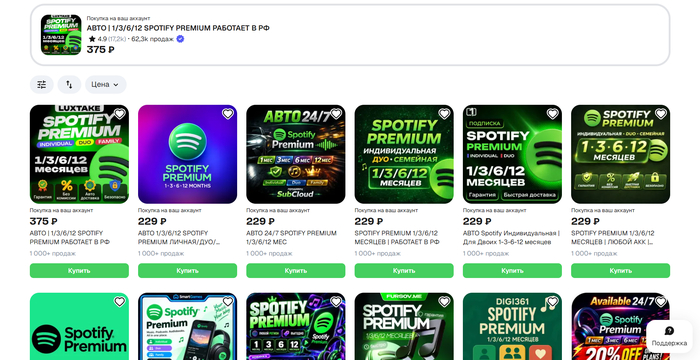
Чтобы слушать музыку в Spotify в максимальном качестве и без рекламы, нужна подписка Premium. Найти и безопасно оплатить ее можно на ggsel. Там представлены варианты на разные сроки и для любых регионов, так что доступ к сервису можно получить за пару минут:
Откройте каталог Spotify на ggsel и найдите предложение для своего аккаунта и региона.
Выберите срок, прочитайте способ подключения и условия продавца.
Проверьте свежие отзывы и уточните, подойдет ли покупка для уже действующей подписки, или обязательно нужен новый аккаунт.
Оплатите заказ удобным способом и выполните согласованные действия для подключения.
Проверьте тариф в своем Spotify и убедитесь, что вы в профиле с перенесенной библиотекой.
Важный момент: готовый аккаунт, подключение на ваш профиль и подарочный код — это разные предложения. Не выбирайте замену аккаунта, если хотите сохранить уже собранную медиатеку.
Если у вас небольшие плейлисты, начните с бесплатного переноса и проверьте результат на знакомых композициях. Soundiiz переносит списки по одному, до 200 треков, а Tune My Music дает пробный объем до 500 песен. Большую библиотеку лучше переносить после такой проверки, сохранив отчет о пропусках.
Если после переезда понадобится платная подписка Spotify, подобрать подключение на свой аккаунт можно на ggsel. Сначала убедитесь, что вся нужная музыка оказалась в правильном профиле, и только потом решайте вопросы с оплатой и продлением.
Переходите на ggsel.net — торговую площадку, где вы найдете игры для ПК и консолей, DLC, сможете пополнить баланс популярных игровых и неигровых сервисов, купить и продать игровой аккаунт. И все это — по низким ценам!
Рекласа. ООО «Ай Ти Инвест», ИНН: 02405202310226