Наверно, лучшая презентационная фотка своих услуг

Показать полностью
1
Помогите разобраться и направьте на путь истинный.
Я слушаю исключительно аудиокниги, исключительно в машине. Пришёл к тому, что MP3 файлы приходится резать кусками по 5 минут, чтобы искать было проще если что-то сбилось, и проводить компрессию, чтобы звук был одинаковым и погромче, иначе то слишком громко, то ничего не слышно.
Использую для этого mp3cut и audacity. С первой проблем нет, а вот audacity то и дело вылетает. Обработает десяток-другой файлов и говорит, что больше не могу. Приходится следить и запускать заново.
Как с этим бороться? Что-то изменить в настройках? Использовать другое приложение?
Актуальная версия статьи всегда здесь: https://vk.ru/@zapiskividika-miksheri
Общие правила для всех микшеров
Кабели
Behringer FLOW 8
Behringer XENYX QX1222USB
Yamaha MG10XUF
Yamaha MG08T+
Allen&Heath ZED10FX
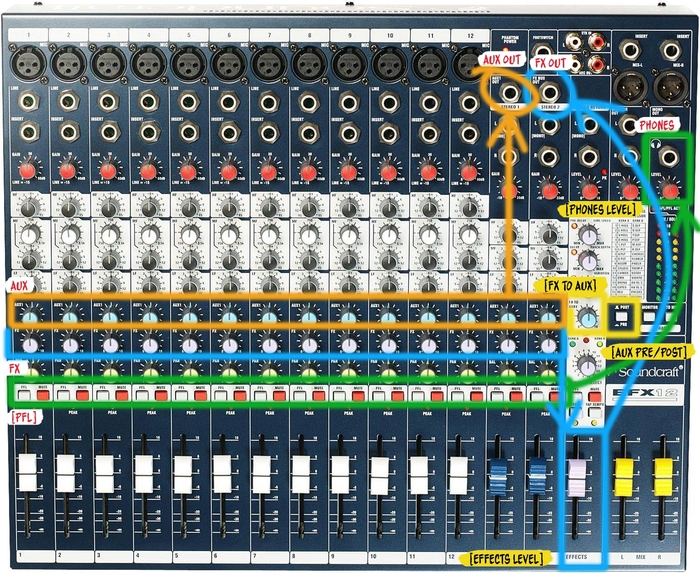
Soundcraft EFX12
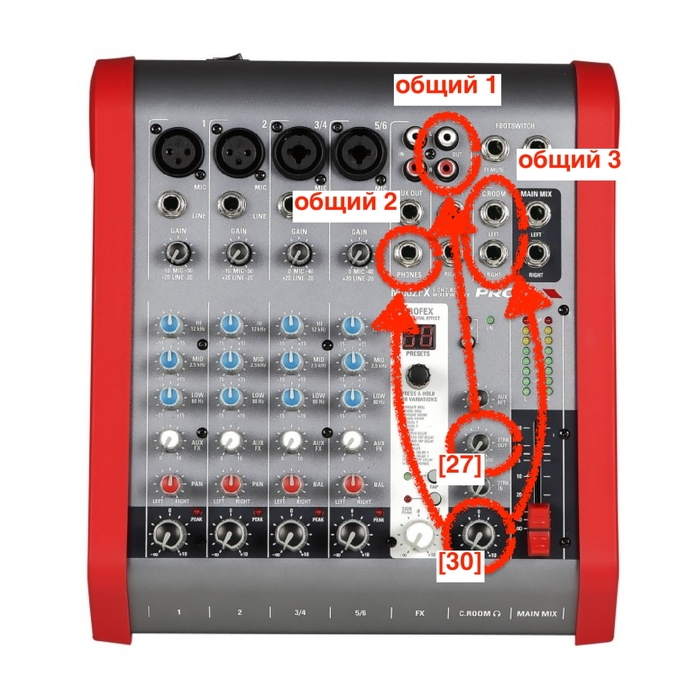
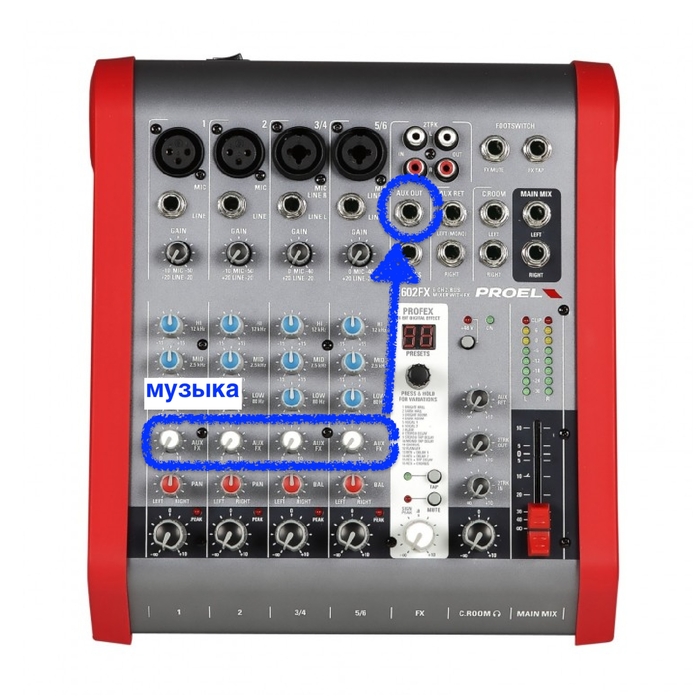
Proel M602FX
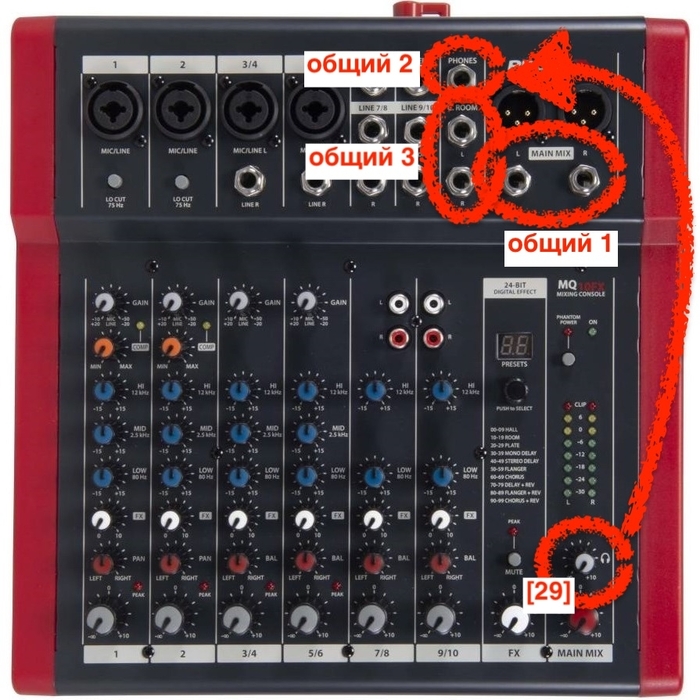
Proel MQ10FX
Варианты подключения перечислены в предпочтительном порядке: от лучшего и надёжного к худшему и менее надёжному (1, 2, 3, 4, …).
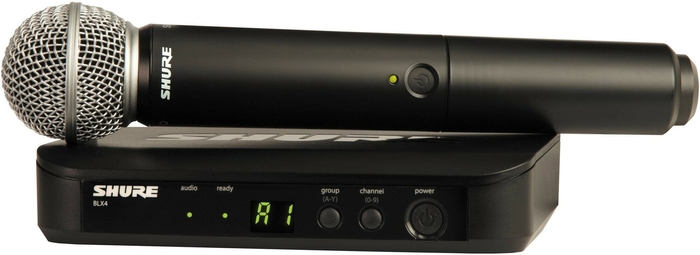
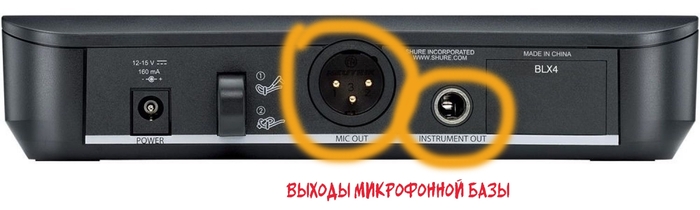
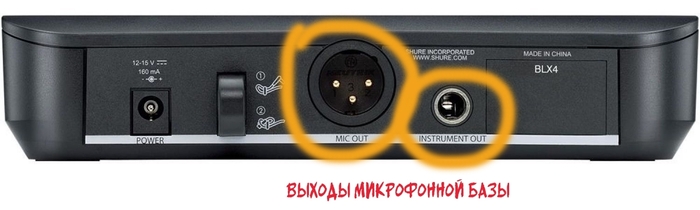
Микрофонная база - это отдельный блок, который подключается в микшер. Обычно находится рядом с пультом. В случае сомнений спросите у диджея.
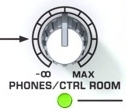
Все кнопки, ручки и выходы на микшере подписаны. В случае сомнений спросите у диджея.
Чтобы послать сигнал себе на выход, все нужные ручки громкости ставятся на 0 или 12 часов:
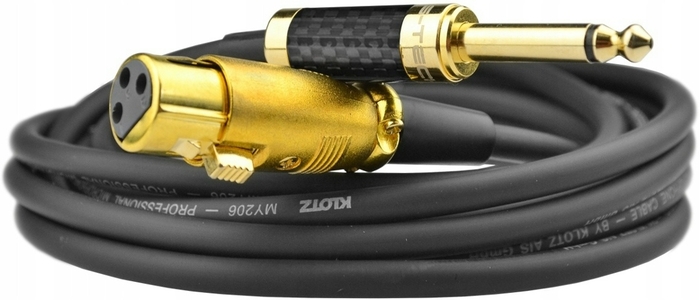
«XLR Female → Jack 6.3 (моно)»:
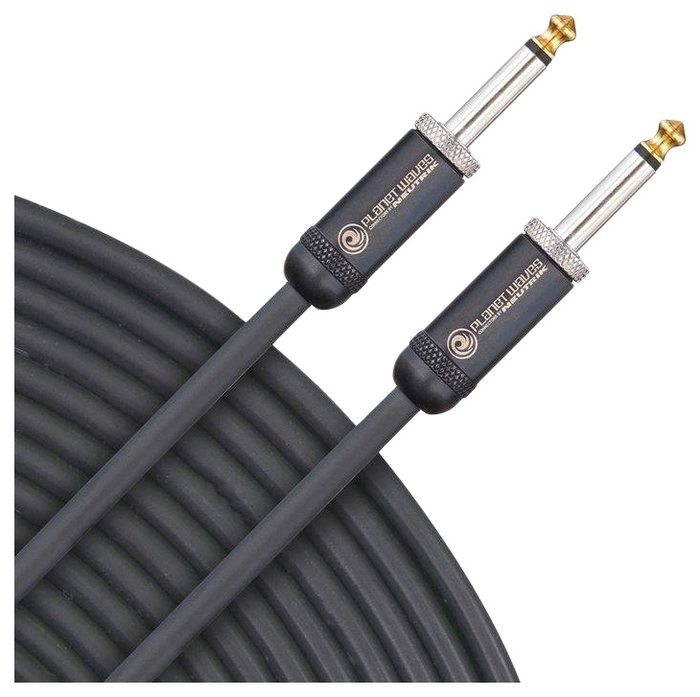
«Jack → Jack» (моно):
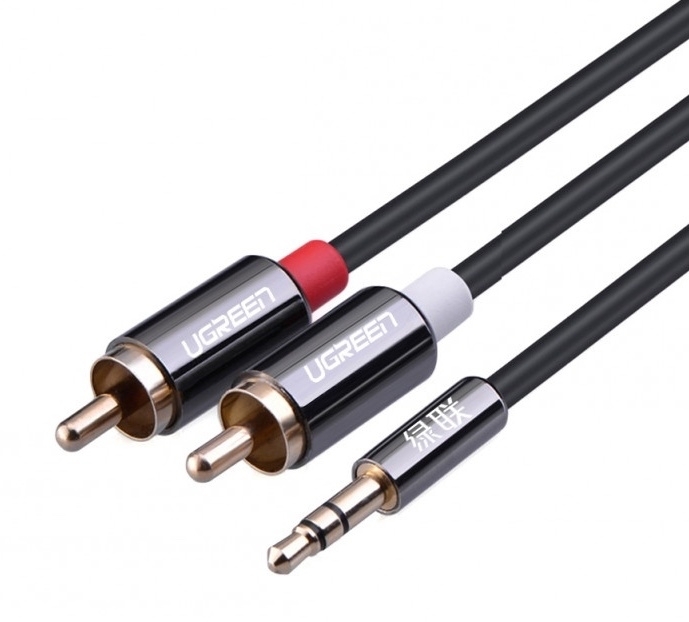
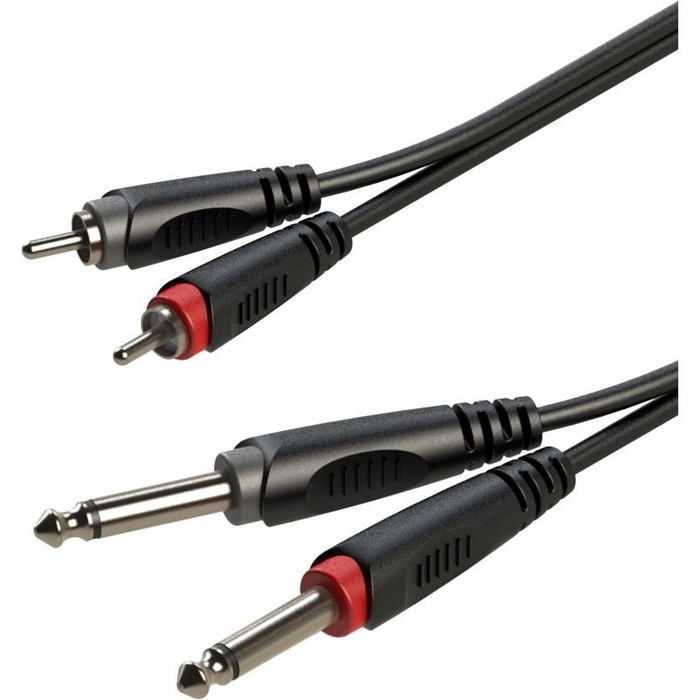
«RCA (тюльпаны) → 2хJack 6.3 (моно)»:
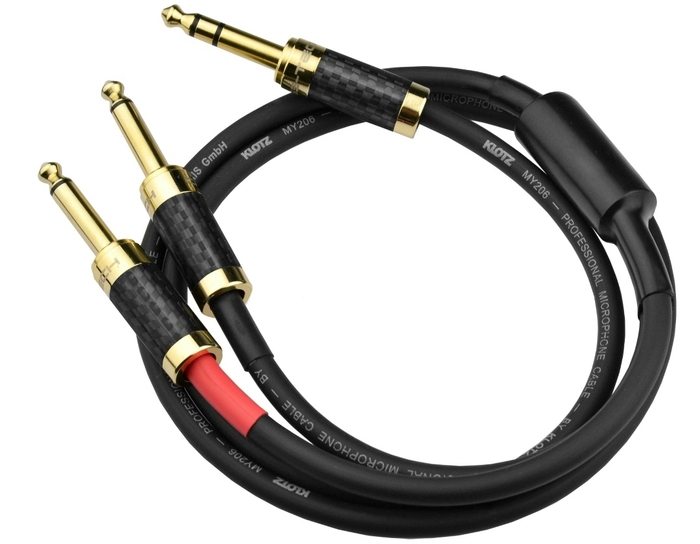
«2хJack 6.3 (моно) → Jack 6.3 (стерео)»:
см. здесь
Вариант 1 (основной): 2-Track out
. Кабель «RCA (тюльпаны) → Minijack» с аттенюатором или «RCA (тюльпаны) → 2хJack 6.3 (моно)»
. Громкость регулируется только в рекордере
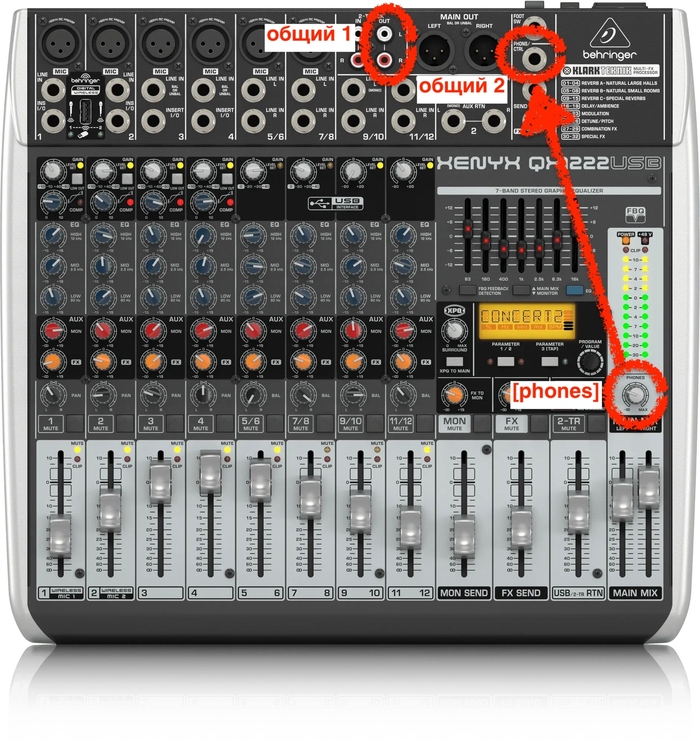
Вариант 2: Phones/CTRL (наушники)
. Кабель «Jack → Jack» (моно)
. Громкость регулируется ручкой [phones]
Вариант 1 (основной): микрофонная база
. Кабель «XLR female → XLR male» / «Jack → Jack» (моно) или «2хJack 6.3 (моно) → Jack 6.3 (стерео)», если базы две
. Громкость регулируется только в рекордере
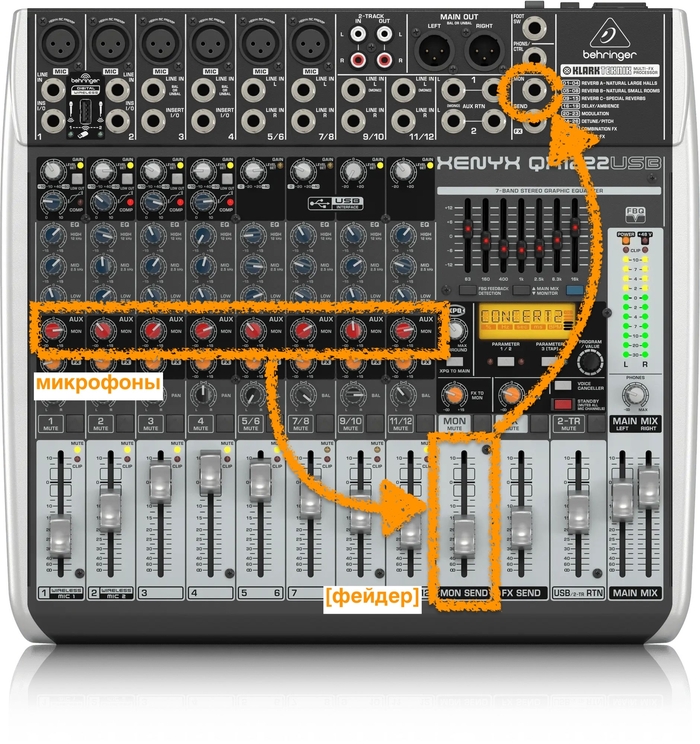
Вариант 2: AUX send
. Кабель «Jack → Jack» (моно)
. На тех линиях, где микрофон, поставить ручки на 12 часов. Остальные линии выключить (влево до упора).
. Громкость регулируется [фейдером]
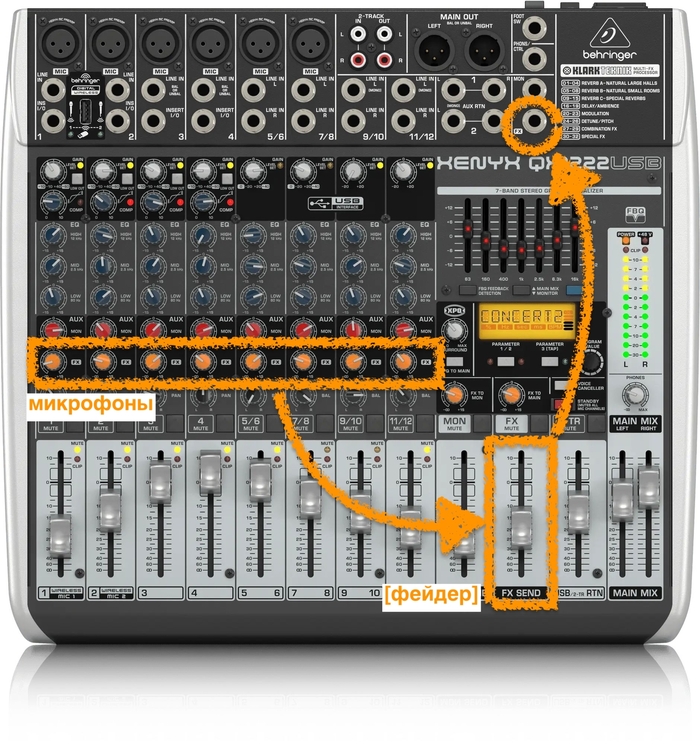
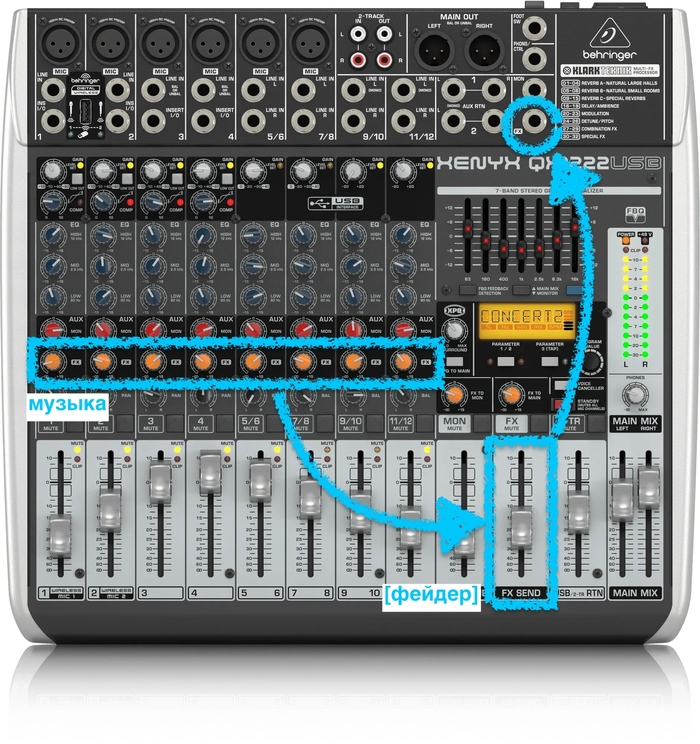
Вариант 3: FX send
. Спросить у диджея, свободен ли FX. Если он использует его для эффектов, то брать нельзя.
. Кабель «Jack → Jack» (моно)
. На тех линиях, где микрофон, поставить ручки на 12 часов. Остальные линии выключить (влево до упора).
. Громкость регулируется [фейдером]
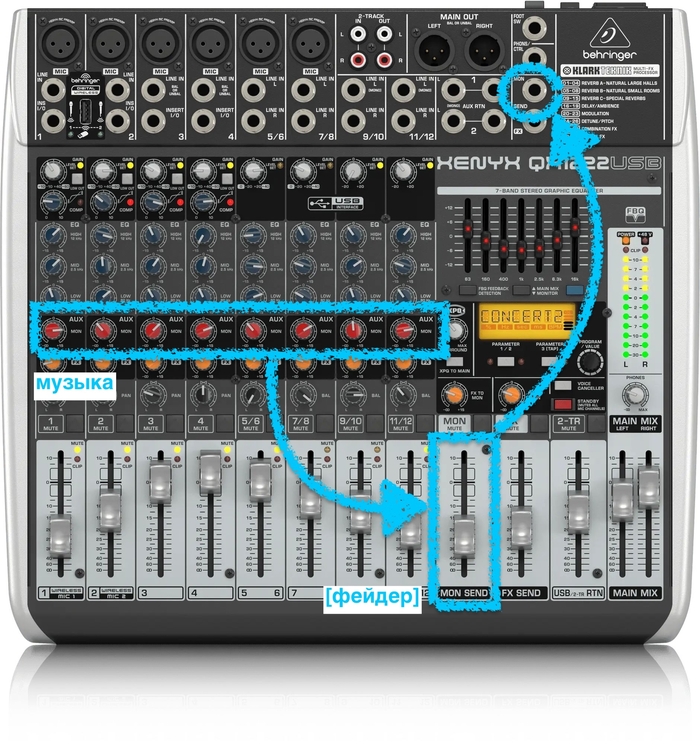
Вариант 1: AUX send
. Кабель «Jack → Jack» (моно)
. На тех линиях, где микрофон, поставить ручки на 12 часов. Остальные линии выключить (влево до упора).
. Громкость регулируется [фейдером]
Вариант 2: FX send
. Спросить у диджея, свободен ли FX. Если он использует его для эффектов, то брать нельзя.
. Кабель «Jack → Jack» (моно)
. На тех линиях, где микрофон, поставить ручки на 12 часов. Остальные линии выключить (влево до упора).
. Громкость регулируется [фейдером]
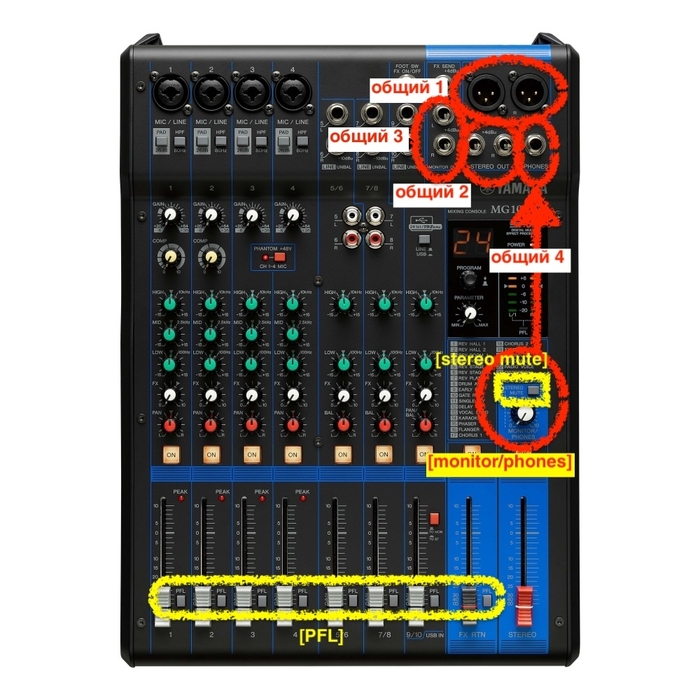
Вариант 1: STEREO OUT (XLR)
. Кабель «XLR female → XLR male» или «XLR female → Jack 6.3» (стерео или моно)
. Громкость регулируется только в рекордере
Вариант 2: STEREO OUT (Jack 6.3)
. Кабель «Jack → Jack» (стерео или моно)
. Громкость регулируется только в рекордере
Вариант 3: MONITOR OUT
. Кабель «Jack → Jack» (стерео или моно)
. Громкость регулируется ручкой [MONITOR/PHONES]
. Кнопки [PFL] и [STEREO MUTE] выключены
Вариант 4: Phones
. Кабель «Jack → Jack» (моно)
. Громкость регулируется ручкой [MONITOR/PHONES]
. Кнопки [PFL] и [STEREO MUTE] выключены
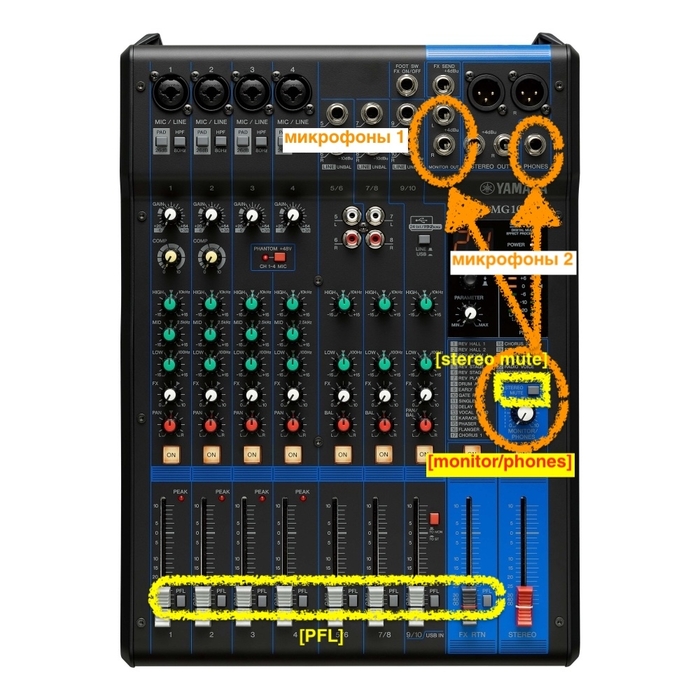
Вариант 1 (основной): микрофонная база
. Кабель «XLR female → XLR male» / «Jack → Jack» (моно) или «2хJack 6.3 (моно) → Jack 6.3 (стерео)», если базы две
. Громкость регулируется только в рекордере
Вариант 2: Monitor Out / Phones
. Кабель «Jack → Jack» (стерео или моно)
. На линиях с микрофонами включить кнопку [PFL]
. Кнопка [STEREO MUTE] выключена
. Громкость регулируется ручкой [MONITOR/PHONES]
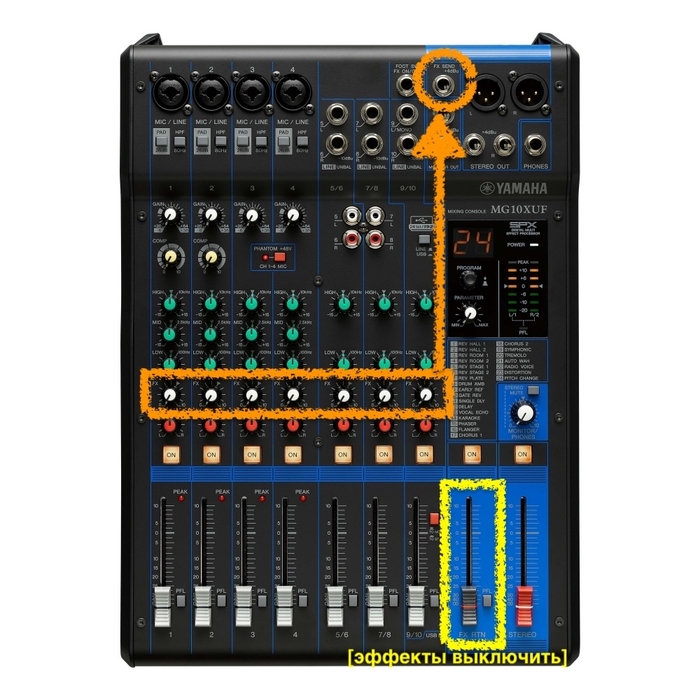
Вариант 3: FX send
. Спросить у диджея, свободен ли FX. Если он использует его для эффектов, то брать нельзя.
. Кабель «Jack → Jack» (моно)
. На линиях с музыкой поставить ручки на 12 часов. Остальные линии выключить (влево до упора).
. Эффекты выключить (фейдер вниз).
Вариант 1: Monitor Out / Phones
. Кабель «Jack → Jack» (стерео или моно)
. На линиях с музыкой включить кнопку [PFL]
. Кнопка [STEREO MUTE] выключена
. Громкость регулируется ручкой [MONITOR/PHONES]
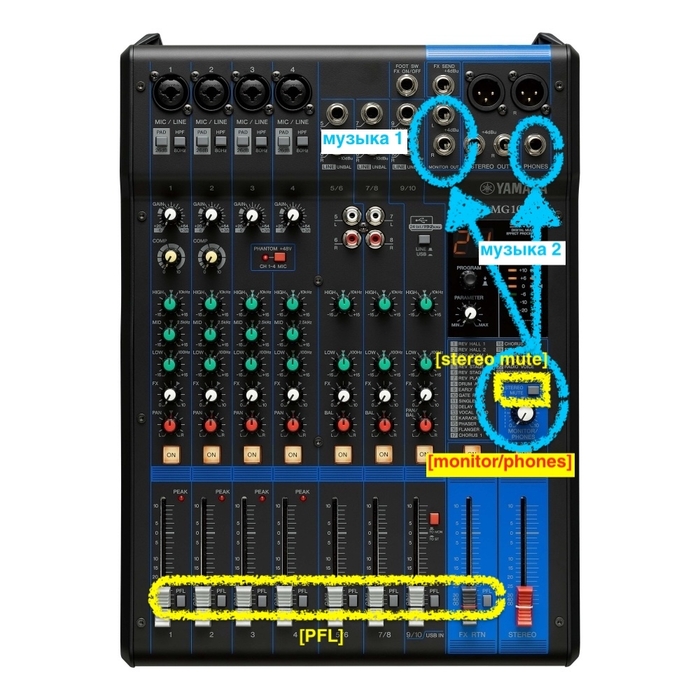
Вариант 2: FX send
. Спросить у диджея, свободен ли FX. Если он использует его для эффектов, то брать нельзя.
. Кабель «Jack → Jack» (моно)
. На линиях с музыкой поставить ручки на 12 часов. Остальные линии выключить (влево до упора).
. Эффекты выключить (фейдер вниз).
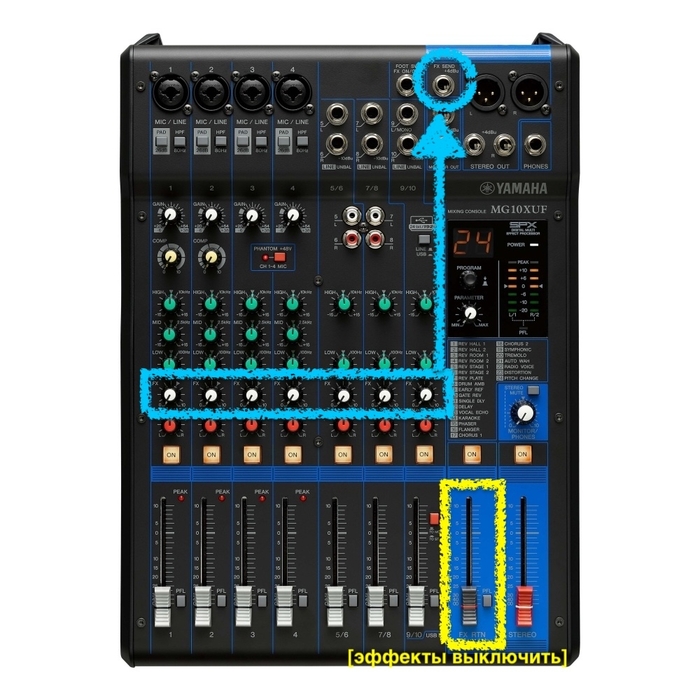
Вариант 1: MAIN MIX OUT (стерео или моно)
. Кабель «XLR female → XLR male» или «XLR female → Jack 6.3»
. Громкость регулируется только в рекордере
Вариант 2: REC OUT (стерео или моно)
. Кабель «RCA (тюльпаны) → Minijack» с аттенюатором или «RCA (тюльпаны) → 2хJack 6.3 (моно)»
. Громкость регулируется только в рекордере
Вариант 3: Monitor-1 (стерео или моно)
. Кабель «Jack → Jack» (моно)
. Кнопка [MONITOR 1] включена (нажата)
. Громкость регулируется ручкой [PHONES/MONITOR]
Вариант 4: Monitor-2 (стерео или моно)
. Кабель «Jack → Jack» (моно)
. Кнопка [MONITOR 2] включена (нажата)
. Громкость регулируется ручкой [PHONES/MONITOR]
Вариант 5: Phones (наушники)
. Кабель «Jack → Jack» (моно)
. Громкость регулируется ручкой [PHONES/MONITOR]
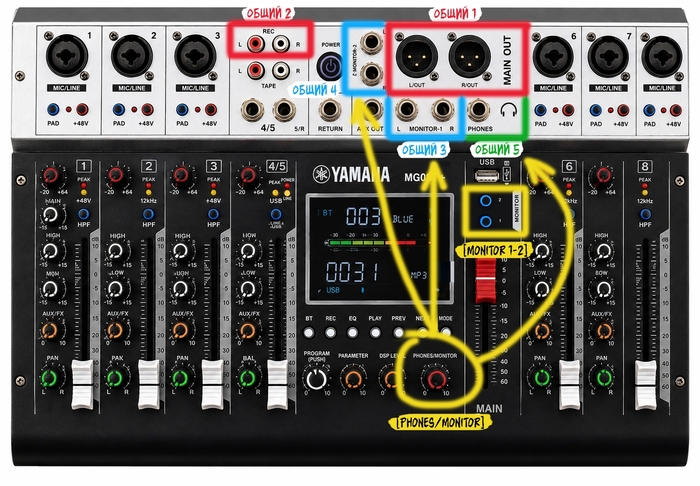
Вариант только для микрофонов (основной): микрофонная база
. Кабель «XLR female → XLR male» / «Jack → Jack» (моно) или «2хJack 6.3 (моно) → Jack 6.3 (стерео)», если базы две
. Громкость регулируется только в рекордере
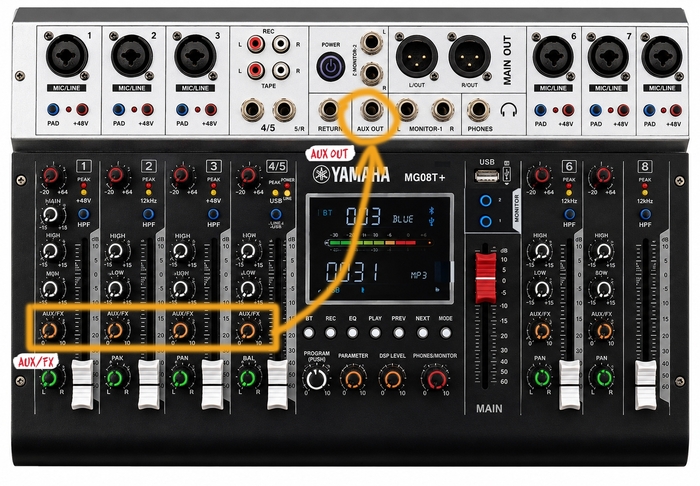
Вариант 2: AUX/FX OUT
. Кабель «Jack → Jack» (моно)
. На линиях с микрофонами/музыкой поставить ручки на 12 часов. Остальные линии выключить (влево до упора).
. Общая громкость регулируется в рекордере
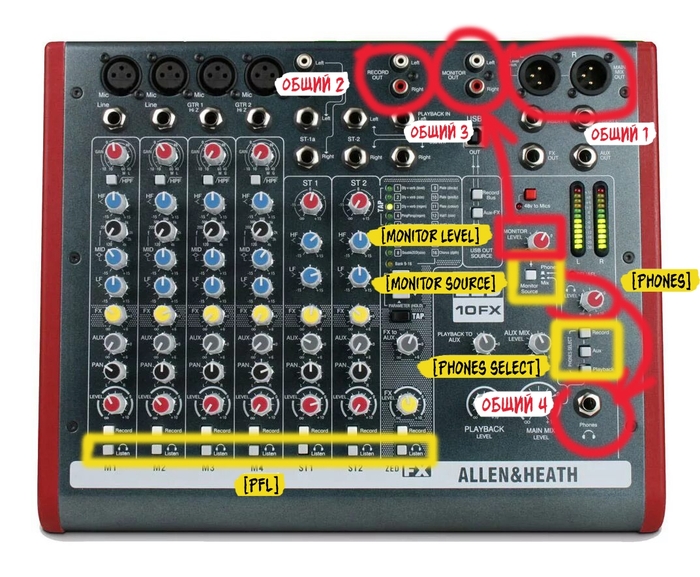
Вариант 1: MAIN MIX OUT (XLR)
. Кабель «XLR female → XLR male» или «XLR female → Jack 6.3» (стерео или моно)
. Громкость регулируется только в рекордере
Вариант 2: RECORD OUT
. Кабель «RCA (тюльпаны) → Minijack» с аттенюатором или «RCA (тюльпаны) → 2хJack 6.3 (моно)»
. Громкость регулируется только в рекордере
Вариант 3: MONITOR OUT
. Кабель «RCA (тюльпаны) → Minijack» с аттенюатором или «RCA (тюльпаны) → 2хJack 6.3 (моно)»
. Кнопка [MONITOR SOURCE] в положении [Mix]
. Громкость регулируется ручкой [Monitor Level]
Вариант 4: PHONES (наушники)
. Кабель «Jack → Jack» (моно)
. Кнопки [PFL/LISTEN] выключены (отжаты)
. Кнопки [PHONES SELECT] все выключены (отжаты)
. Громкость регулируется ручкой [PHONES]
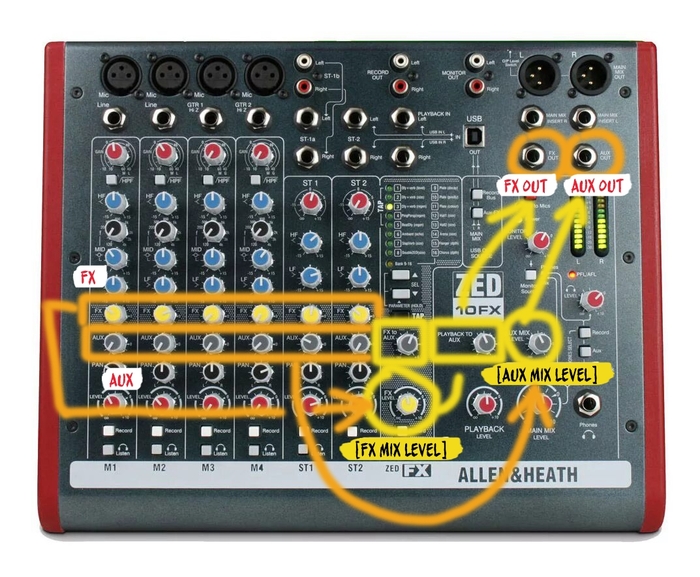
Вариант только для микрофонов (основной): микрофонная база
. Кабель «XLR female → XLR male» / «Jack → Jack» (моно) или «2хJack 6.3 (моно) → Jack 6.3 (стерео)», если базы две
. Громкость регулируется только в рекордере
Вариант 2: AUX OUT
. Кабель «Jack → Jack» (моно)
. На линиях с микрофонами/музыкой поставить ручки на 12 часов. Остальные линии выключить (влево до упора)
. Ручку [FX to AUX] выключить (влево до упора) . Ручку [PLAYBACK to AUX] выключить (влево до упора)
. Громкость регулируется ручкой [AUX MIX LEVEL]
Вариант 3: FX OUT
. Спросить у диджея, свободен ли FX. Если он использует его для эффектов, то брать нельзя.
. Кабель «Jack → Jack» (моно)
. На линиях с микрофонами/музыкой поставить ручки на 12 часов. Остальные линии выключить (влево до упора).
. Громкость регулируется ручкой [FX MIX LEVEL]
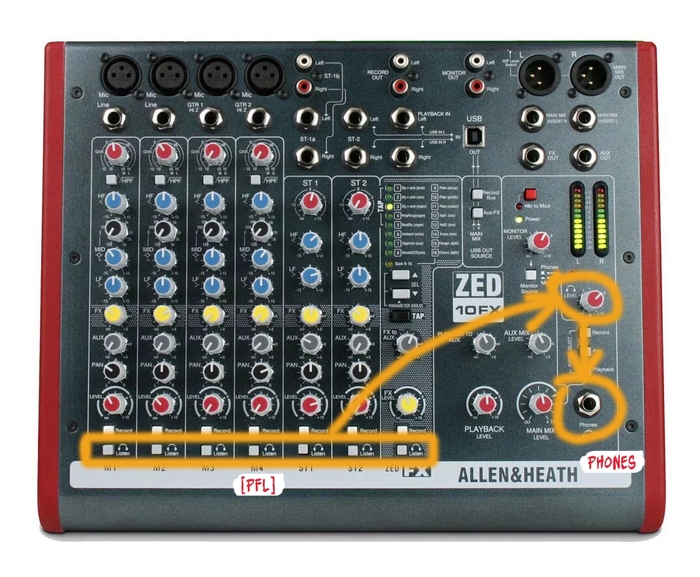
Вариант 4: PHONES (наушники)
. Кабель «Jack → Jack» (моно)
. На линиях с микрофонами/музыкой кнопки [PFL/LISTEN] включены (нажаты)
. Громкость регулируется ручкой [PHONES]
Вариант 1: MAIN MIX OUT (XLR)
. Кабель «XLR female → XLR male» или «XLR female → Jack 6.3» (стерео или моно)
. Громкость регулируется только в рекордере
Вариант 2: REC OUT
. Кабель «RCA (тюльпаны) → Minijack» с аттенюатором или «RCA (тюльпаны) → 2хJack 6.3 (моно)»
. Громкость регулируется только в рекордере
Вариант 3: MONO OUT
. Кабель «Jack → Jack» (моно)
. Громкость регулируется только в рекордере
Вариант 4: Monitor Out (стерео)
. Кабель «Jack → Jack» (моно, любой канал) или два таких кабеля, чтобы взять стерео (L+R)
. Кнопки [PFL] выключены (отжаты)
. Кнопка [MONITOR 2 TRACK] выключена (отжата)
. Громкость регулируется ручкой [Monitor Level]
Вариант 5: Phones (наушники)
. Кабель «Jack → Jack» (моно)
. Кнопки [PFL] выключены (отжаты)
. Громкость регулируется ручкой [Phones Level]
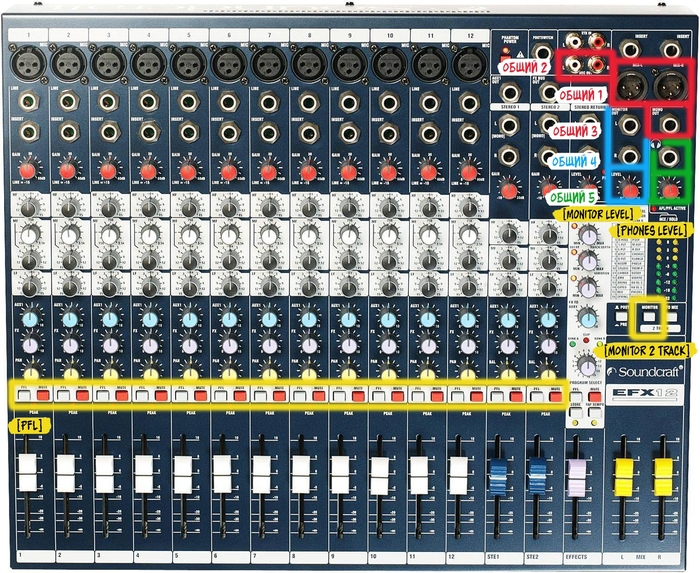
Вариант только для микрофонов (основной): микрофонная база
. Кабель «XLR female → XLR male» / «Jack → Jack» (моно) или «2хJack 6.3 (моно) → Jack 6.3 (стерео)», если базы две
. Громкость регулируется только в рекордере
Вариант 2: AUX OUT
. Кабель «Jack → Jack» (моно)
. На линиях с микрофонами/музыкой поставить ручки на 12 часов. Остальные линии выключить (влево до упора).
. Ручку [FX to AUX] выключить (влево до упора)
. Кнопку [AUX PRE/POST]в положение [POST] (отжать)
. Общая громкость регулируется в рекордере
Вариант 3: FX OUT
. Спросить у диджея, свободен ли FX. Если он использует его для эффектов, то брать нельзя.
. Кабель «Jack → Jack» (моно)
. На линиях с микрофонами/музыкой поставить ручки на 12 часов. Остальные линии выключить (влево до упора).
. Громкость регулируется фейдером [EFFECTS LEVEL]
Вариант 4: Phones (Наушники)
. Кабель «Jack → Jack» (моно)
. На линиях с микрофонами/музыкой кнопки [PFL] включены (нажаты)
. Громкость регулируется ручкой [PHONES LEVEL]
Вариант 1 (основной): Rec out
. Кабель «RCA (тюльпаны) → Minijack» с аттенюатором или «RCA (тюльпаны) → 2хJack 6.3 (моно)»
. Громкость регулируется ручкой [27]
Вариант 2: Phones (наушники)
. Кабель «Jack → Jack» (моно)
. Громкость регулируется ручкой [30]
Вариант 3: Control Room (стерео)
. Кабель «Jack → Jack» (моно, любой канал) или два таких кабеля, чтобы взять стерео (L+R)
. Громкость регулируется ручкой [30]
Вариант 1 (основной): микрофонная база
. Кабель «XLR female → XLR male» / «Jack → Jack» (моно) или «2хJack 6.3 (моно) → Jack 6.3 (стерео)», если базы две
. Громкость регулируется только в рекордере
Вариант 2: AUX/FX send
. Кабель «Jack → Jack» (моно)
. На тех линиях, где микрофон, поставить ручки на 12 часов. Остальные линии выключить (влево до упора).
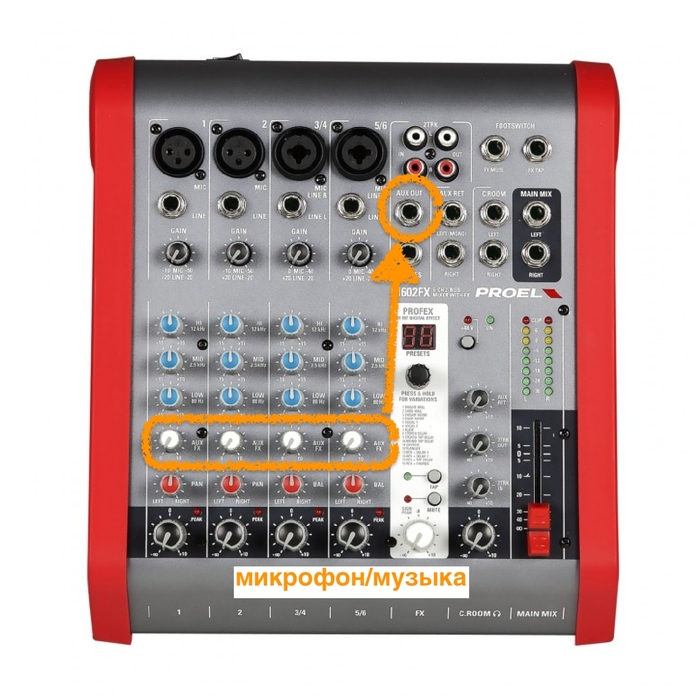
AUX/FX send (если свободен)
. Спросить у диджея, свободен ли FX. Если он использует его для эффектов, то брать нельзя.
. Кабель «Jack → Jack» (моно)
. На тех линиях, где музыка, поставить ручки на 12 часов. Остальные линии выключить (влево до упора).
Вариант 1 (основной): Main Mix
. Кабель «Jack → Jack» (моно, любой канал) или два таких кабеля, чтобы взять стерео (L+R)
. Громкость регулируется только в рекордере
Вариант 2: Phones (наушники)
. Кабель «Jack → Jack» (моно)
. Громкость регулируется ручкой [29]
Вариант 3: Control Room (стерео)
. Кабель «Jack → Jack» (моно, любой канал) или два таких кабеля, чтобы взять стерео (L+R)
. Громкость регулируется ручкой [29]
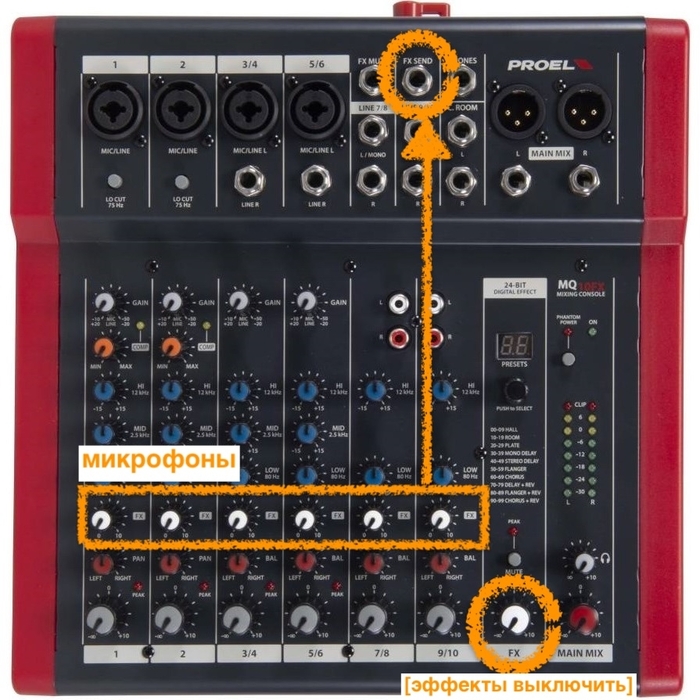
Вариант 1 (основной): микрофонная база
. Кабель «XLR female → XLR male» / «Jack → Jack» (моно) или «2хJack 6.3 (моно) → Jack 6.3 (стерео)», если базы две
. Громкость регулируется только в рекордере
Вариант 2: FX send
. Спросить у диджея, свободен ли FX. Если он использует его для эффектов, то брать нельзя.
. Кабель «Jack → Jack» (моно)
. На тех линиях, где микрофон, поставить ручки на 12 часов. Остальные линии выключить (влево до упора).
. Эффекты выключить (ручку влево до упора).
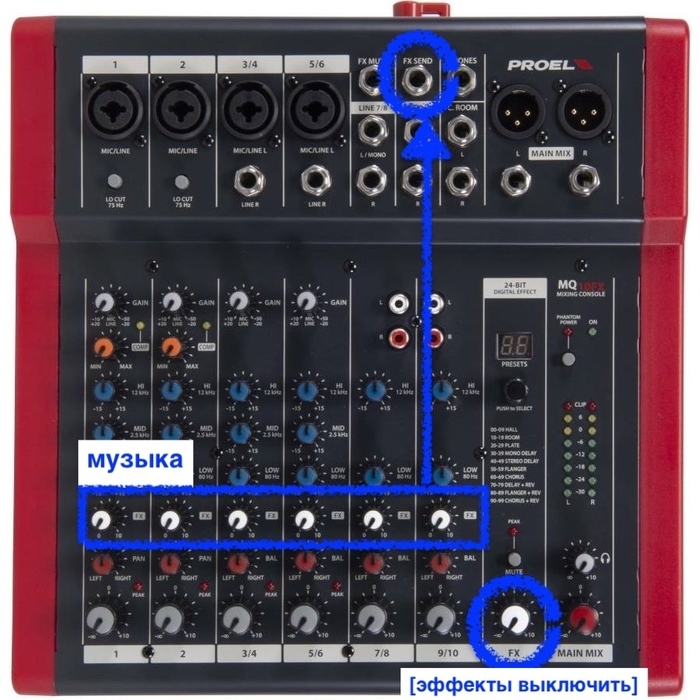
. Спросить у диджея, свободен ли FX. Если он использует его для эффектов, то брать нельзя.
. Кабель «Jack → Jack» (моно)
. На тех линиях, где музыка, поставить ручки на 12 часов. Остальные линии выключить (влево до упора).
. Эффекты выключить (ручку влево до упора).
Здравствуйте, товарищи! Сегодня немного расскажу о своём «проекте выходного дня» в надежде, что он будет полезен моим коллегам по цеху.
Во избежание комментариев не по теме, дисклеймер. Я не считаю себя профессиональным программистом и прекрасно понимаю, что мои решения имеют недостатки. Но программа, о которой я сейчас расскажу, работает и регулярно помогает мне в моей работе. Тех, кто готов помочь мне в её улучшении, приглашаю к обсуждению.
Скачать последнюю версию SDR_WWB:
с Яндекс.Диска: https://disk.yandex.ru/d/qDsB0IoRn6iXBQ
c Облака Mail.Ru: https://cloud.mail.ru/public/8Pk3/anKVETyD4

Дальше будет введение для тех, кто не разбирается в нашей теме, а просто любит читать про технику. Специалисты, работающие со звуком на различных концертных и съёмочных площадках, при настройке радиосистем (я имею в виду радиомикрофоны, системы для беспроводного подключения музыкальных инструментов типа электрогитар, ушной мониторинг – применяемые артистами беспроводные наушники) часто сталкиваются с радиопомехами. Причин возникновения помех много – сценическое оборудование (светодиодные экраны, световое оборудование, электромоторы механики сцены), мобильные телефоны, WiFi, Bluetooth, в конце концов, к сожалению, в нынешнее нелёгкое время еще и глушилки против дронов и всякого шпионско-террористского барахла. Главная сложность в том, что в разных местах в разное время помехи бывают разной мощности и на разных частотах, поэтому по приезде на новую концертную площадку, и даже время от времени на одной и той же площадке все радиосистемы приходится отстраивать заново, выбирая свободные рабочие частоты, чтобы «новые» помехи не мешали работе радиосистем, и сами радиосистемы не мешали друг другу.
Более продвинутые (и, чего уж скрывать, более дорогие) радиосистемы умеют сами выбирать частоты, где меньше всего помех – либо с помощью программы при подключении к компьютеру, либо своими силами при управлении через встроенный экранчик. Но, естественно, не всем дано использовать топовые Shure Axient, кому-то по понятным причинам приходится работать с более дешёвыми, откровенно ширпотребными или просто старыми радиосистемами, где функционал сканирования частот отсутствует, плохо работает или просто неудобен.
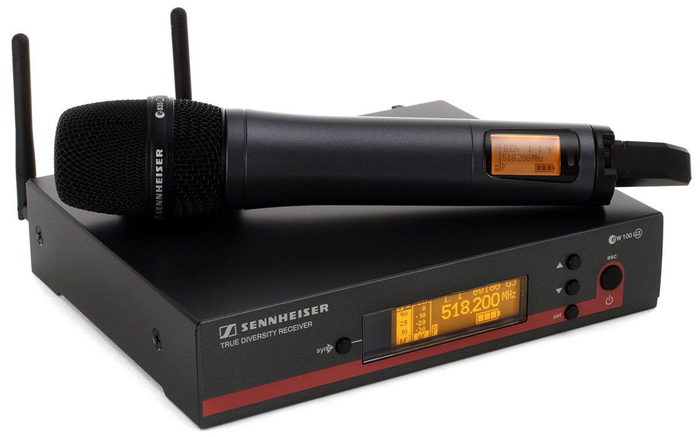
Sennheiser ew100 G3 (фото из интернета). Регулярно сталкиваюсь с такими на своей основной работе, и мне не очень нравится их функция автонастройки на свободную рабочую частоту.
Кроме того, средства сканирования частот, как правило, всего один раз «пробегают» по диапазону, из-за чего велик риск пропустить те помехи, которые «висят» не постоянно, а появляются время от времени. Как раз в таких ситуациях может помочь программулина, которую я хочу вам представить.
Да, конечно, я не первый, кому пришла в голову такая мысль. Естественно, существуют и другие программные решения для связи RTL-SDR с программой WWB. Некоторые из них я попробовал, и они показались мне нефункциональными или неудобными. Например, один из вариантов требует навыков работы с python для создания виртуального окружения, установки зависимостей и т.д. – на мой взгляд, это недостаточно человеколюбиво. Еще один вариант, который я видел, более прост, но работает только в командной строке, что лично мне не вполне удобно. Помимо этого, есть немало программных сканеров, которые просто работают нестабильно – по непонятным мне причинам могут зависнуть в любой непредсказуемый момент, что меня тоже не устраивает.
Хватит болтовни, ближе к делу.
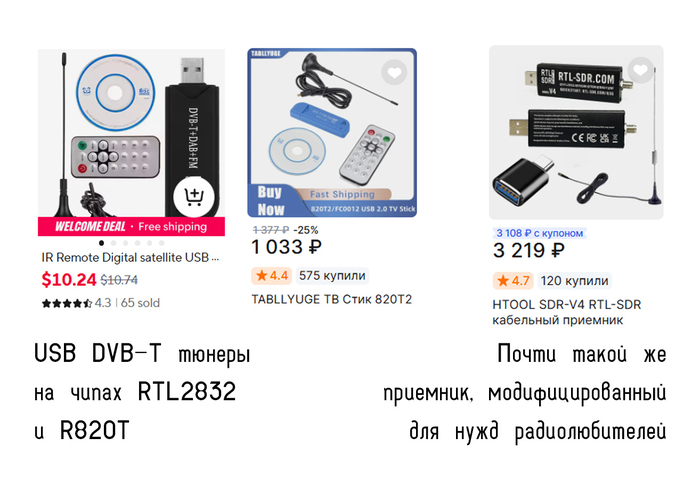
Сейчас нам понадобится так называемый RTL SDR – радиоприёмник, подключаемый к компьютеру. Эти штуки были придуманы как телевизионные приёмники, с помощью которых люди могли смотреть и записывать вещательное телевидение на компьютере, но со временем радиолюбители научились использовать их не по основному назначению. Естественно, к приёмнику понадобится антенна. Я считаю, что лучше всего использовать ту же антенну, которая будет подключена к радиосистемам, но подойдёт и какая-нибудь другая, даже идущая в комплекте с приёмником.
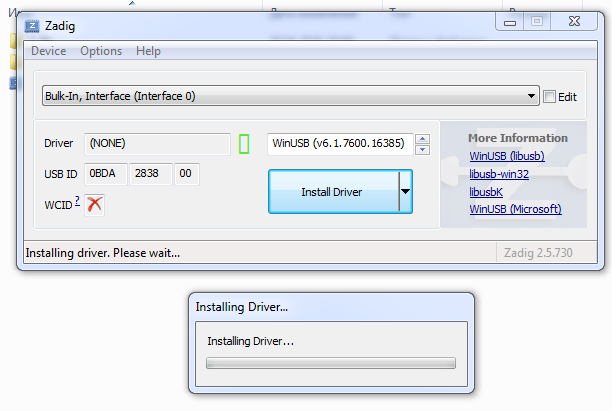
Для приёмника нужен драйвер – его можно установить с помощью программы Zadig, она доступна бесплатно на сайте разработчика.
Кроме приёмника, понадобится программа Shure Wireless Workbench (сокращенно – WWB). Из всего её богатого функционала мы будем использовать только функцию автоматического выбора частот для радиосистем. Скачать программу можно бесплатно на официальном сайте Shure.
И, естественно, нужно скачать мою программу SDR_WWB. Ссылки на скачивание оставлю в самом начале и в конце статьи. Обращаю ваше внимание на то, что остальные файлы в папке с SDR_WWB.exe необходимы для работы, и удаление их может сказаться на работоспособности программы. Для работы программы нужен .NET Framework 4.6 – наверняка, он у вас уже установлен. Либо же его можно бесплатно скачать с сайта Microsoft.
Собственно, процесс прост. Подключаем SDR к разъёму USB. Открываем Zadig (сама программа работает без установки, просто запустите exe-файл), выбираем из списка устройство без драйвера (все мои RTL-SDR отображаются как «Bulk-In, Interface» – не знаю, бывают ли другие варианты), выбираем драйвер WinUSB и делаем Install Driver. Если в списке несколько (как правило, два) одинаковых устройств, драйвер следует установить для обоих.
После установки драйверов распаковываем архив SDR_WWB и запускаем SDR_WWB.exe. В открывшемся окне всё предельно просто – на всякий случай я разместил очень краткую инструкцию в правом нижнем углу, где по мере работы будут появляться записи о действиях пользователя и возникающих ошибках. Для начала работы нужно ввести интересующий нас диапазон частот (например, для Sennheiser A Range – от 518 до 558 МГц), отрегулировать чувствительность приёмника (честно говоря, у меня не было необходимости снижать её ниже максимального значения) и запустить сканирование кнопкой «Запуск сканирования». Процесс сканирования занимает некоторое время, по окончании – отображается спектр радиодиапазона.
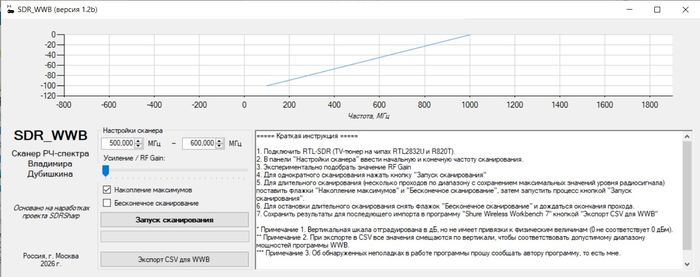
Важный момент! Вертикальная шкала графика – это просто децибелы. Нас мало волнует абсолютная величина уровня радиосигнала, важно просто сравнить, какие частоты сильно зашумлены, а какие – слабо, так что о какой-либо калибровке приёмника речь не идёт. Нужно просто принять как факт – не децибел-милливатты или децибел-милливольты, а просто «какие-то» децибелы. Но поскольку Wireless Workbench хочет работать с весьма конкретным диапазоном децибелов, при экспорте файла CSV моя программа равномерно сдвигает весь график до соответствия рабочему диапазону WWB.
Возвращаемся к окну программы. Если при установленном флажке «Накопление максимумов» запустить сканирование несколько раз, на графике спектра будет отображаться не последний захваченный спектр, а кривая, отражающая максимальные значения уровня сигнала на каждой частоте за всё время накопления. Это может быть полезно, для поиска импульсных помех, которые могут попасть лишь на одно сканирование из нескольких подряд.
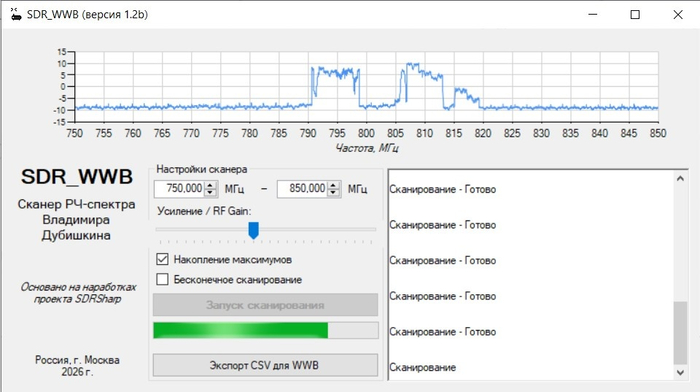
Чтобы программа сама (без постоянного нажатия на кнопку «Запуск») повторяла сканирование, пока это не надоест вам, нужно установить флажок «Бесконечное сканирование». Когда вам все-таки надоест (или вы посчитаете, что программа накопила достаточно данных), «бесконечный» флажок нужно снять, и работа приёмника прекратится по окончании последнего прохода по диапазону.
Собрав достаточно данных, скорее всего, вы захотите сохранить их в файл для дальнейшего анализа программой от Shure. Для этого понадобится последняя кнопка: «Экспорт CSV».
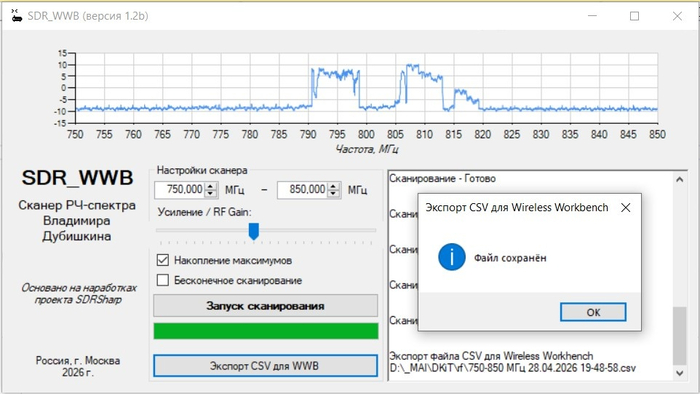
Сохранённый файл с данными сканирования нужно подгрузить в программу Shure Wireless Workbench. В интернете есть немало уроков и тренингов по работе в Shure WWB, поэтому вкратце. Во-первых, нужно создать проект («Create New» в первом окне программы) или открыть существующий, добавить используемые радиосистемы (это можно сделать позже), а затем на вкладке «Frequency Coordination» в разделе «Scan Data» (слева от графика частот, ниже раздела Scan Sources) загрузить файл.
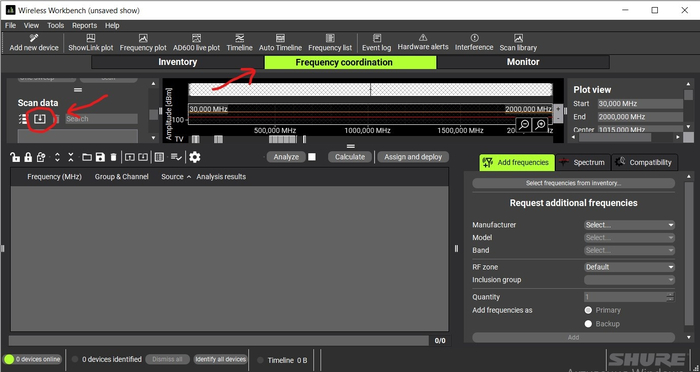
После открытия файла на графике должен отобразиться отсканированный спектр частот. В разделе «Exclusion Threshold» выставляем такое значение, чтобы красная прямая на спектре оказалась выше уровня шума на «свободных» частотах, но ниже уровня помех.

После этого можно добавлять необходимое количество радиосистем (программа от Shure содержит в каталоге не только радиосистемы Shure, но и устройства других известных производителей: Sennheiser, AudioTechnika, AKG и т.д.), а затем автоматически распределять свободные частоты кнопкой «Calculate».
Вместо заключения. Уважаемые коллеги! Я желаю вам успехов в использовании моей программы, а также, конечно, в иной вашей созидательной и творческой деятельности! Если вы обнаружите какие-либо неполадки в работе программы: несовместимость с какими-то конкретными RTL-SDR или несоответствие получаемых данных действительности, пожалуйста, сообщите мне, чтобы мы могли совместными усилиями исправить эти недоработки.
Чтобы разбавить сухой технический текст, расскажу напоследок одну совершенно реальную историю из моей практики. Однажды в наш концертный зал приезжал театр с достаточно сложным мюзиклом – живой оркестр и порядка 24-28 гарнитур (это такие радиосистемы – миниатюрный микрофон крепится на голове артиста, а к нему по проводу присоединяется передатчик, который крепится на одежде в незаметном для зрителей месте). Первый показ – бах! у главного героя отказывает радиосистема, звук прерывается, качество неудовлетворительное, ему приходится использовать обычный ручной радиомикрофон, что, конечно, не соответствует режиссёрской задумке. Ко второму показу этому актёру выдали другой передатчик, всё заранее проверили, чтобы никакие помехи не мешали работе, на саунд-чеке всё в порядке. Начинается спектакль, и почти сразу та же беда. На следующий день прокатчики привезли другие радиосистемы, попробовали и цифровые QLXD, и аналоговые ew100 G4 – ничего не спасало. Попахивало мистикой, ведь по сюжету главный герой – тёмный маг, и именно с его микрофоном были проблемы, а у «добрых» персонажей проблем не было, как будто само бытие противится успеху злодея. Почти перед самым отъездом театра техники из прокатной организации нашли причину, настолько невероятную, что об этом подумали в последнюю очередь – я сам за пять лет работы в сфере концертного звука я с таким не сталкивался. Сценический костюм главного героя, балахон тёмного мага, был пошит из какого-то особенно электризующегося материала. Судя по всему, именно статическое электричество, возможно, вкупе со стекающим с тела артиста потом, вызывало перебои, перезагрузки и отключения передатчика его радиосистемы. Решение нашли такое же нестандартное, как и причина. Ребята из проката закупили коробку презервативов без смазки и натягивали их на передатчики для электроизоляции и защиты от пота. Насколько я знаю, после этого проблемный костюм перешили из других тканей, но натягивать на передатчики защиту не прекратили – так сказать, во избежание и для недопущения. Выводы делайте сами. Кто-то смеётся и не верит, а мы запоминаем лайфхак, чтобы при необходимости применить на практике.
Скачать последнюю версию SDR_WWB:
с Яндекс.Диска: https://disk.yandex.ru/d/qDsB0IoRn6iXBQ
c Облака Mail.Ru: https://cloud.mail.ru/public/8Pk3/anKVETyD4
За мою жизнь, я 3 раза оплачивал работу звукорежиссёрам, но в итоге не дропал их по причине того что получалось плохо в итоге... Сейчас сижу и думаю о том как можно было потратить 3 тысячи рублей, и получить больше пользы с этого
А лучше напишите под этим постом на что вы могли бы потратить 3 к рублей в 2026
(Я знаю что 3 к рублей в музыке это довольно мало, но они сделали НУ РЕАЛЬНО УЖАСНО. Мне даже за бесплатно делали в 5 раз лучше. Ну и конечно я в нынешнем научился сводить намного лучше чем те кто мне запорол планы на релиз)
Ценит ли кто-нибудь работу звукорежиссера? Можно ли на слух различить одного хорошего звукорежиссера от другого? Узнают ли звукорежиссеры друг друга без подсказки?
Бывает ли так, что сидит звукорежиссер, слушает концерт, а потом как вскочит, да как закричит: "Молодец, Петров, отлично звукорежиссируешь!"?
Привет! 👋
Немного философии про то, как важно постоянно слушать окружающую нас реальность.
Не просто слышать. Именно замечать и фиксировать её...
Запоминать, как звучит машина, проезжающая рядом. Как та же машина звучит через двор, между домами. Как меняется голос в разных пространствах. Как шаги отражаются в подъезде, а как на улице. Как звук теряет верхние частоты на расстоянии. Как отражения иногда становятся важнее самого источника.
Если вы занимаетесь звуком в театре или кино - это особенно важно. Потому что мы почти никогда не делаем «просто звук двери» или «просто звук поезда» - не делаем же, правда? 😉
Мы делаем звук в предлагаемых обстоятельствах.
Где сейчас звучит эта дверь?
В маленькой квартире?
В памяти героя?
Во сне?
Тут и начинается самое интересное.
Потому что если дверь звучит во сне, она может быть совсем не похожа на дверь. Она может быть далёкой, размытой, с долгим хвостом ревера. Или наоборот - неестественно близкой и громкой, как это бывает в кошмаре.
Нарушение реализма в звуке - это не ошибка. Это инструмент.
Через него можно показать состояние героя: его страх, воспоминание, тревогу, диссоциацию. Звук начинает говорить то, чего не говорят слова и не показывает картинка.
Герой в панике - и городской шум вдруг становится плотным и давящим.
Герой влюблён - и тот же город звучит легко и далеко.
Герой теряет связь с реальностью - и звуки начинают жить по своим законам.
Один и тот же звук в разных обстоятельствах звучит и воспринимается по-разному.
Иногда нужно расстояние. Иногда - отражения. Иногда - движение, чтобы звук не просто включился, а действительно проехал через пространство. А иногда нужно намеренно сломать физику - и именно это будет самым честным решением.
Даже эффект Доплера - это не физика из учебника. Это то, что мы слышим каждый день: сирена, гудок машины, мотоцикл. Мы знаем это телом, а не головой.
Вот это знание и нужно тащить в работу.
Не имитировать звук, а воссоздавать ощущение. Или осознанно его нарушать, чтобы сказать что-то большее.
Хороший театральный звук начинается не с библиотеки эффектов и не с дорогого плагина.
А с привычки слушать мир и понимать, почему он звучит именно так.
Если пост понравился - подписывайтесь на мой канал в тг - https://t.me/zvuknach