А сделайте мессенджер...
С интерфейсом Телеграма (он всем привычный) и передачей сообщений через почтовые протоколы (imap, smtp), т.е. по сути почтовый клиент.
Хрен с ней, с приватностью. Как у почты пусть она будет. Почту уж точно не заблокируют (наверно, хоть одна должна даже в белых списках быть?) падме.жпг
Хрен с ней, со скоростью. 10 минут задержки - не проблема. Зато картинки передавать можно. Нафиг голосовые, и видео тоже в пень. Можно прикрутить запрос и уведомление о недоставке сообщения, не как сейчас - отправил, а что не отправилось или не дошло - не заметил.
Нафиг сервера, все храним только на устройстве (ладно, так уж и быть, у десктопного клиента можно сделать более развитые возможности бекапа, импорта-экспорта). Кто знает пароль от почтового ящика - тот и хозяин.
Нафиг группы с большим количеством юзверей, ограничения в десяток-два хватит.
Если сделать без коммерции и трекеров - так и расходов на поддержание инфраструктуры нет.
Кто помнит, существовало такое ФИДО, и в нем были файлэхи. То есть передача разной информации в текстовом формате. Что не влезало в одно письмо - билось на несколько писем и так же из нескольких писем собиралось.
Хочешь пригласить или добавить человека - выбираешь его в контактах телефона, если емыла не видно, приложение отошлет смс с запросом. Если open source, то можно показать, что приложение номер и емыл контакта никому не слило :)
Да, как-то похоже на Usenet, но это отдельный nttp протокол, вряд ли он в наших условиях применим...
Смысл всего этого - продолжить общение в привычном формате, с небольшим количеством народу. Котиков маме слать, например. Почта - это исторически "другое", нечто неспешное, без уведомлений и вообще иногда проверяемое раз в неделю.
Непонятно, насколько быстро возмутятся владельцы почтовых серверов... Но у них полюбому нагрузка сейчас возрастет, а "мессенджер" это по сути почтовый клиент.
HMail server
Есть знатоки этого почтовика ? Помогите побороть еждневный "autoban" в ±200 ipшников.
Lotus Domino: бомба очень замедленного действия
Словил проблему с Lotus Domino с разделом большого размера, разобрался с ней, но вылилась другая - маршрутизация не работает, бились полдня, отложили, кинули вопрос на техпод выше. А тут вырисовалась такая интересная статья: ошибке 30 лет и про нее никто не знал....
В переводе:
Команда разработчиков HCL Domino выявила проблему, которая повлияет на "ВСЕ версии сервера Domino" с 13 декабря 2024 года.
При перезапуске сервера произойдет ошибка маршрутизатора, которая приведет к сбоям доставки из-за сбоя маршрутизации. Также начнут сбоить почтовые правила.
Кроме того, Domino будет использовать только один почтовый ящик, независимо от того, что требуется в документе конфигурации.
Это проблема с датой и временем в нашем коде, область, в которой был обнаружен дефект, используется для определения того, нужно ли обновлять конфигурацию. С 13 декабря эта проверка не выполняется, и поэтому маршрутизатор не будет загружать вашу конфигурацию.
Эта проблема возникнет только в том случае, если Domino будет перезапущен 13 декабря 2024 года или позже. 13 декабря компания HCL выпустила предупреждение об ограничении воздействия.
Временное исправление было предоставлено в течение 24 часов - подробную информацию о загрузке смотрите в таблице ниже.
Эта проблема не вызвана недавним изменением кода и не влияет на безопасность. Эта ошибка существует более 30 лет и, похоже, затрагивает все версии Domino, ранее она не была обнаружена ни IBM, ни Lotus.
Последняя фраза порадовала - вот это пасхалка, так пасхалка! Сработала через 30 лет и почти положила почтовики во всем мире )))
PTR-запись в системе доменных имён и скуфидонья из МГТС
Всё началось с того, что полгода назад я делал одному человеку интеграции какой-то старой как говно мамонта управленческой платформы для аптек (называется "Трейд Фарм", если хотите погуглите) с доставкой через Яндекс.Еду. На этом этапе вы можете спросить насчет того, делал ли я фильтрацию рецептурных средств, но я вам отвечу, что на описываемой стадии разработки это не суть важно. Важно вот что. Эта программа съела моё время, деньги и уверенность до такой степени, что рядовому абоненту услуг Интернета, каких на Пикабу over 9000, это наверняка будет непонятно. До какой - сейчас расскажу.
На момент, который я описываю, "запил" решения была почти в самом конце стадии разработки, что означало, что скоро оно перейдёт в стадию отладки. Так вот. Сервер клиента лёг банально средь бела дня, и об этом я узнал совершенно неожиданно. Поначалу эта новость не повергла меня в шок, так как мой оптимизм тогда ещё не был нарушен той самой проблемой. Дело в том, что все исходники хранились по всем правилам корпоративной ИБ - на локальной тачке, в вебе и на офлайновом жесткаре. Бинарники же, до падения сервака, спокойно копировались через MS Web Deploy, и моей ошибкой было то, что я хотел переложить опыт "до падения сервера" на "после падения".
Так вот, логинюсь как-то на сервак и ставлю джентльменский набор софта и настроек. Изюм в том, что все поставленные проги наотрез отказываются принимать данные на своих стандартных портах! В брандмауэре четыре - два (ин/аут) по два (ТКП/ЮДП) правила на стандартные порты всех используемых в решении технологий. В роутере тоже всё четко, даже DMZ пробовал. Во всех конфигах на прослушку стоит 0.0.0.0. Где же, сука, дятлиное яйцо зарыто? А я хз. Самое сумасводное - это то, что только стоит сменить порт - всё крутится-вертится. Однако смысл подключаться к серверу с софтин, не умеющих банально обрабатывать номера портов, типа подавляющего большинства почтовых клиентов.
В итоге я не знал что делать. Решил, как только появятся свободные деньги, купить/собрать сервер и самостоятельно захостить приложение заказчика. Деньги таки появились, и я налимонился и попёрся в "Савеловский", где сварганил себе компутахтер для т.н. "он-прем инфраструктуры". Купил ещё ИБП - так, на всякий пожарный случай (не правда ли, двусмысленно получилось?), ну да ладно. Все же в интересах "лучших практик", как никак... Также купил провод RJ-45 на 20 метров, дабы протянуть проводную сеть с роутера. Приехал, скоммутировал и купил домен. Ещё получил ДНС-хостинг, где в первую очередь выставил A-запись.
На следующий день установил почтовый сервер, где также провёл всю "инженерку", о которой я смог подумать. А потом удивился - почему почта не приходит, может в спам попала? Посмотрел и спам, и корзину, и даже важные. Нигде нет, хотя в админке hMailServer всё в полном порядке. Прогуглил - нужна MX-запись. В итоге полез в DNS-редактор Ru-Center'а, где сделал аменд. Только аменд этот был кривой. Значение записи продублировалось, и из-за этого запись отображалась в лукапе не как "домен.тлд", а "домен.тлд.домен.тлд", хотя в самом редакторе такого не было. Пришлось открывать тикет.
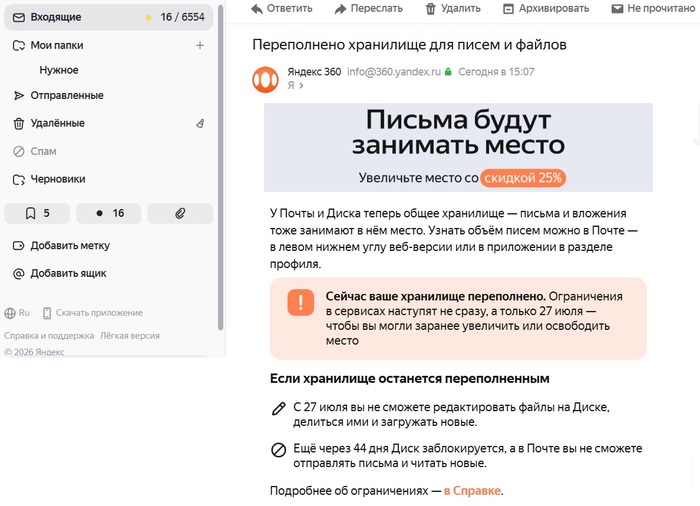
Открыл тикет в поддержке елистратора, запросил редактирование ресурсной записи MX силами специалистов саппорта, где всё прошло на редкость нормально. Однако почта всё равно не приходила, даже когда почтарь проходил все диагностики. Я уже с катух, не знаю чё делать, как я захожу в веб-клиент Яндекс Почты (ныне Yandex 360) и вижу ЭТО. Письмо один хрен с баганой кириллицей, но что же было написано в инфобаре?
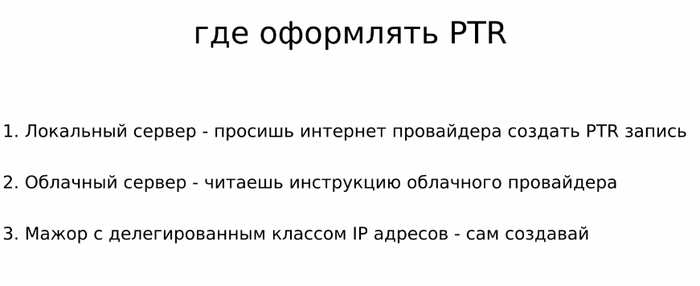
Вот что. Оказ Чу.Почта ненавидит серваки без PTR-записей. Перегуглил, узнал про enterprise-grade антиспамы и их фуфлоособенности. Полез в Хабр из гугловской карусели с картинками, находящейся непосредственно под рекламой и пнулся на картинку (внизу):
Источник: habr.com/ru/articles/496018/
Казалось бы, триумф, верно? Как бы не так! Короче, я зашёл в чат приложения Мой МТС и вышел на оператора (онна, какая-то Марина), сослался на картинку выше. И представляете, вместо того, чтобы сделать мне PTR-запись, она просто взяла и подключила мне статический IP-адрес, даже не взглянув на то, что он у меня уже подключён! Я ей ровно три раза сообщил, что мне нужен не статический IP, а именно PTR-запись для почтового сервера, потому что белый адрес у меня есть. После минуты молчания эта Я-Не-Знаю-Как-Назвать просто взяла и крякнула мне вот это:
Но это не самое скверное. Самое скверное то, что людской опыт говорит о совершенно обратной ситуации:
Ой да ладно! Какие ещё в МТС/МГТС "обращения"! Только многоканальные телефоны и чаты с рандомным выбором операторов, только хардкор!
Источник: lk.mgts.ru
Ну и что с этим делать? Я призываю бороться, воевать до конца. Ведь сетью Интернет пользуются не только недоразвитые макаки, которым только поигрульки и подрочульки, но и действительно умный и прогрессивный люд, который замедлит глобальное потепление и построит колонии на Марсе способен поднимать серваки на собственной инфраструктуре, как следствие экономить и иметь действительный аптайм. Проблема в том, что ЦА шаражкиных контор типа МТСа строится не столько на последних, сколько на первых, и это определяет ключевые стратегии их ведения бизнеса. Пожалуйста, распространяйте этот пост! Мы хотим, чтобы люди могли свободно вести сети, и никто не имеет право лишать пользователей их услуг.

Почтовый сервер + Active directory
Привет Пикабу! Прошу совета у местных гуру IT, нужен почтовый сервер с интеграцией в active directory, желательно на ubuntu. Поделитесь пожалуйста ссылкой на какой нибудь мануал или инструкцию, гуглинг даёт смешанные ответы, кто то пишет "Найди специалиста и не парься", а кто то выкладывает статью на 100500 листов. Что то мне подсказывает что есть уже готовое решение типа iredmail. Надеюсь на силу Пикабу.
Пост без рейтинга.
Переезжаем с Яндекс.Почты на свой почтовый сервер. Часть 3
Disclaimer
Я не претендую на истину в последней инстанции, выбор есть, и не маленький, можно хоть на голом postfix+postfix-admin+roundcube поднять, dovecot или mailcow. Каждый выбирает тот набор продуктов, какой он захочет.
Создание учётных записей
После установки и настройки необходимо добавить домен, по которому будет ходить почта. Браузером заходим на https://IP:7071 и вводим логин admin и пароль, который указывали при установке.
Т.к. при установке мы не меняли домен, то необходимо добавить нужный. Заходим в Настройки – Домены. В правой части кликаем по шестерёнке и Создать. Задаём Имя домена – example.org, нажимаем Далее. В следующем окне выбираем сервер mail.example.org и нажимаем Готово.
Теперь меняем домен по умолчанию. Идём в Настройка – Глобальные настройки. Меняем Домен по умолчанию на example.org и нажимаем Сохранить.
Теперь создаём почтовые ящики. Идём Управление – Учётные записи, в правой части кликаем по шестерёнке и Создать. Задаём имя учётной записи и имя пользователя. Опускаемся чуть ниже и в поле Пароль задаём пароль и его подтверждение. Если необходимо, можно поставить галочку «Требуется сменить пароль», тогда, при первом входе пользователя, Zimbra потребует сменить пароль. При необходимости, чуть выше, в поле «Установка учётной записи», можно назначить пользователя Администратором, для этого ставим галочку «Глобальный администратор».
Таким образом создаём нужное количество ящиков и пользуемся почтовым сервером
Перенос писем
Тут есть два варианта - imapsync и перенос руками через почтовый клиент типа Thunderbird. Тут у меня провал в знаниях, ибо всем клиентам, кому я переносил почту, на архив было по барабану и временно оставили доступ к Яндекс.Почте со всем архивом писем, благо за это Яндекс деньги не берёт
Переезжаем с Яндекс.Почты на свой почтовый сервер. Часть 2
Disclaimer
Я не претендую на истину в последней инстанции, выбор есть, и не маленький, можно хоть на голом postfix+postfix-admin+roundcube поднять, dovecot или mailcow. Каждый выбирает тот набор продуктов, какой он захочет.
Подготовка
Продолжаем устанавливать. Теперь ставим сам почтовый сервер – Zimbra. Он поддерживает RHEL-подобные системы 7 и 8 версии, а также Ubuntu LTS от 16.04 до 20.04. Я рассмотрю установку на Rocky Linux 8. Во время установки ОС надо обратить внимание на 2 вещи – корректный часовой пояс и включенную синхронизацию времени. Если Вы ошиблись с часовым поясом, то исправим его:
timedatectl set-timezone Asia/Krasnoyarsk
В данном случае мы задали Красноярское время.
Проверяем статус утилиты синхронизации времени:
systemctl status chronyd
Если она не запущена, то запускаем:
systemctl enable chronyd --now
Если не установлена, то устанавливаем и запускаем:
yum install chrony
systemctl enable chronyd --now
Если Вы решили использовать RHEL-подобную систему, то рекомендуется отключить SELinux. Для этого используем две команды:
setenforce 0
sed -i 's/^SELINUX=.*/SELINUX=disabled/g' /etc/selinux/config
Для своей работы Zimbra OSE использует следующие порты:
25 — основной порт для обмена почтой по протоколу SMTP
80 — веб-интерфейс для чтения почты (http)
443 — SSL веб-интерфейс для чтения почты (https)
465 — безопасный SMTP для отправки почты с почтового клиента
993 — SSL IMAP для работы с почтовым ящиком с помощью клиента
995 — SSL POP3 для загрузки почты
7071 — для защищенного доступа к администраторской консоли
Т.к. у нас Zimbra будет работать в связке с PMG, то 25 порт заменится на 26.
Если Zimbra стоит за NAT’ом, то рекомендую не прокидывать порт 7071, а использовать его только внутри сети. Так безопаснее. В любом случае, необходимо открыть эти порты в файерволле:
firewall-cmd --permanent --add-port={26,80,443,465,993,995,7071}/tcp
firewall-cmd –reload
Для Zimbra важно, что бы её внешнее имя было прописано локально. Поэтому задаём имя сервера:
hostnamectl set-hostname mail.example.org
Теперь открываем файл hosts:
nano /etc/hosts
И добавляем:
IP_адрес mail.example.org mail
На этом подготовка завершена
Установка Zimbra
Страница загрузки находится по адресу https://www.zimbra.com/downloads/zimbra-collaboration-open-source . Ищем нужную версию и скачиваем дистрибутив на сервер:
Распаковываем скачанный архив:
tar -xzvf zcs-*.tgz
Переходим в каталог:
cd zcs-*/
Запускаем установку:
Появится вопрос о принятии лицензионного соглашения – принимаем:
Do you agree with the terms of the software license agreement? [N] Y
Разрешаем использование репозитория Zimbra:
Use Zimbra's package repository [Y] Y
И соглашаемся на установку всех модулей, кроме zimbra-imapd:
Install zimbra-ldap [Y] Y
Install zimbra-logger [Y] Y
Install zimbra-mta [Y] Y
Install zimbra-dnscache [Y] Y
Install zimbra-snmp [Y] Y
Install zimbra-store [Y] Y
Install zimbra-apache [Y] Y
Install zimbra-spell [Y] Y
Install zimbra-convertd [Y] Y
Install zimbra-memcached [Y] Y
Install zimbra-proxy [Y] Y
Install zimbra-archiving [N] Y
Install zimbra-drive [Y] Y
Install zimbra-imapd (BETA - for evaluation only) [N] N
Install zimbra-network-modules-ng [Y] Y
Install zimbra-talk [Y] Y
Подтверждаем ранее введённые настройки:
The system will be modified. Continue? [N] Y
Начался процесс установки, ждём окончания.
Если Ваш сервер находится за NAT или Вы ещё не настроили домен, то появился сообщение, что нет записи MX:
It is suggested that the domain name have an MX record configured in DNS
Просто игнорируем его.
Установщик предложит поменять домен – не соглашаемся
Change domain name? [Yes] No
Далее установщик покажет меню настройки. Нас интересует строка Admin Password UNSET. Вводим 7, затем 4 и устанавливаем пароль администратора. Затем выходим из меню (r) и применяем настройки (a).
Сохраняем конфигурацию:
Save configuration data to a file? [Yes] Y
The system will be modified - continue? [No] Y
И ждём окончания установки. На запрос отправки уведомления об установке отвечаем по своему усмотрению (по умолчанию Да)
Notify Zimbra of your installation? [Yes]
В конце концов всё установится, и просто нажимаем Enter
Configuration complete - press return to exit
Установщик меняет пароль root, поэтому необходимо изменить его обратно:
passwd root
Небольшая донастройка
Вместе с Zimbra поставился пакет dnscache, установщик меняет DNS-сервера в сервере и перестаёт работать разрешение DNS имён. Исправим это. Для начала посмотрим, какой мастер DNS прописан в конфигурации:
su - zimbra -c "zmprov getServer 'mail.example.org' | grep DNSMasterIP"
В моём случае последний октет разный, пусть будет 127.0.0.48:
zimbraDNSMasterIP: 127.0.0.48
Удаляем данную запись:
su - zimbra -c "zmprov ms 'mail.example.org' -zimbraDNSMasterIP 127.0.0.48"
И добавляем свои DNS сервера:
su - zimbra -c "zmprov ms 'mail.example.org' +zimbraDNSMasterIP IP_адрес"
Если сервер находится за NAT, то после настройки сервер не сможет принимать почту, а в логах можно увидеть ошибку delivery temporarily suspended: connect to 7025: Connection refused). Это происходит из-за попытки передать письмо из очереди в ящик по внешнему порту 7025, который недоступен из-за NAT. Исправим это:
su - zimbra -c "zmprov ms mail.example.org zimbraMtaLmtpHostLookup native"
su - zimbra -c "zmprov mcf zimbraMtaLmtpHostLookup native"
Т.к. Zimbra работает в связке с PMG, то добавим для SMTP 26 порт:
nano /opt/zimbra/common/conf/master.cf.in
И после строки
smtp inet n - n - 1 postscreen
Добавляем строку
26 inet n - n - - smtpd
После всех манипуляций перезапускаем службы:
su - zimbra -c "zmmtactl restart"
SSL сертификат Let’s Encrypt
Без этого сертификата не будут работать почтовые клиенты, а также, при входе через WEB, будет выскакивать назойливое сообщение о небезопасном подключении. Так приступим же к установке!
yum install certbot
Перед выпуском сертификата выполняем тестовый выпуск:
certbot certonly --dry-run --standalone -d mail.example.org
Если всё хорошо и ошибок нет, то выпускаем сертификат:
certbot certonly --standalone -d mail.example.org
В процессе будет запрошен e-mail администратора и два вопроса:
1) О согласии с лицензионным соглашением
2) О предоставлении своего почтового ящика для рассылки
Соглашаться ли со вторым пунктом – дело Ваше
После выпуска сертификата переходим в каталог Let’s Encrypt с Вашим доменом, качаем корневые сертификаты и формируем корректную цепочку, что бы Zimbra её приняла:
cd /etc/letsencrypt/live/mail.example.org/
wget -4 -O /etc/letsencrypt/live/mail.example.org/isrgrootx1.pem https://letsencrypt.org/certs/isrgrootx1.pem.txt
wget -4 -O /etc/letsencrypt/live/mail.example.org/letsencryptauthorityx3.pem https://letsencrypt.org/certs/letsencryptauthorityx3.pem.txt
cat /etc/letsencrypt/live/mail.example.org/isrgrootx1.pem > /etc/letsencrypt/live/mail.example.org/zimbra_chain.pem
cat /etc/letsencrypt/live/mail.example.org/letsencryptauthorityx3.pem >> /etc/letsencrypt/live/mail.example.org/zimbra_chain.pem
cat /etc/letsencrypt/live/mail.example.org/chain.pem >> /etc/letsencrypt/live/$DOMAIN/zimbra_chain.pem
Создадим папку letsencrypt в структуре каталогов Zimbra и скопируем туда полученные сертификаты:
mkdir /opt/zimbra/ssl/letsencrypt
cp /etc/letsencrypt/live/mail.example.org/* /opt/zimbra/ssl/letsencrypt/
Назначим права на эти файлы и проведем верификацию:
chown zimbra:zimbra -R /opt/zimbra/ssl/letsencrypt
su - zimbra -c "zmcertmgr verifycrt comm /opt/zimbra/ssl/letsencrypt/privkey.pem /opt/zimbra/ssl/letsencrypt/cert.pem /opt/zimbra/ssl/letsencrypt/zimbra_chain.pem"
Успешный вывод:
** Verifying '/opt/zimbra/ssl/letsencrypt/cert.pem' against '/opt/zimbra/ssl/letsencrypt/privkey.pem'
Certificate '/opt/zimbra/ssl/letsencrypt/cert.pem' and private key '/opt/zimbra/ssl/letsencrypt/privkey.pem' match.
** Verifying '/opt/zimbra/ssl/letsencrypt/cert.pem' against '/opt/zimbra/ssl/letsencrypt/zimbra_chain.pem'
Valid certificate chain: /opt/zimbra/ssl/letsencrypt/cert1.pem: OK
Переименовываем закрытый ключ, перемещаем в каталог коммерческих сертификатов, выполняем установку и перезапускаем службы Zimbra:
mv /opt/zimbra/ssl/letsencrypt/privkey.pem /opt/zimbra/ssl/zimbra/commercial/commercial.key
su - zimbra -c "zmcertmgr deploycrt comm /opt/zimbra/ssl/letsencrypt/cert.pem /opt/zimbra/ssl/letsencrypt/zimbra_chain.pem"
su - zimbra -c "zmcontrol restart"
Данный сертификат выпускается на 3 месяца. В последние дни сертификата его необходимо перевыпустить:
certbot renew
После чего повторяем все шаги, начиная с «После выпуска сертификата переходим в каталог Let’s Encrypt»
На этом установка Zimbra завершена