Что будет если не продлить подписку iCloud
Владельцы устройств Apple редко задумываются о работе iCloud, пока не нужно продлевать тариф. Разберем регламент сервиса при отсутствии платежа и ответим на главный вопрос: если отменить подписку Айклауд, удалятся ли фото? Также проясним статус данных на каждом этапе и дадим актуальный алгоритм оплаты без перебоев.
Что будет если перестать оплачивать iCloud
Когда пользователь по какой-либо причине решает совсем перестать оплачивать сервис или просто вовремя не оплатил его, Apple не блокирует все мгновенно. У этого процесса есть строгая хронология, и знать ее критически важно.
День 1-30: Режим «только для чтения»
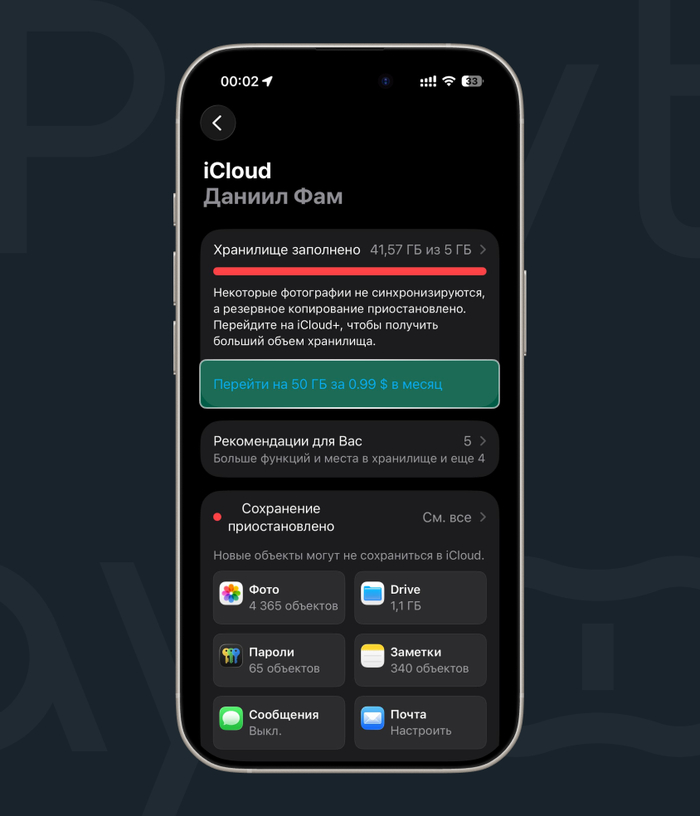
Как только наступает дата списания и деньги не списываются, вы получите уведомление: «Не удалось списать средства за тарифный план iCloud+. Ваш тарифный план будет изменен на бесплатный (5 ГБ)».
С этого момента наступает льготный период. В течение 30 дней вы все еще можете просматривать и скачивать свои фото, видео и файлы. Однако активные функции блокируются:
Прекращается синхронизация. Новые фото и файлы перестанут загружаться в облако, а заметки и контакты не будут синхронизироваться с другими вашими устройствами Apple;
Блокируются функции iCloud+. Станут недоступны «Частный узел» (Private Relay), «Скрыть e-mail» и поддержка HomeKit Secure Video;
Остановка резервного копирования. iPhone и iPad перестанут создавать автоматические резервные копии в iCloud.
Один из главных страхов, который мучает пользователей: если отменить подписку Айклауд удалятся ли фото сразу? Нет. В течение первого месяца ваши файлы остаются на серверах Apple в неприкосновенности, но они как бы заморожены.
Не рискуйте своими данными. Чтобы избежать блокировки и спокойно продлить подписку на iCloud без иностранных карт, воспользуйтесь сервисом Paytool. Это надежный способ пополнить баланс Apple ID в России прямо сейчас.
День 31 и далее: Риск удаления данных
Самый критический момент наступает через 30 дней. Если вы так и не оплатили iCloud, и баланс вашего Apple ID пуст, система автоматически «схлопывает» ваше хранилище до бесплатных 5 ГБ.
Весь контент, объем которого превышает этот лимит, подлежит удалению. На этом этапе удаляются все лишние гигабайты информации.
Важно понимать: если не оплатить iCloud, особенно по истечении этого срока, Apple не обязана хранить ваши данные сверх бесплатного лимита.
Однако в условиях 2026 года для российских пользователей было сделано послабление. В связи с массовыми блокировками способов оплаты, компания Apple официально заявила, что не будет удалять данные пользователей из России даже после отмены платного тарифа.
Файлы остаются доступными для скачивания, но загрузить новые уже не получится. Тем не менее, полагаться на милость корпорации не стоит: в любой момент правила могут вернуться к общемировым стандартам, и тогда ваши фотографии исчезнут безвозвратно.
Актуальный способ оплаты хранилища iCloud+
Из-за санкций российские карты Visa и Mastercard перестали приниматься, а операторы «большой четверки» (МТС, Билайн, Мегафон, Т2) по требованию Минцифры отключили оплату с мобильного счета. Пользователи оказались в тупике: оплатить счет привычными способами нельзя.
Но выход есть — подарочные карты App Store. Вы покупаете код в надежном онлайн-магазине, активируете его в Apple ID, и средства поступают на баланс, с которого автоматически спишутся за Айклауд.
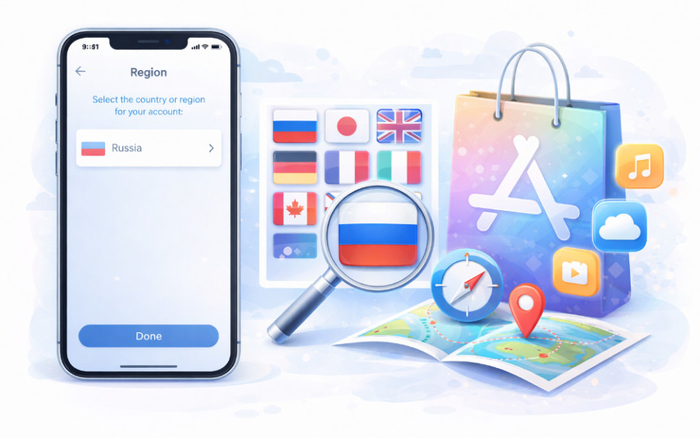
Важно: если ваш Apple ID все еще привязан к России, для использования этого метода потребуется сменить регион в настройках учетной записи. Это откроет доступ к картам других стран, а все старые покупки и данные сохранятся.
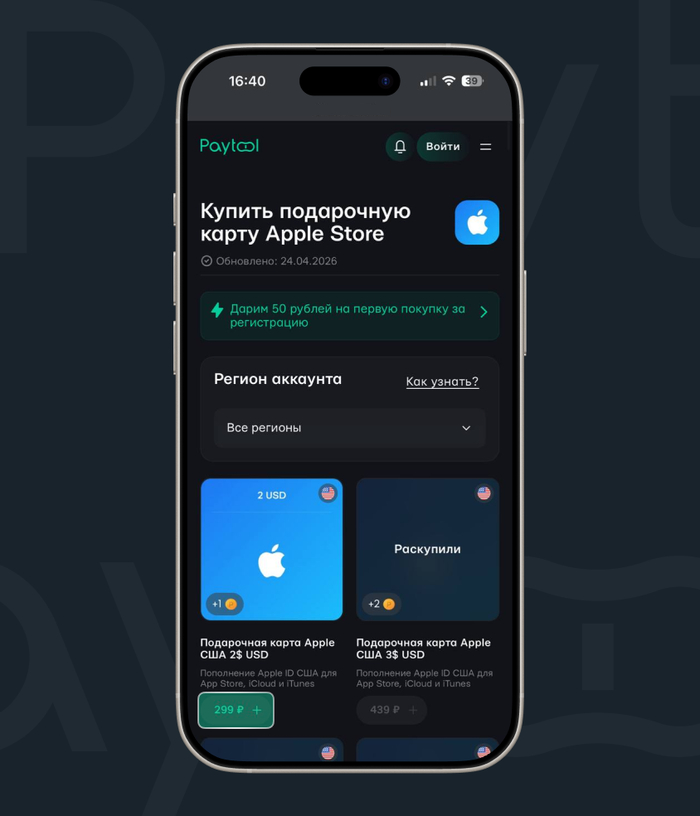
Пошаговая инструкция, как это сделать на примере сервиса Paytool:
Перейдите на сайт Paytool;
Выберите регион и номинал карты;
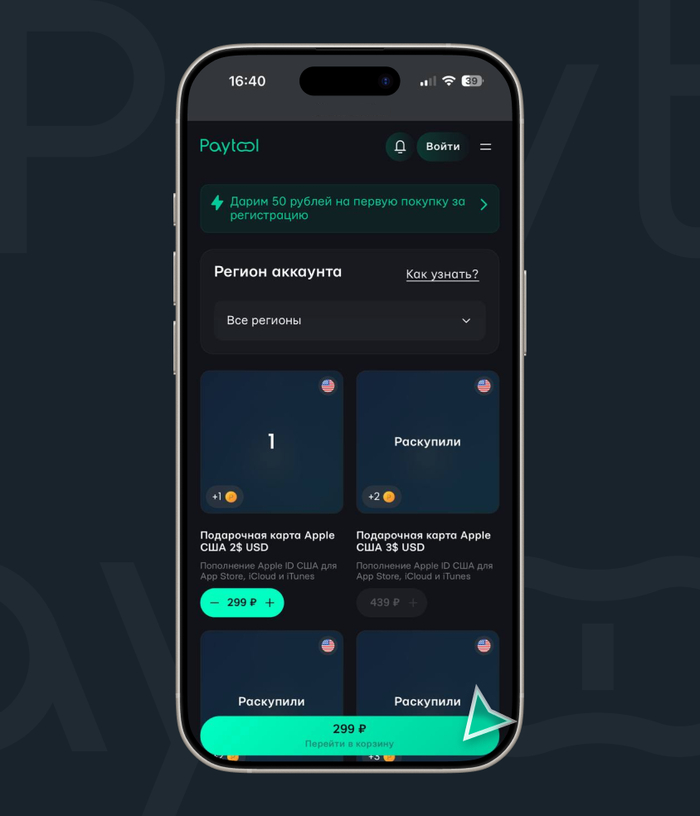
Добавьте нужное количество карт («+»);
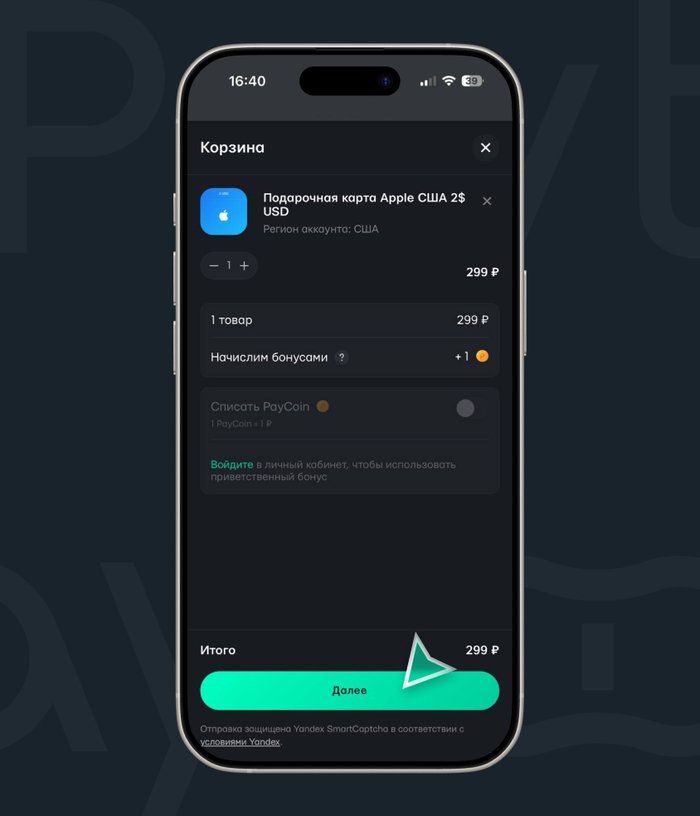
Нажмите кнопку «Перейти в корзину»;
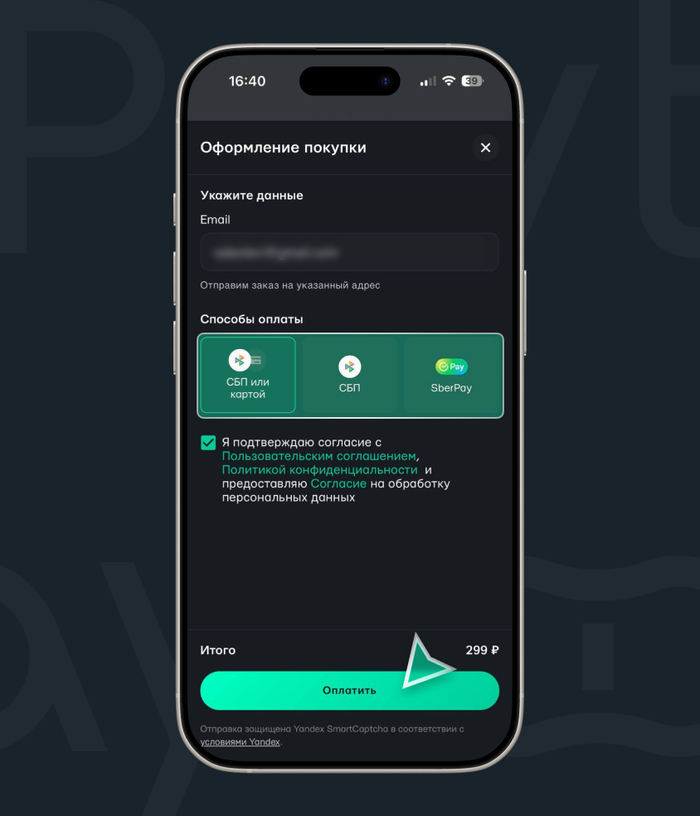
Укажите ваш E-mail и выберите способ оплаты;
Отсканируйте QR-код для оплаты;
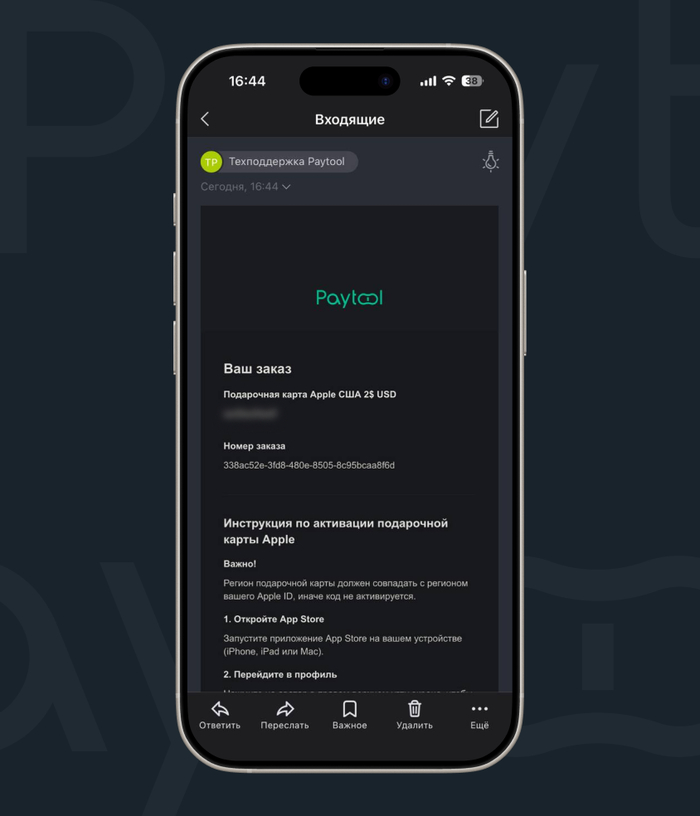
Уникальный цифровой код будет отправлен на указанную почту.


Сделайте первый заказ в сервисе Paytool — и получите приветственный бонус 50 рублей. Их можно потратить на пополнение счета Apple ID и оплату ежемесячной подписки iCloud.
Активация кода:
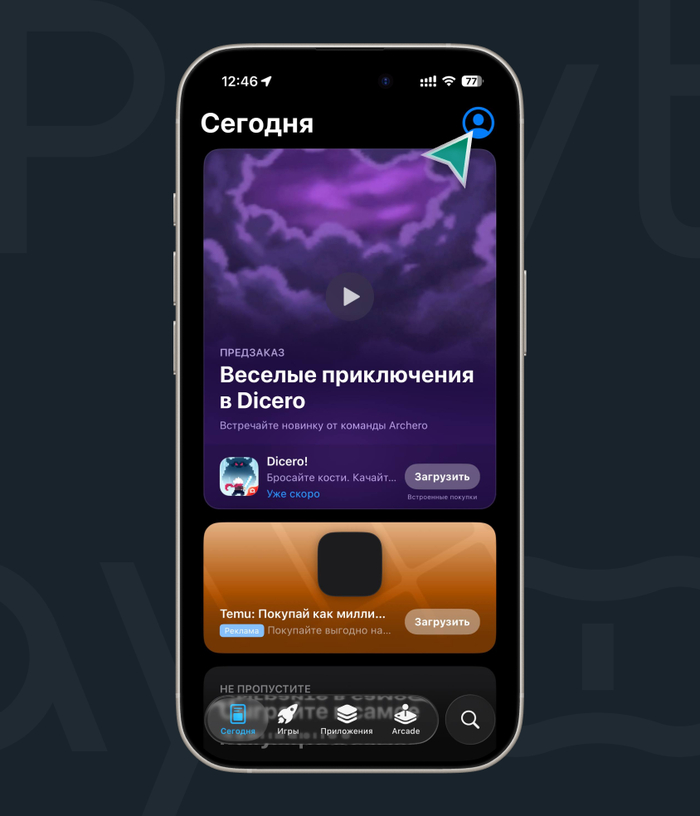
Откройте App Store;
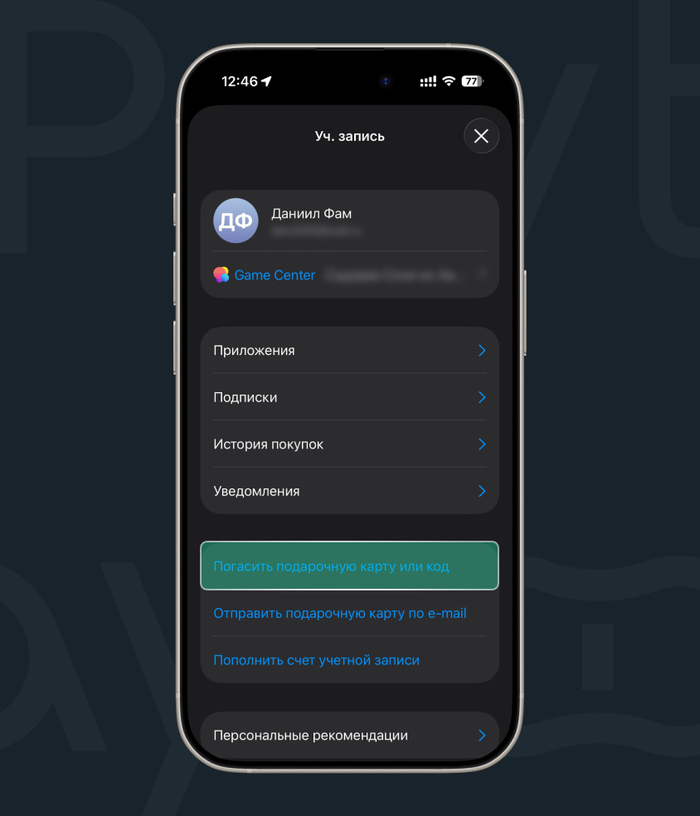
Перейдите в свой профиль;
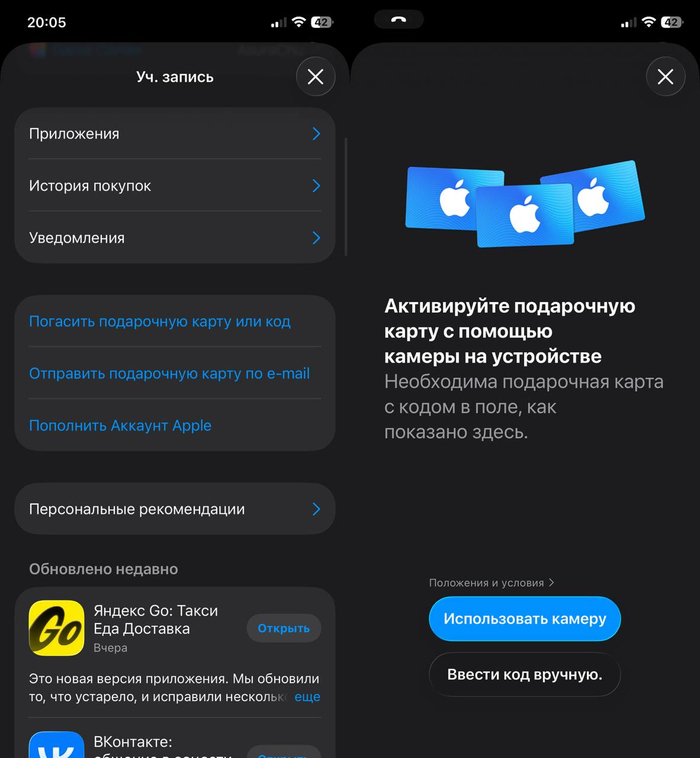
Нажмите «Погасить подарочную карту или код»;
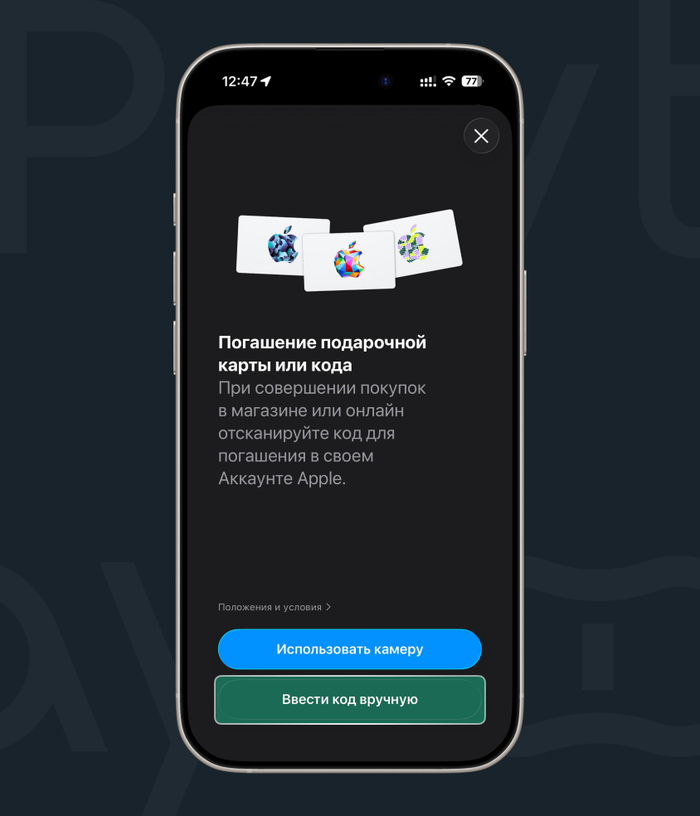
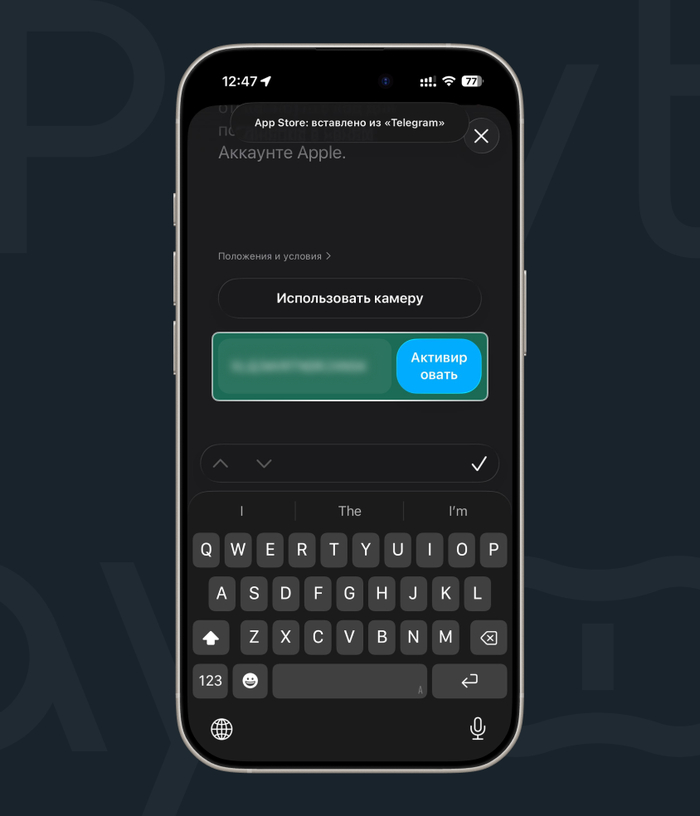
Выберите «Ввести код вручную», введите код и нажмите «Активировать»;
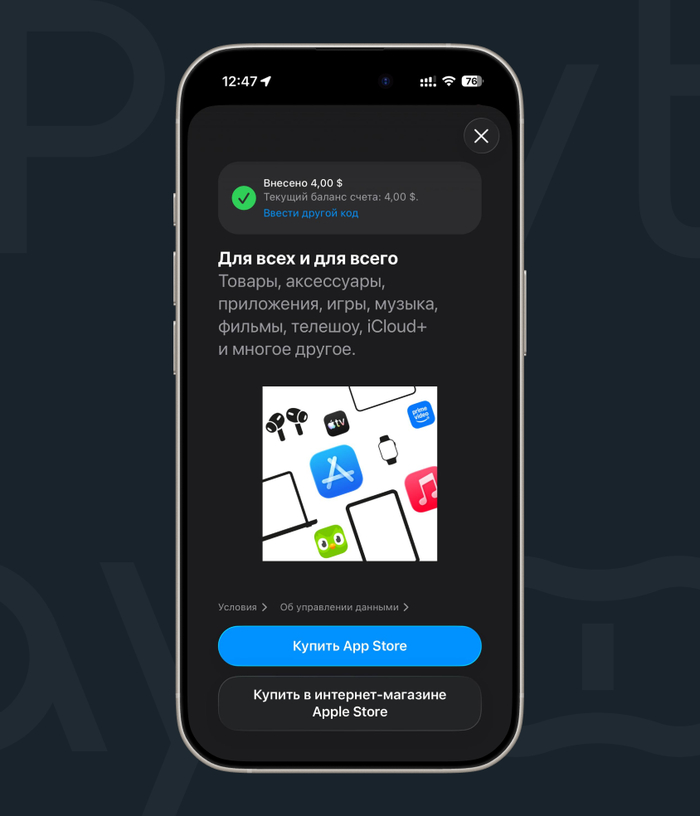
Счет Apple ID пополнится мгновенно.


Подключение iCloud:
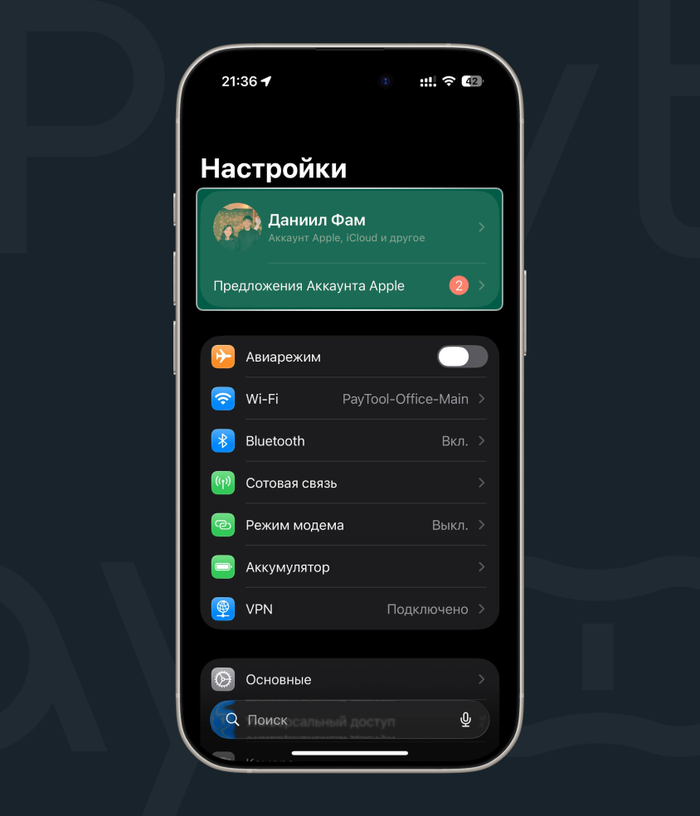
Откройте «Настройки» на айфоне;
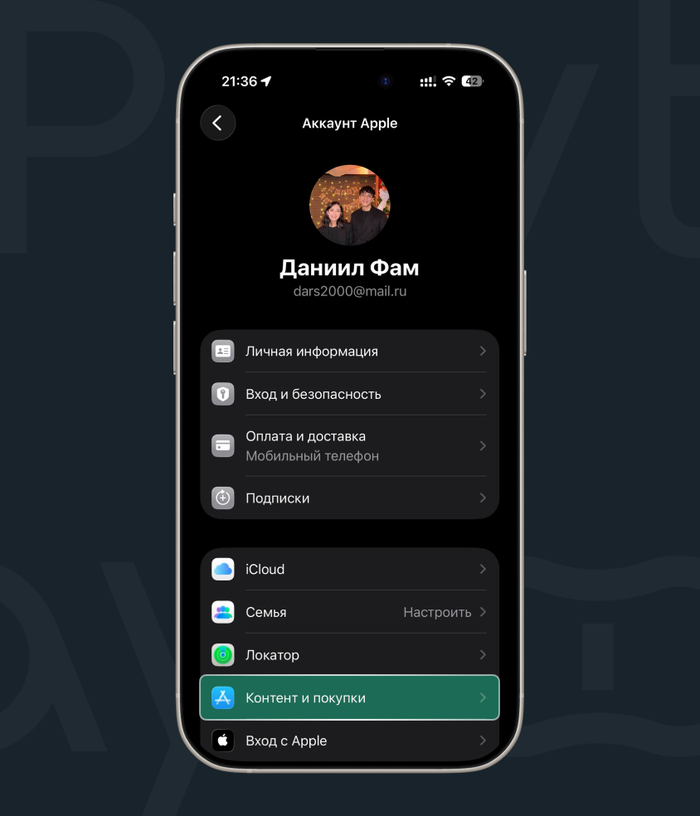
Перейдите в раздел Apple ID;
Выберите «iCloud»;
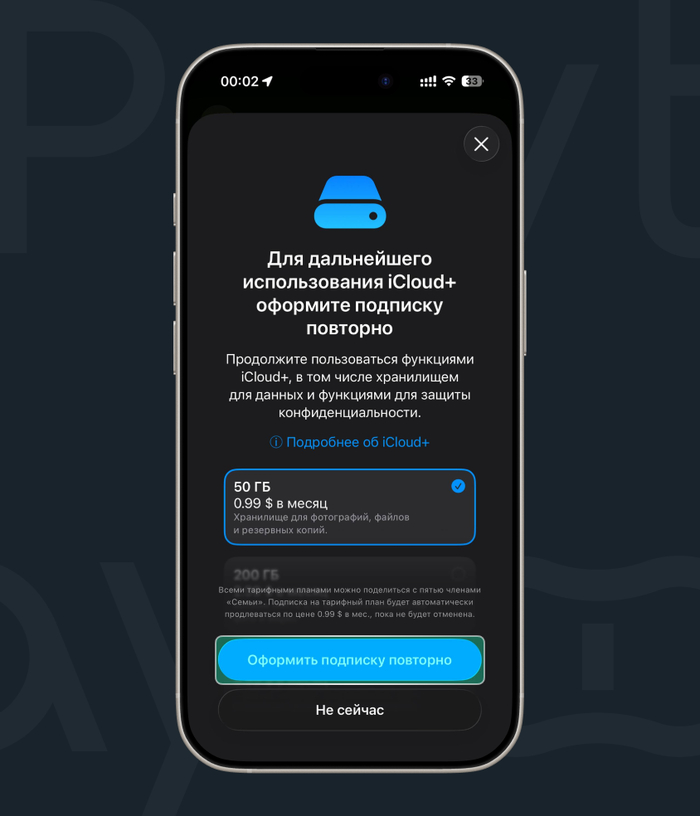
Нажмите «Обновить до iCloud+»;
Укажите нужный объем хранилища;
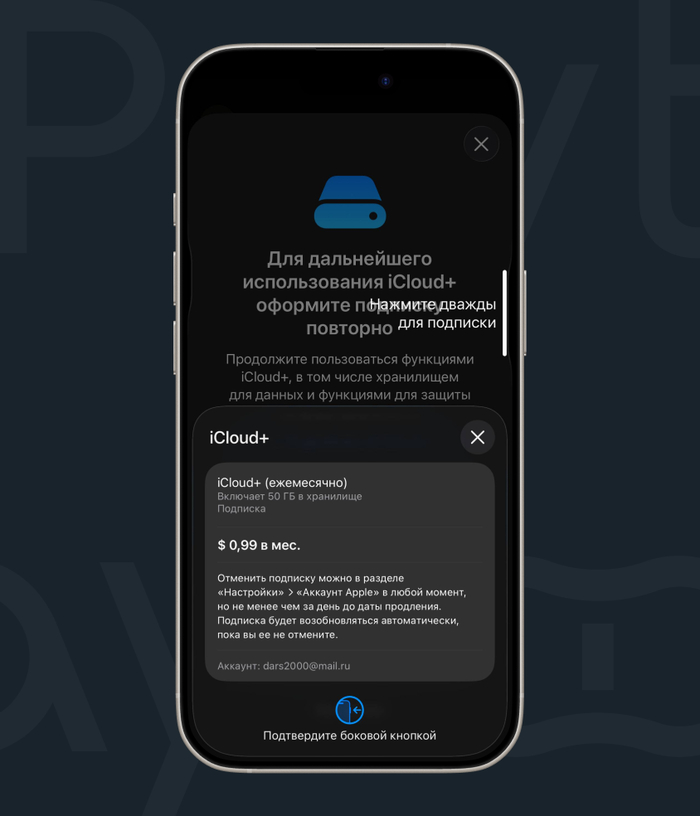
Нажмите «Подписаться».


Итоги
Игнорирование проблемы с оплатой iCloud — это риск однажды увидеть пустую галерею вместо тысяч фотографий. Мы выяснили, что произойдет после отмены подписки: сначала отключится синхронизация, а затем, через 30 дней, встанет вопрос об удалении файлов. Когда кончится льготный период, счетчик включится на потерю данных.
Благо, даже в текущей геополитической ситуации оплачивать iCloud из России вполне реально. Привычные карты и мобильные платежи больше не работают, но использование подарочных сертификатов и проверенных сервисов-посредников решает эту проблему.
Не ждите, когда система уведомит вас о просрочке — пополните баланс заранее, чтобы ваши данные всегда оставались в безопасности.
Часто задаваемые вопросы
Если отменить подписку Айклауд, удалятся ли фото сразу?
Нет, не сразу. В течение 30 дней после окончания оплаченного периода данные доступны для просмотра и скачивания. Если за это время не возобновить подписку или не уменьшить объем данных до 5 ГБ, файлы, превышающие лимит, могут быть удалены.
Что будет, если не продлить подписку iCloud в течение 30 дней?
Ваш тарифный план автоматически сменится на бесплатный (5 ГБ). Вы потеряете возможность создавать резервные копии, синхронизировать новые файлы, а также лишитесь функций Private Relay и Hide My Email.
Удаляются ли фото с iPhone, если закончилось место в iCloud?
Нет, оригиналы фотографий на устройстве не удаляются. Но если место в iCloud переполнено, новые фото и видео перестанут загружаться в облако и синхронизироваться с другими устройствами.
Не получается оплатить iCloud российской картой, что делать?
Напрямую оплатить не выйдет. Воспользуйтесь альтернативным способом: купите подарочную карту App Store (Apple Gift Card) в проверенном онлайн-сервисе и пополните баланс Apple ID.
Можно ли отказаться от платного iCloud, но сохранить данные?
Да, можно. Перед тем как отключить подписку, скачайте все необходимые файлы и фото на компьютер или физический носитель. После этого вы можете перейти на бесплатный тариф в 5 ГБ.
Что будет, если я вовремя не оплатил подписку, но потом пополнил баланс?
Если с момента окончания платного периода прошло менее 30 дней, ваша подписка возобновится, и все данные снова станут доступны в полном объеме, включая синхронизацию. Если прошло больше времени, подписку придется оформлять заново, но сохраненные файлы останутся.
Почему мне приходит сообщение, что нельзя оплатить сервисы Apple?
Скорее всего, к вашему Apple ID привязан российский способ оплаты (карта или номер телефона). Из-за санкций и ограничений эти методы больше не работают. Вам необходимо сменить регион учетной записи и способ оплаты на подарочные карты.
ООО «Цифровые Технологии», ИНН: 5404962524

Секретное хранилище для личных вещей)
На АлиЭкспресс
Реклама: ООО "АЛИБАБА.КОМ (РУ)" ИНН: 77033801
Как оплатить и продлить iCloud в России и что будет если поменять регион аккаунта
Недавние изменения отключили возможность оплачивать подписки и приложения в App Store, а также пополнять внутренний баланс со счетов мобильных операторов. То есть продлить iCloud в России теперь довольно проблематично.
В этой статье мы в редакции ggsel.net расскажем, какие способы оплатить хранилище от Apple продолжают работать, и что нужно сделать, чтобы не потерять данные, оставшиеся в облаке.
Что будет с вашими файлами, если перестать платить за iCloud+ на аккаунте с российским регионом
В обычном формате, в любом другом регионе, все файлы удаляются через 30 дней с момента, когда перестает поступать оплата.
Однако у нас уникальная ситуация. Россияне практически не имеют возможности оплатить хранилище. И Apple оставила официальный комментарий, касающийся данного случая:
Ваши данные останутся доступными после окончания подписки. Вы сможете по-прежнему управлять своим хранилищем и скачивать фотографии и видео в iCloud.
Это значит, что вы можете не бояться за свои данные, которые хранятся в облаке. Да, добавить новые файлы уже не получится, но старые никуда не денутся из iCloud даже через 30 дней без оплаты хранилища. Неважно, сколько места занимают ваши медиафайлы — хоть 2 ТБ.
Также данные никоим образом не будут заморожены, как пугали некоторые Telegram-каналы. У вас сохранится полный доступ к хранящимся файлам.
При переходе на зарубежный регион все фото и видео переносятся. При создании нового иностранного аккаунта, файлы так и будут храниться на российском Apple ID и никуда не денутся.
1. Как оплатить iCloud, оставаясь в российском Apple ID
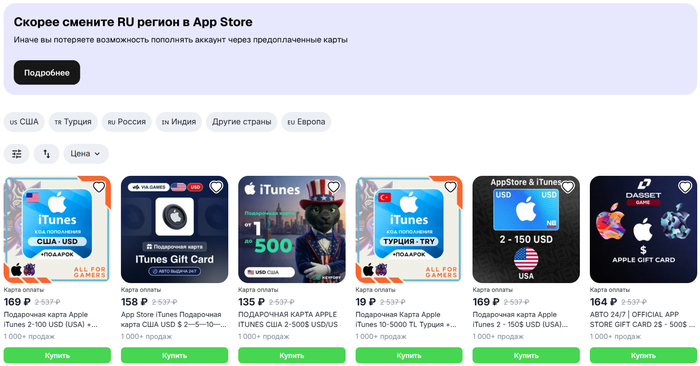
Теперь остался только один способ оплатить хранилище в российском регионе — использовать подарочные карты App Store / iTunes. Их можно приобрести на маркетплейсе ggsel. Далее нужно активировать полученный код в своем Apple ID и средства моментально появятся на балансе. Ими уже, как обычно, продлеваете подписку на iCloud +.
Вот только есть один момент: карты оплаты для российского рынка больше не выпускают. На ggsel и других площадках они еще есть, но в ограниченном количестве. Соответственно, выбор номиналов уже не велик, а цены подросли в несколько раз, и в скором времени станут еще выше — или карт может в принципе не остаться.
Чтобы не переплачивать, можно воспользоваться другим вариантом.
2. Как обойти ограничения и оплатить iCloud по старой цене или даже дешевле
После возникновения ограничений 1 апреля, пользователи стали «переезжать» в иностранный App Store. И заметили, что за границей не только куда проще оплатить подписки и приложения, но и цены зачастую гораздо приятнее.
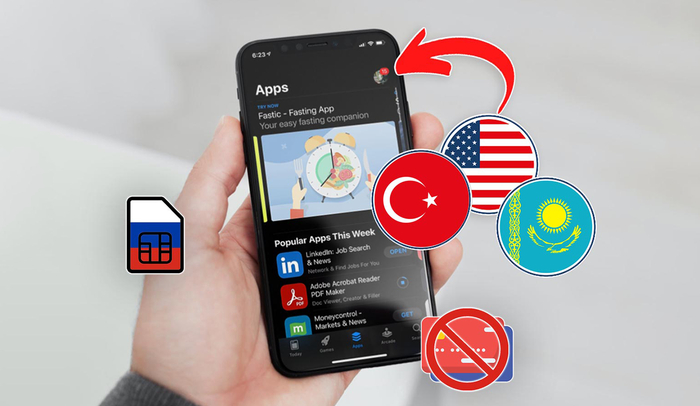
Есть 2 варианта развития событий: поменять регион текущего аккаунта или создать новый уже в другой стране.
Какой регион выбрать для перехода
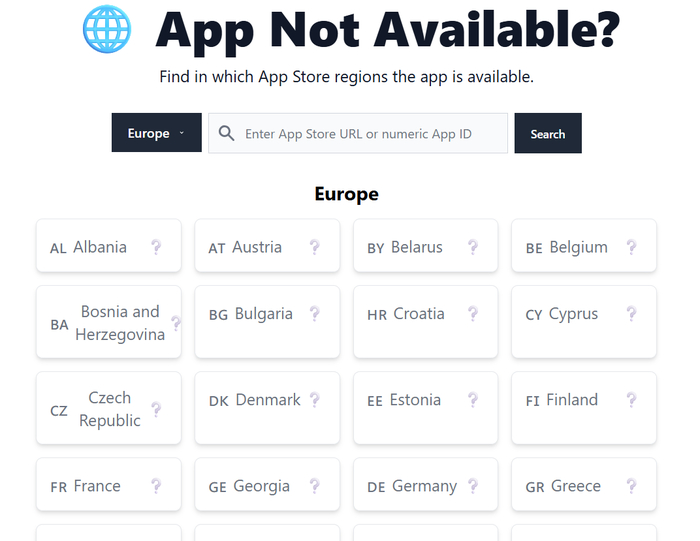
App Store каждого региона немного отличается — может не быть каких-то приложений. Проверить, есть ли нужный сервис там, куда хотите перейти, можно здесь. Просто введите URL-адрес и числовой идентификатор нужного приложения.
США. Здесь самый полный каталог приложений — некоторые доступны исключительно в нем. Минус — это один из самых дорогих регионов. Больше сказать и нечего.
Турция. Низкие цены на приложения и подписки. Регион чуть ли не самый популярный, поэтому достать подарочные карты очень просто. Подводных камней не замечено.
Индия. Тоже довольно низкие цены, в частности на подписки — они нередко даже дешевле, чем в Турции. Недостаток в том, что часть сервисов сильно адаптирована под индийский рынок и доступен не весь контент — например, нет ТикТока. Однако, это скорее исключение, все основные приложения на месте.
Казахстан. Регион бы ничем не выделялся. Цены обычные: не такие высокие как в США, но дороже чем даже в России (по крайней мере до недавних событий), не говоря уже про Турцию и Индию. Преимущество именно для россиян лишь одно — относительно других регионов довольно просто получить местную банковскую карту — слетав лично, или воспользовавшись услугами посредников. А с ее помощью уже спокойно оплачивать любые сервисы.
Как поменять регион Apple ID
Буквально сегодня утром выяснилось, что Apple разрешила пользователям из России менять регион аккаунта чуть ли не в один клик — теперь не нужно отменять и ждать отключения всех подписок (за исключением Apple Music), а также добавлять новый способ оплаты.
Условие осталось лишь одно — на балансе не должно быть никаких средств. Если на счету остались деньги, их нужно потратить. А в случае, когда сумму никак нельзя использовать, следует обратиться в поддержку Apple с просьбой аннулировать остаток. Иначе изменить страну аккаунта не выйдет.
Если вы планируете не менять регион, а создать новый, уже иностранный аккаунт, этот момент не нужно учитывать.
Инструкция по смене страны:
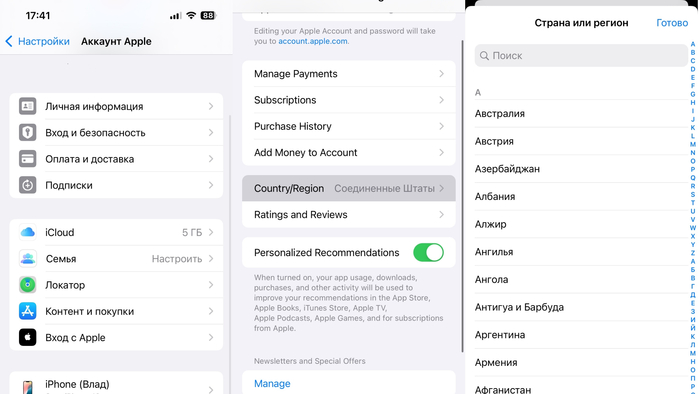
Запустите приложение «Настройки» на своем iPhone.
В верхней части экрана нажмите на свое имя — это раздел, связанный с вашим Apple ID.
Найдите пункт «Контент и покупки» и перейдите в него.
Кликните на «Просмотреть», а затем выберите «Страна или регион».
В появившемся списке найдите и отметьте страну, на которую хотите переключиться.
Ознакомьтесь с условиями использования — не пропускайте этот шаг, потом просто подтвердите согласие.
Укажите действующий адрес в выбранной стране. Можно использовать любой, который соответствует новому региону.
Настройте способ оплаты: выберите вариант «None» (или можете указать соответствующую иностранную банковскую карту при наличии).
Готово! App Store автоматически переключится на выбранный регион.
И конечно, еще активная подписка iCloud+ продолжит функционировать.
Важно!
Перед тем как менять настройки, имейте в виду: если вы совершите покупки, подключите подписки или пополните баланс после смены региона — вернуться к российскому аккаунту может быть проблематично.
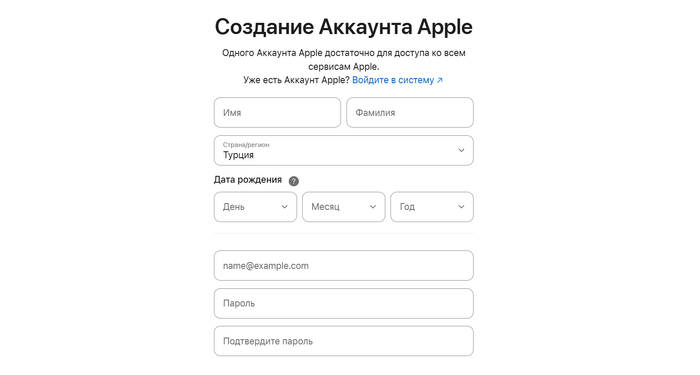
Как создать иностранный аккаунт Apple с нуля
Если пока не хотите менять регион существующего аккаунта (например, из-за отсутствия там российских приложений), можно создать как-бы дополнительную учетку. Для этого:
Откройте официальный сайт Apple (с него все сделать проще, но можете попробовать и в настройках).
Далее нажмите «Создать новый Apple ID».
Укажите почту, которая ранее не использовалась для Apple-аккаунтов. Отлично подойдет ящик Gmail, как популярный вариант за границей.
Выберите нужный регион.
Заполните оставшиеся регистрационные данные. Адрес можно взять любой реально существующий в соответствующей стране. Можно воспользоваться онлайн-картами.
Подтвердите почту и номер телефона (можно использовать тот же, что и для основного аккаунта).
Авторизуйтесь в App Store с новым Apple ID.
Теперь магазин приложений будет функционировать в выбранном регионе.
Что важно знать
Ваш основной Apple ID на устройстве останется неизменным.
Данные в iCloud (фотографии, контакты, заметки) никак не пострадают.
Новый аккаунт будет задействован только для работы с App Store — это безопасный способ тестировать контент из других стран, не трогая главный профиль.
Коротко:
Вы создаете «параллельный» аккаунт, чтобы обходить региональные ограничения в App Store. При этом ваш основной профиль и личные данные остаются в полной сохранности.
Если процесс кажется сложным, на ggsel можно купить уже готовый личный иностранный аккаунт.
Остается разобраться с последним моментом.
Как оплатить iCloud и другие подписки или приложения в зарубежном App Store
Самый простой вариант — опять же подарочные карты, но уже привязанные к иностранному региону. Там проблем нет, они вполне себе выпускаются.
Как купить подарочную карту
Откройте сайт ggsel и введите в поиске «Apple». Перейдите в раздел с подарочными картами.
Тут лучше сразу укажите ваш регион, чтобы случайно не купить карту другой страны (важно соответствие — код для США не подойдет к Турции, и наоборот).
Ознакомьтесь с предложениями. Смотрите не только на цену, учтите рейтинг продавца, количество успешных сделок и отзывы предыдущих покупателей.
Откройте карточку понравившегося товара и прочитайте описание.
Укажите нужный номинал карты и оплатите заказ любым удобным способом: можно через СБП, российской картой или другим методом. Во время процедуры потребуется указать почту для получения чека и самого товара.
После завершения транзакции прямо на экране появится уникальный 16-ти значный код. Он же будет продублирован на электронный почтовый ящик.
Как активировать карту на iPhone
Дело осталось за малым:
Запустите AppStore и нажмите на иконку профиля в правом верхнем углу.
Нажмите «Погасить подарочную карту или код». Формулировка может отличаться в зависимости от версии системы. А также после смены региона мог поменяться язык.
Введите полученный ранее код.
После активации деньги моментально поступят на ваш баланс Apple ID. Теперь ими можно платить за любые сервисы, приложения и подписки. Конечно, в том числе Apple ID.
Переходите на ggsel.net — торговую площадку, где вы найдете игры для ПК и консолей, DLC, сможете пополнить баланс популярных игровых и неигровых сервисов, купить и продать игровой аккаунт. И все это — по низким ценам!
Реклама ООО «Ай Ти Инвест», ИНН: 02405202310226
Как оплатить iCloud в России на iPhone без иностранной карты в 2026
Если вы пользуетесь iPhone, iPad или Mac, наверняка не раз сталкивались с досадной надписью: «Хранилище iCloud заполнено!». Ваши фото, резервные копии устройств и заметки постепенно «заселяют» облачное пространство — и вот уже без дополнительного места становится совсем тесно, а управление данными превращается в испытание.
Из-за действующих ограничений приобрести подписку iCloud привычным способом в России сегодня стало довольно проблематично. Но альтернативные варианты решения все же существуют — о них мы в редакции ggsel.net в этой статье и расскажем.
Как расширить хранилище iCloud
Сначала убедитесь, что на балансе вашего Apple ID достаточно средств для оплаты нового тарифа.
Вот пошаговая инструкция по оплате:
1. Откройте «Настройки» на вашем iPhone.
2. Найдите в списке свое имя (это ваш профиль Apple ID) и кликните по нему.
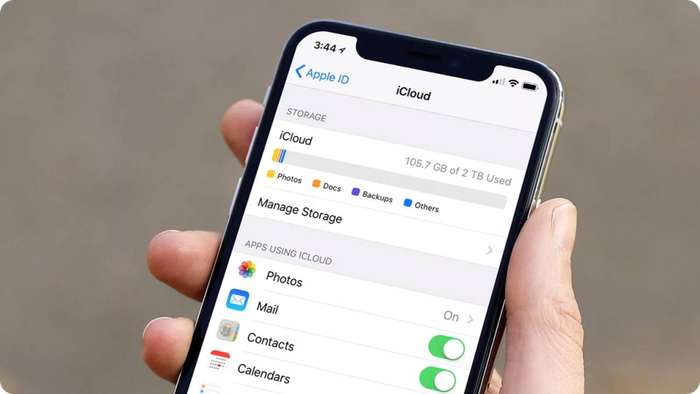
3. Перейдите в раздел «iCloud».
4. Внутри раздела выберите один из пунктов:
«Управление планом»;
«Изменить план хранилища», а затем — «Управление хранилищем iCloud».
5. Далее нажмите:
«Обновить до iCloud+»;
или «Сменить план хранилища» — так вы увидите полный список тарифов.
6. Выберите подходящий объем хранилища: 50 ГБ, 200 ГБ, 2 ТБ, 6 ТБ или 12 ТБ.
7. Система запросит подтверждение — введите пароль или воспользуйтесь Face ID.
8. Оплатите выбранный тариф — новый объем хранилища активируется сразу же!
А теперь перейдем к способам пополнения Apple ID и другим вариантам оплаты iCloud.
1. Как пополнить Apple ID с баланса телефона и оплатить iCloud
Владельцы iPhone с сим-картой от «Билайна» и МТС могут пополнить счет прямо с баланса телефона. Разбираемся, как это сделать быстро и без головной боли.
Главное условие: «симка» должна быть оформлена на вас лично — корпоративные тарифы, увы, не подойдут, если заранее не настроить мобильный кошелек.
Добавляем номер телефона в способы оплаты
Откройте приложение «Настройки» на своем iPhone или iPad.
Нажмите на своё имя (это ваш идентификатор Apple ID — он отображается вверху экрана).
Перейдите в раздел «Оплата и доставка». Для доступа понадобится ввести пароль либо подтвердить личность через Face ID.
Кликните «Добавить способ оплаты».
В списке выберите пункт «Мобильный телефон».
Введите свой номер и нажмите «Готово».
Подтвердите действие — для этого используйте код из SMS.
Теперь ваш номер телефона подключен как способ оплаты.
Пополняем баланс App Store
Теперь, когда номер привязан, можно закинуть деньги на аккаунт:
Запустите App Store.
Нажмите на свой аватар (миниатюра фото профиля).
Найдите кнопку «Пополнить Аккаунт Apple».
Выберите один из готовых вариантов суммы или нажмите «Другое» — тогда можно ввести любую сумму от 100 рублей.
Нажмите «Далее» и подтвердите списание средств.
Теперь можно покупать игры, подписки и другой контент в App Store — баланс Apple ID пополнен.
2. Как пользоваться подарочными картами App Store / iTunes
Подарочные карты App Store и iTunes — один из самых надежных вариантов, который пока без проблем работает в России. Но есть пара нюансов, о которых стоит помнить.
Первое и самое важное: покупайте карты только у проверенных продавцов — например, на маркетплейсе ggsel. К сожалению, рынок наводнен подделками, и риск нарваться на фальшивый код довольно высок.
Работает это так: вы приобретаете подарочную карту, она пополняет баланс вашего Apple ID — а уже с этого баланса можно покупать подписки, контент в App Store или расширять хранилище iCloud.
Почему такой способ удобен
Не нужно менять регион Apple ID. Если карта соответствует вашему региону, все останется как есть — никаких лишних телодвижений.
Полный контроль над расходами. Вы сами решаете, когда пополнить баланс, что купить и как долго пользоваться оплаченными сервисами — средства расходуются по мере необходимости.
Если ваш мобильный оператор не МТС или «Билайн», это чуть ли не единственный способ пополнить российский Apple ID.
Важная деталь: в России сейчас нет физических подарочных карт. Вместо них используются цифровые коды — уникальная комбинация из 16 букв и цифр, которую продают онлайн-посредники.
Еще один момент, который нельзя упустить: регион цифрового кода должен совпадать с регионом вашей учетной записи Apple ID. Например, если ваш аккаунт привязан к России, берите только российские коды пополнения — иначе активация не сработает.
Как активировать подарочную карту
После покупки проверьте электронную почту — туда придет письмо с кодом активации.
Откройте приложение App Store на своем устройстве.
Кликните на свой аватар (иконка профиля в углу экрана).
Выберите пункт «Активировать подарочную карту или код».
Введите полученную комбинацию из 16 символов — баланс пополнится автоматически.
3. Как сэкономить на покупке дополнительного места в iCloud в России с помощью ggsel
Маркетплейс ggsel — это удобная площадка, где продаются цифровые товары: коды для пополнения Apple ID, подписки и многое другое. Главный плюс — все работает четко: быстро, без лишних телодвижений и скрытых подводных камней.
Здесь все устроено максимально просто: зашли, оплатили, получили код, активировали — и готово! При этом цены зачастую ниже, чем в среднем по рынку, а продавцы проходят проверку, так что можно быть спокойным за безопасность сделки.
Пошаговая инструкция: как купить место в iCloud через ggsel
Зайдите на сайт ggsel, откройте поиск и введите «iCloud» (или кликните на раздел с картами пополнения Apple).
Решите, какой объем вам нужен, и подберите вариант, который соответствует желаемой стоимости.
Обратите внимание на рейтинг продавца, количество успешных сделок и отзывы предыдущих покупателей.
Откройте карточку понравившегося товара и прочитайте описание.
Оплатите удобным способом.
После завершения транзакции вы получите любо прямую активацию iCloud, либо код для самостоятельной активации.
4. Как использовать семейный доступ
Если у ваших родных или друзей есть подписка iCloud+, они могут подключить вас к своему семейному аккаунту — и это вполне легальный способ, который Apple никак не запрещает. Так вы сможете скидываться вместе и неплохо сэкономить.
По сути, вы будете пользоваться хранилищем, которое оплачивает другой человек, а вам останется просто перевести ему свою часть. При этом для вас все будет выглядеть так, будто вы сами приобрели подписку: доступ к файлам, настройкам и всем возможностям iCloud+ будет таким же, как если бы вы пользовались собственным аккаунтом.
Как это работает на деле:
кто-то из ваших знакомых активирует функцию «Семейный доступ»;
добавляет вас в свою группу;
вы автоматически получаете доступ к общему пространству iCloud+.
Главный нюанс такого подхода — ваша зависимость от человека, который оплачивает подписку.
Переходите на ggsel.net — торговую площадку, где вы найдете игры для ПК и консолей, DLC, сможете пополнить баланс популярных игровых и неигровых сервисов, купить и продать игровой аккаунт. И все это — по низким ценам!
Реклама ООО «Ай Ти Инвест», ИНН: 02405202310226
Война "на все бабки": Иран атаковал хранилище с ядерными бомбами США в Турции5
«В пятницу на авиабазе Инджирлик в Турции прозвучали сирены. Ранее две баллистические ракеты, направлявшиеся в сторону Турции, были перехвачены системами противовоздушной обороны НАТО», — говорится в сообщении.
По данным OSINT-аналитиков, в небе над авиабазой была замечена как минимум одна баллистическая ракета.
Предположительно, в пятницу, 13 марта, по хранилищу ядерных бомб в Турции зафиксирован прилет со стороны Ирана, о чем заявляют западные эксперты.
По хранилищу ядерных боеприпасов США на авиабазе Инджирлик на юге Турции зафиксирован прилет со стороны Ирана. Об этом сообщил бывший советник Пентагона Дуглас Макгрегор.
Война , когда нет красных линий (с)
NAS-сервер TerraMaster F4-423 за 21900 со склада в РФ
Этот NAS отлично подойдет для тех, кому важна надежность хранения данных и доступ к ним с любого устройства дома или удаленно. Даже несмотря на то, что модель не новая, её мощности достаточно для большинства повседневных нужд домашнего пользователя.
Что имеем:
Четырехдисковая система хранения NAS с поддержкой до 4 HDD/SSD
Процессор Intel Celeron J4125 (N5095)
Оперативная память: 8 Гб DDR4 (расширяется до 16 Гб)
Два сетевых порта Ethernet по 2.5 Гбит/с
Цена всего 21 939 рублей с доставкой из РФ!
💡 Почему именно этот NAS:
Простота настройки и управления через веб-интерфейс
Поддержка популярных протоколов (SMB/CIFS, AFP, FTP, iSCSI и др.)
Возможность организовать RAID-массив для повышения надежности хранения данных
Быстрая передача файлов благодаря двум гигабитным сетевым интерфейсам
Несмотря на возраст модели, NAS TerraMaster F4-423 остается отличным выбором по соотношению цена-качество. Да, возможно, вы ещё молоды и пока не задумывались о важности надежного места для хранения ваших цифровых воспоминаний. Но поверьте моему опыту, иметь надёжное домашнее хранилище данных — вещь крайне полезная и даже необходимая.
Так что, если вы ищете недорогой, надежный и функциональный NAS, рекомендую обратить внимание на TerraMaster F4-423. Это тот случай, когда лучше приобрести заранее, чем потом жалеть о потерянных файлах.
***
Реклама. ООО "АЛИБАБА.КОМ (РУ)" ИНН 7703380158 erid=2SDnjeeTUjy