Инструкция по заполнению таблицы «Учредители и займы»
Данная таблица предназначена для учета долей учредителей и условий займов, которые они предоставляют компании. Ниже приведено описание каждого столбца и правила его заполнения.
1. Столбец «Общий процент»
Назначение: автоматический расчет суммарной доли всех учредителей (в процентах).
Как заполнять:вручную не заполняется. Значение вычисляется автоматически на основе данных о долях каждого учредителя.
Контроль: итоговое значение должно равняться 100% (при условии, что все доли распределены полностью). Если автоматический расчет показывает отклонение – проверьте правильность ввода долей по каждому учредителю.
2. Столбец «Общая сумма долей»
Назначение: отображает суммарную величину долей всех участников
Как заполнять:вручную не заполняется
3. Столбец «Процент займа»
Назначение: текущая процентная ставка, под которую учредители предоставляют (или планируют предоставить) займ компании.
Как заполнять:вручную не заполняется
Важно: для первого займа ставка вносится без оглядки на предыдущие значения.
4. Столбец «Изменение процента займа»
Назначение: показывает значение на которую поменялась ставка займа учитывая предыдущий займ.
Дальше идут данные по каждому учредителю (расчитано до 5 человек) Важно: столбцы «%», «Абсолютная величина доли», «Займ», «Проценты за период» рассчитываются автоматически. Не вносите в них данные вручную – это может нарушить логику таблицы.
Ручному заполнению подлежат только столбцы:
«Изменение процентов»
«Дельта доли»
«Сумма инвестиций / Выводов»
«Внесено / Оплачено»
1. «%»
Что означает: - Текущие проценты учредителя в уставном капитале
2. «Изменение процентов»
Что означает: разница между текущими долями в уставном капитале и теми которые будут, заполнять основываясь на справочной информации столбца "Дельта доли" и внутренних договорённостях учредителей.
Как заполнять:
Введите значение с знаком + (повышение), - (снижение)
Пример: в прошлом месяце ставка была 12%, сейчас 13% → введите +1% . Если ставка снизилась с 15% до 14% → введите -1%.
3. «Дельта доли»
Что означает: Выводится информативно и показывает изменение доли участия учредителя в компании – на сколько процентных пунктов должна увеличиться или уменьшиться его доля.
4. "Сумма инвестиций.выводов" и «Внесено / Оплачено»
Первая касается суммы "Внесённой" в уставной капитал (или закуплены товары, или оборудование или ещё что". Сумма влияет на перераспределение процентных долей в уставном капитале (на согласование с другими учредителями) Вторая касается займов выданных компании - процент указывается в первых колонках и описан выше.
Общие правила работы с таблицей
Заполняйте строки последовательно (по дате) – от первой операции к последней. От этого зависит корректность расчёта «Изменение процентов» и накопленных долей.
Не редактируйте автоматические столбцы – они пересчитаются при любом изменении данных в ручных столбцах.
Если вы не уверены в значении «Изменение процентов» или «Дельта доли» – проконсультируйтесь с финансовым специалистом или уточните методику расчета в вашей организации.
Контрольные значения:
Сумма всех % по всем учредителям должна равняться 100%.
Автоматические проценты за период не должны быть отрицательными
Следуя этой инструкции, вы обеспечите корректный автоматический пересчёт долевых и заёмных показателей.
Если какой-либо столбец вызывает сомнения, обратитесь к ответственному за ведение таблицы или к финансовому специалисту.
Знакома ли вам такая ситуация: приходишь на работу, открываешь свой файл Excel, и идёшь за кофе. Возвращаешься, а файл всё ещё открывается. Спустя несколько мучительных минут открывается, пытаешься поставить фильтр и снова ждёшь... Если да, то, возможно, эта статья тебе поможет. Да даже если не было, всё равно прочитай. Вдруг пригодится :)
Как обычно в своих постах (ну да, последний был года два назад, лень творческий кризис) я не изобрету колесо. Хотя вот кто-то смог. Всё это уже есть на просторах интернета. Так на то он и интернет: хочешь читать - читаешь, не хочешь - не читаешь. Я просто делюсь своим опытом, надеясь, что это кому-то поможет :) В общем, поехали.
1. Условное форматирование.
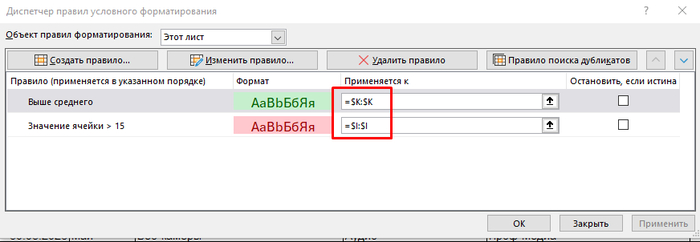
Достаточно часто встречаю это в файлах, которые мне присылают. Условное форматирование - очень увлекательный и полезный инструмент. Но и довольно ресурсоёмкий. Особенно, если используется какая-то формула. И если создать правило целиком для столбца, то высока вероятность того, что файл будет тормозить.
Форматирование применено целиком к столбцам.
Также проверьте, нет ли в принципе тех правил, которые уже старые и ненужные. В случае нахождения таких, удаляйте их.
Что делать?
Тут два варианта.
1. Если правило нужно, то меняйте диапазон на конкретный, выделив только те ячейки, которые нужно разукрасить.
2. Если правило не нужно, то удаляйте его без какого-либо сожаления.
2. Проверяем активный диапазон.
Тут вот какое дело. Не всегда последняя строка таблицы является последней активной ячейкой, которую видит Excel. Проверить это очень легко: нажимаем Ctrl+End и смотрим, в какой ячейке оказались. Если далеко-далеко внизу, то это как раз ваш случай.
Что делать?
Нужно удалить все неиспользуемые ячейки. Выделяем все строки под таблицей (проще всего сделать с помощью Ctrl+Shift+Enter), далее удаляем строки. ВАЖНО! После удаления нужно обязательно сохранить книгу! Сохранили? Отлично, проверяем ещё раз, нажав сочетание Ctrl+End.
3. Криво преобразовали диапазон в "умную" таблицу.
Проверяя различные работы не так уж и редко с этим сталкивался. При преобразовании данных в "умную" таблицу (Главная - Стили - Форматировать как таблицу или Ctrl+T) пользователь выбирает целиком столбцы. Никогда. Нет, не так. НИКОГДА так делайте. Моментально файл начнёт тормозить.
Что делать?
Решение простое. Но долгое. Необходимо преобразовать таблицу обратно в диапазон. Встаём в любую ячейку таблицы, вкладка Конструктор - слева внизу на этой вкладке Преобразовать в диапазон.
Но будьте готовы к тому, что операция это долгая (минута-две).
4. Ссылки на ячейки других книг.
Да, как бы грустно это не звучало, но если в книге у вас много (тысячи тысяч) ссылок на ячейки других книг, то файл будет тормозить.
Что делать?
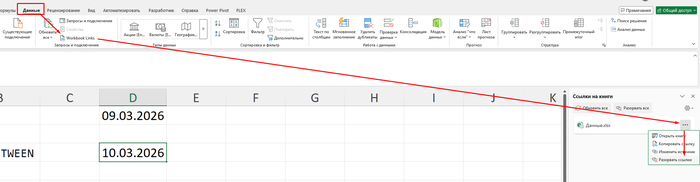
Проверить (Данные - Запросы и подключения - Workbook links (Изменить связи)), а все ли связи вам нужны. Если ответ отрицательный, то разрываем связь.
2. Если связи нужны, то:
а) Держите все связанные книги открытыми (да, это может быть дико не удобно, но файл будет работать быстрее).
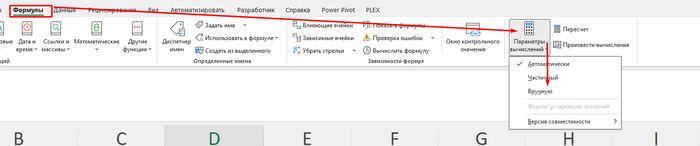
б) Отключите автоматический пересчёт формул.
В принципе, это вообще универсальный вариант, чтобы Excel начал работать быстрее. При включении этого параметра формулы будут пересчитываться только тогда, когда пользователь этого захочет. Например, при сохранении книги. Или при нажатии на кнопки Произвести вычисления (только на этом листе) или Пересчёт (формулы пересчитаются во всей книге). Но помните, что данная настройка работает для всех ваших файлов. То есть в одном файле поставили ручной пересчёт, в остальных будет тоже самое. И ещё важный момент. Когда вы запустите пересчёт, Excel зависнет. Ведь ему нужно будет все изменения пересчитать. Но зависать он будет только тогда, когда вы ему это разрешите, а не каждый раз при выполнении какой-либо операции на листе.
5. Сложные формулы и/или огромное количество формул.
По поводу огромного количества формул нужно иметь в виду, что если у вас в книге их сотни тысяч, то хоть ты тресни, а Excel будет тормозить (степень тормознутости зависит от вашего железа). По поводу сложных формул есть моменты, которые вы можете оптимизировать.
Что делать?
Если формул много, то отключайте автоматический пересчёт формул (см. пункт выше).
Если формулы сложные, то можно их попробовать оптимизировать. Например, у меня вот такая формула массива:
Копирую я её всего-то на 1000 строк. Но в таком виде данная операция занимает на моём железе (не самое слабое - i7 12700kf, 64 гига оперативки) около 15 секунд. А всё почему? Потому что в формуле я указывал диапазоны столбцами. Если формулу переписать вот так:
То работать она станет в десятки (!!!) раз быстрее. Так что выделение целиком столбцов в формулах - это стильно, модно и молодёжно, сам постоянно так делаю, но если формула сложная, то старайтесь выделять ячейки аккуратно.
6. Изображения.
Кто же не любит красивые картинки в Excel? :) В большинстве случаев они там не нужны, но их всё равно добавляют. Или "случайно как-то само появилось". Так вот изображения очень сильно раздувают размер файла.
Что делать?
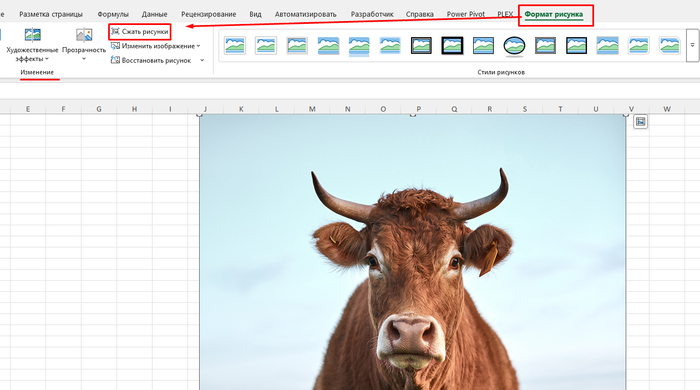
Если изображения всё-таки нужны, то банально сжать их размер. Выделяем их, а потом вот тыкаем сюда и выбираем Электронная почта:
Корова осуждает удаление рисунков.
Кстати, выделить разом все изображения можно следующим образом: нажимаем Ctrl+G - в следующем Выделить - в следующем окне Объекты.
2. Если изображения не нужны, то просто их удаляем с глаз долой, из Excelя вон.
7. "Летучие" функции.
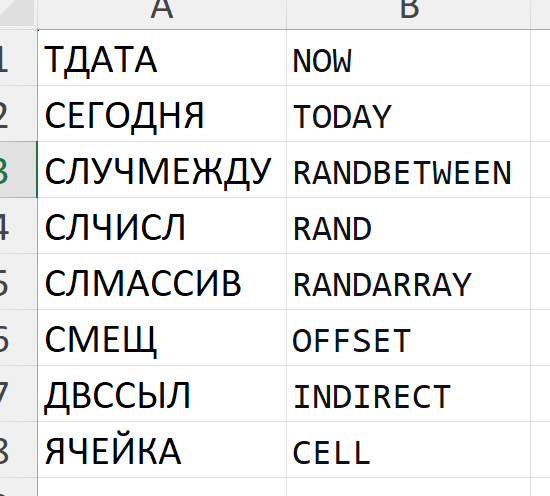
В английской версии звучит как volatile (волатильные), но англицизмы запрещены, поэтому пусть будут летучими. Функций этих немного, вот список:
Смысл в том, что функции эти пересчитываются ПРИ ЛЮБОМ ИЗМЕНЕНИИ, которые мы делаем на листе. То есть написали в ячейке =1+1, функции эти пересчитываются. И если их тысячи, то файл начнёт тормозить.
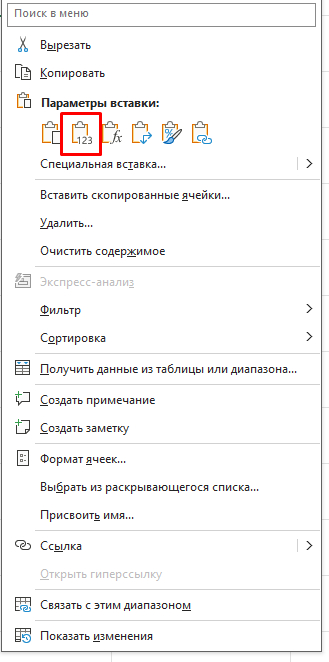
Если есть возможность, то формулы превращаем в значения. Копируем их, потом вставляем как значения.
8. Скрытые листы.
Вот такая простая причина :) Листы же можно скрывать. И вот кто-то давным-давно лист с огромным объёмом данных скрыл (авось пригодится), и вам он в наследство достался. Тут не должен работать принцип "нести тяжело, а бросить жалко". Если листы не нужны, без сожаления и страха их удаляем.
Что делать?
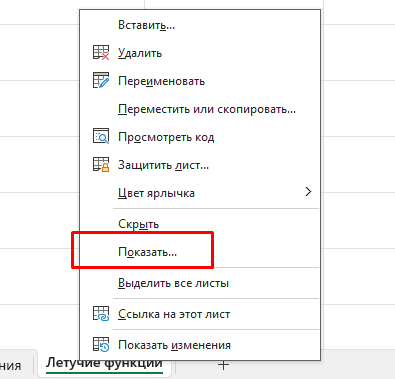
Проверить, нет ли скрытых листов. ПКМ по ярлычку любого листа - Показать (если активна, значит кому-то есть чего скрывать).
Далее всё просто. Если чего-то не нужно, отображаем - удаляем. Но убедитесь, что лист действительно бестолковый (нет ли в ваших формулах ссылок на данные с этого листа).
Бонус: сохраняем файл в формате двоичной книги (*.xlsb).
Очень действенный способ уменьшить размер файла в несколько раз и ускорить его работу. Когда-то давно на одном форуме кто-то написал примерно следующее: единственный минус формата xlsb - это то, что теперь формат xlsx вообще не нужен (там по-другому было написано немного, но вдруг мой пост будут читать дети). Но написано это было давно. И минусы всё же есть.
По поводу самого сохранения, формат так и называется - двоичная книга Excel:
Заключение.
Это далеко не все причины, но, думаю, основные и наиболее распространённые. И нужно иметь в виду, что Excel не вытягивает огромные таблицы. 500 тысяч строк, заполненных просто значениями, без формул, без форматирования уже будут трудно даваться старичку. Но для таких объёмов у нас есть Power Query/Power Pivot.
На этом, пожалуй, всё. Спасибо всем, кто осилил данную "простыню". Надеюсь, было полезно. В комментариях делитесь своим опытом, как решали вопрос оптимизации файла. А ещё давайте в комментариях мериться п устроим заочное соревнование: пишите максимальный размер файла, с которым вы работали в Excel.
Мой маленький бизнес по продаже одежды рос, а вместе с ним рос и хаос в учете. Закупки, продажи, остатки — все было в блокнотах и тетрадях, а контролировать процессы становилось невозможно. Нашел в интернете простую таблицу для учета. В статье расскажу, как я попытался избавиться от блокнота и что из этого вышло.
Эта история произошла в одном российском райцентре. Поселок и район вместе около 40 тысяч населения. Здесь я родился и вырос. После школы учился в техникуме на повара. Доучился уже после армии, начал работать по профессии.
Полтора года работал поваром в столовых и кафе. Зарплаты хватало на базовые потребности. Для хороших заработков нужно переехать в областной центр. Я не хочу, мне нравится родной поселок и жить здесь комфортно.
Начал думать, чем заняться здесь. В итоге стал возить небольшими партиями одежду на продажу.
Схема незамысловатая. Закупаю одежду на оптовом рынке в областном центре. Везу в поселок, продаю в розницу. Наценка выходит около 80%.
Примерно до середины десятых годов такая торговля процветала.
Сейчас соревноваться с маркетплейсами тяжело. Но маркетплейсы не всем подходят. Люди хотят прийти, померить, поторговаться, обменяться последними новостями. Так что покупатели есть.
Точка с одеждой в торговом центре
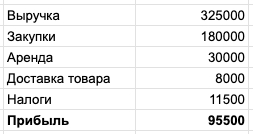
За аренду ячейки 25 м² в месяц плачу 30 тысяч.
Своей машины у меня нет. Для подвоза товара нанимаю машину, так многие делают. У кого торговля покрупнее, возят себе сами. Но многие и арендуют машину. Один рейс стоит 8 тысяч рублей. Обычно мы кооперируемся и делим затраты на несколько человек.
Для большей части покупателей главное — цена. Чтобы было дешево и сердито. Даже если вещь прослужит два месяца и все об этом знают, все равно купят.
Большое значение имеет клиентская база. У меня закупаются большинство знакомых. Постоянные покупатели знают, когда новый привоз. Иногда спрашивают о новинках или попросить привезти что-то конкретное.
Средний месяц. Цифры округлил для простоты.
Торговля идет нестабильно, есть подъемы продаж и спады.
Подъемы бывают около 5 и 20 числа каждого месяца, когда люди получают пенсии и зарплаты. В такие дни может быть и 15 продаж, и 20. В остальные дни заметно меньше: 5 продаж — уже хорошо.
По месяцам тоже нестабильно. Если перед Новым годом в декабре бывает двойная выручка, то в январе — тишина. Подъем еще бывает в мае-июне, когда люди закупаются на лето. Потом в июле будет тишина. Следующие подвижки начнутся в конце августа перед школой.
Примерно за год наработал базу постоянных клиентов, продажи потихоньку растут.
Склад в киоске
Сначала склада у меня никакого не было. Часть товара хранил в ячейке, часть дома. Сейчас товара больше, хранить дома становится неудобно. Понял, что пора заводить хоть какой-то склад. Под это дело купил и приспособил киоск, который помнит рынок 90-х.
Киоски не мои, но очень похожи. Мой только больше и на продажу не открывается.
Есть вообще идея начать торговать со своего склада. Пока у нас так никто не делает. А аренда растет и постепенно отъедает больше прибыли.
Контролировать бизнес становится сложно
Вообще я стараюсь подходить к закупкам очень аккуратно. Опасаюсь затоваривания, поэтому товар вожу мелкими партиями.
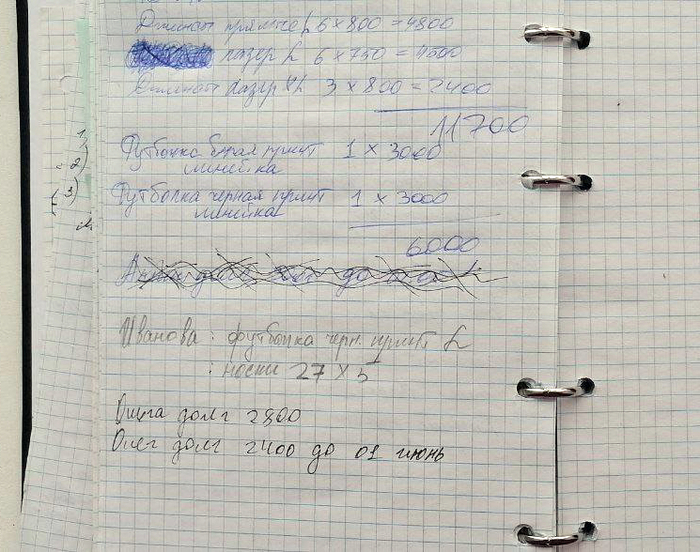
Пока товара было мало, привык весь учет вести в записной книжке:
Учетная система типа «тетрадь»: закупки, продажи, долги. Не записал? Значит, такого и не было никогда.
Сейчас товара и продаж становится больше. Контролировать все на бумаге и в голове уже сложно. Задумался об организации хоть какого-то учета.
Как внедрял учет и что понял
Погуглил варианты, нашел интересную таблицу. Шаблоны таблиц учета оказались именно тем, что нужно для моего случая. Ссылку дам в конце раздела.
Я в учете вообще не разбираюсь, все делаю на интуиции и здравом смысле. Таблица мне показалось простой и понятной, платить ничего не нужно. Для тренировки сгодится.
Работу с Excel для учета можно разделить на два этапа:
Настройка таблицы и ввод начальных остатков;
Обновление данных по закупкам и продажам.
Чтобы ввести начальные остатки, нужна инвентаризация.
Навел порядок на складе и посчитал остатки
В этом мне помогла статья про учет в блоге МоегоСклада. Сделал простое хранение по зонам: футболки отдельно, костюмы отдельно. Все на своих местах.
Для себя понял, что рост склада лучше не пускать на самотек. Однажды запутаешься окончательно и не сможешь нормально работать.
Сделал инвентаризацию: не досчитался пары костюмов, зато нашел линейку неучтенных футболок. Теперь есть точная информация по остаткам, можно переходить к таблице.
Заполнил справочники
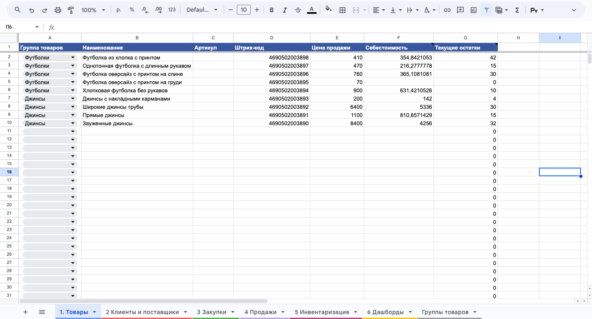
Первый шаг работы с таблицей — заполнить справочник товаров и контрагентов. Начал с групп товаров. Открыл лист «Группы товаров» и внес информацию по своему ассортименту. У меня получилось 5 групп:
футболки;
рубашки;
джинсы;
спортивные костюмы;
аксессуары.
Аксессуары у меня — это все, что не попало в другие категории. Трусы, носки, например.
После категорий добавляем все товарные позиции:
Себестоимость добавлять не нужно. Когда добавите первую закупку, таблица сама посчитает.
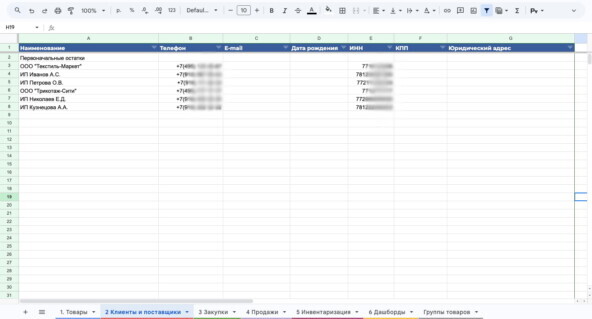
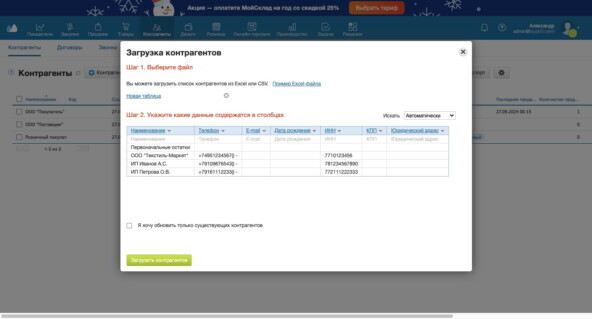
Затем заполнил справочник контрагентов на листе «Клиенты и поставщики». Похоже на план счетов в таблице, только проще. Клиентов заполнять не буду, а вот поставщики обязательно пригодятся. Завел поставщиков в таблицу:
Здесь тоже все просто: название компании, ИНН, контакты. В будущем этот справочник поможет анализировать закупки в разрезе поставщиков.
Обратите внимание на первого поставщика, он понадобится уже на следующем шаге.
Ввел начальные остатки
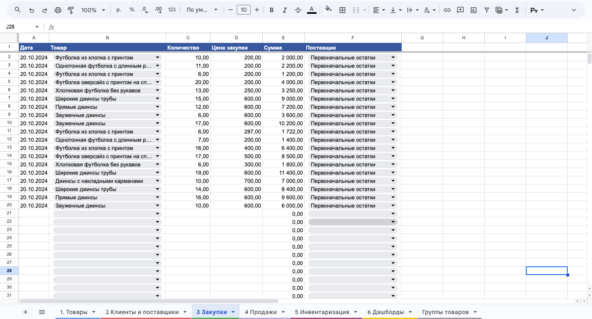
После заполнения справочников я перешел к внесению начальных остатков:
Указал дату, выбрал товар из справочника, внес количество и закупочную цену. Так для каждой позиции у меня отразились начальные остатки на дату начала работы с таблицей.
На этом первый этап работы с таблицей окончен. У меня есть справочник поставщиков и актуальные остатки товара. Можно переходить к текущей работе: фиксировать закупки и продажи, смотреть отчеты.
Фиксирую закупки
Делаю это сразу после привоза товара. Учет товара в Excel стал проще: захожу на лист «Закупки» и добавляю новую строку для каждого товара. Указываю дату, поставщика из справочника, артикул товара, количество и цену закупки. Таблица автоматически рассчитывает сумму и отражает новое поступление в остатках.
Раньше я делал пометки о закупках в блокноте, но что-то забывал. Были ошибки в подсчетах, путаница. Запишешь впопыхах, потом сидишь думаешь: это остаток или размер?
Сейчас по привычке продолжаю пользоваться записной. Когда в записях что-то непонятно, проверяю себя по таблице.
Фиксирую продажи
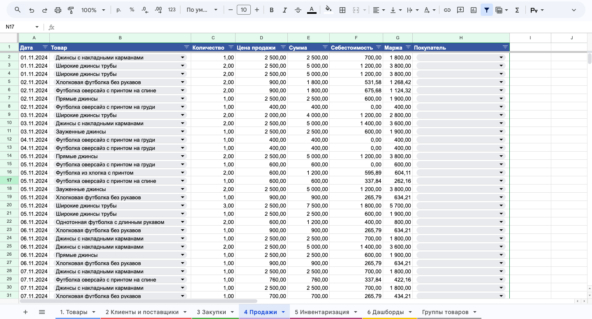
В конце каждого дня я вношу в таблицу все проданные товары. Учет доходов и расходов стало гораздо удобнее вести. Для этого захожу на лист «Продажи» и добавляю по одной строке на каждую продажу. Указываю дату, название, количество и цену продажи.
Здесь очень помогают встроенные справочники. Я просто выбираю товар из выпадающего списка, и все данные подтягиваются автоматически. Не нужно ничего набирать вручную. Таблица сама рассчитывает сумму продажи и актуальные остатки.
Контролирую остатки
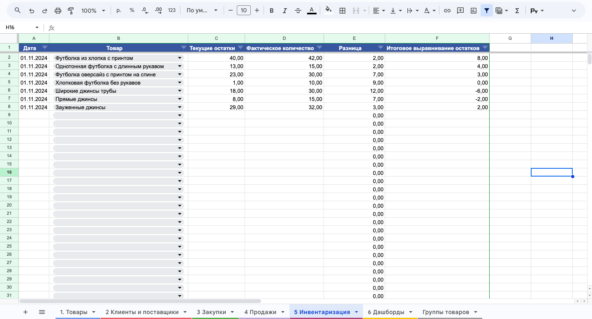
После закупки я сверяю остатки товаров в таблице учета товаров с фактическим наличием. Это помогает держать учет в актуальном состоянии и вовремя заметить ошибки или расхождения.
Если количество совпадает с учетным — все в порядке. Если есть недостача или излишки — нужно искать причину. Обычно это ошибки ввода.
Вношу корректировку через лист «Инвентаризация».
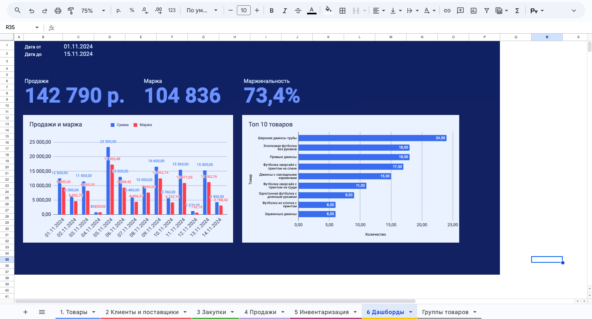
Смотрю отчеты по продажам
пару кликов получаю отчет по продажам за любой период: день, неделю, месяц. Таблица финансового учета показывает всю необходимую информацию. Вижу количество проданных товаров, суммы продаж, маржу. При этом можно сравнить результаты с прошлыми периодами, чтобы отследить динамику.
Если вы в экселе спец, легко добавите новые отчеты. Готовые таблицы в Excel существенно упрощают работу. Я так пока не умею. Поэтому пользуюсь тем, что есть.
Очень полезный отчет — рейтинг товаров. Показывает, какие позиции пользуются наибольшим спросом. На основе этих данных я формирую ассортимент, чтобы не замораживать деньги в неходовых позициях.
Подведем итоги.
Плюсы электронных таблиц в учете
Бесплатно;
Интернет необязательно;
Быстрый старт без обучения;
Можно настроить под любые задачи;
Легко исправить ошибки вручную.
Минусы электронных таблиц в учете
Много ручных операций;
Нет защиты от случайных изменений формул;
Растет и тормозит при большом объеме данных;
Высокий риск потери данных без бэкапов;
Нельзя печатать документы и чеки;
Нет интеграции с онлайн-кассами.
Вывод: как тренажер — отлично. Вести учет в таблице — это первый шаг к порядку, приучает к дисциплине в ведении документов. Будет полезно всем, кто хочет перейти с блокнота или кассовой книги на более технологичное решение.
Как забрать таблицу себе
Таблица лежит здесь, забирайте. Работать с ней можно онлайн и офлайн.
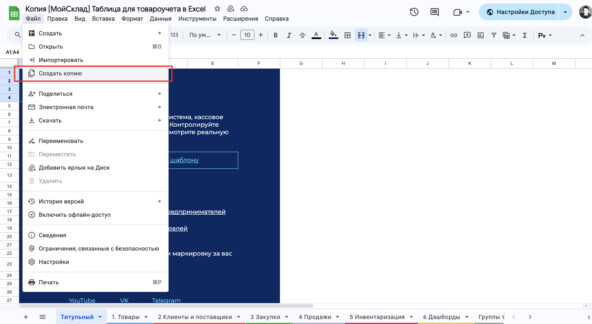
Чтобы работать онлайн, нужно скопировать таблицу себе в аккаунт Google. Гугл таблицы для учета отлично подходят для этих целей. Для этого выбирайте в меню «Файл -> Сделать копию». Я пользуюсь так.
Если вы хотите работать офлайн в экселе, скачать шаблон таблицы учета можно через меню: Файл -> Скачать -> Microsoft Excel.
Обратите внимание: в самом низу таблицы можно выбирать листы. Там есть все, что нам нужно: товары, закупки, продажи, дашборды.
Почему я перейду на учетную систему
Потому что к хорошему быстро привыкаешь. Я вот быстро привык к порядку в торговле.
Теперь хочу большего. Очень не хватает синхронизации с кассой. Чтобы информация копилась сама собой и не нужно было каждый раз забивать все руками.
Зарегистрировался, перенес свою таблицу в МойСклад. Мне на первое время хватит даже бесплатной версии: товара пока немного, работник я один, интеграция с онлайн-кассами есть.
Перенес свою таблицу в МойСклад за 1 минуту.
Мой эксперимент с бухгалтерским учетом в таблицах завершен. Что полезного вынес для себя:
Навел порядок на складе и в финансах;
Получил представление об учете;
Познакомился с документами;
Перестал бояться работать с софтом;
Оцифровал свою базу поставщиков.
Спасибо, что прочитали. А я ушел осваивать МойСклад.
Мы ведем блог для малого бизнеса. Рассказываем новости для предпринимателей, ошибки и лайфхаки в учете, инструменты продвижения, обновления сервиса МойСклад.
Реклама ООО «Логнекс». ИНН: 7736570901. Erid: 2SDnjdpTAKr
Когда в привычную Excel-рутину неожиданно встраивается нейросеть для таблиц, она превращает скучную сетку из строк и столбцов в рабочий инструмент, который может понимать задачи по-человечески. Вместо бесконечных формул и справок по функциям вы просто описываете, что вам нужно, а ИИ подбирает формулы, чистит данные, анализирует показатели и помогает не утонуть в цифрах.
Я просмотрел больше 20 сервисов и инструментов, которые обещают прокачать Excel и Google Таблицы с помощью искусственного интеллекта, и в этой статье покажу топ-10 тех, что реально зацепили меня в работе. Это будет субъективный список любимчиков — тех решений, которые не просто «вау по описанию», а действительно экономят часы рутины и помогают делать таблицы умнее.
ТОП-10 нейросетей для таблиц в 2026 году
Study AI — помогает разбирать таблицы, писать формулы, объяснять расчеты и превращать сырые данные в понятные выводы для отчетов.
ChatGPT — помогает придумывать формулы, анализировать данные таблиц и собирать понятные отчеты прямо из чата.
Claude — подходит для сложных Excel-моделей: анализирует связи между ячейками, проверяет логику формул и помогает работать с финансовыми расчетами.
Perplexity — дополняет таблицы внешними данными: ищет источники, проверяет факты и помогает объяснить динамику показателей в аналитических справках.
MashaGPT — агрегатор популярных моделей с поддержкой загрузки Excel, анализом табличных данных и созданием готовых .xlsx прямо из чата.
ggsel — маркетплейс доступов к ChatGPT, Claude, Gemini, Perplexity и другим ИИ-сервисам для работы с таблицами, отчетами и учебными файлами.
GPTunnel — позволяет создать собственного ассистента для Excel, подключить лучшие модели и автоматизировать типовые операции с таблицами.
Syntx AI — объединяет несколько нейросетей в одном интерфейсе и помогает с формулами, анализом выгрузок, структурой отчетов и текстовыми пояснениями к данным.
Gemini — работает внутри экосистемы Google и помогает создавать таблицы, генерировать формулы, строить графики, сортировать данные и оформлять рабочие листы.
Deepseek — силен в логике и коде, помогает решать сложные расчеты и оптимизировать формулы.
Универсальный ИИ-чат от команды StudyAI, который помогает разбираться с таблицами, отчетами, расчетами и текстовыми пояснениями к данным. Его удобно использовать, когда перед вами не просто набор ячеек, а рабочая задача: понять логику выгрузки, составить формулу, объяснить ошибку, придумать структуру сводной таблицы или подготовить выводы для руководителя.
Тарифы: от 199 ₽
Функции: ответы на вопросы по таблицам, помощь с формулами, разбор логики расчетов, подготовка пояснений к данным, генерация структуры отчета, поиск ошибок в формулах, составление инструкций для Excel и Google Таблиц.
Для чего подходит: анализ выгрузок, подготовка управленческих отчетов, работа с учебными таблицами, объяснение сложных расчетов простым языком, создание формул и проверка логики spreadsheet-файлов.
Преимущества:
Помогает не только написать формулу, но и понять, почему она должна работать именно так.
Подходит для задач, где нужно объяснить данные словами: подготовить вывод, комментарий или краткую аналитическую справку.
Может разбирать задачу пошагово, что удобно для новичков в Excel и Google Таблицах.
Недостатки:
Это не встроенный редактор Excel, поэтому готовую таблицу все равно нужно переносить или проверять вручную.
При сложных расчетах лучше перепроверять результат, особенно если в файле есть скрытые условия.
Мощная нейросеть нового поколения в удобном веб-интерфейсе на русском языке. Она подходит как «умный консультант» для таблиц: помогает придумывать и править формулы, анализировать выгрузки из Excel и Google Sheets, проверять расчеты. Можно описывать задачу обычным языком, просить объяснить логику вычислений, сравнивать сценарии и получать текстовые выводы для отчетов. За счет сильной логики ИИ для создания таблиц особенно полезен в финансовых, маркетинговых и учебных задачах, где основная работа идет в табличном формате.
Стоимость: от 199 ₽
Ключевые функции: генерация и проверка формул, разбор выгрузок, поиск ошибок в расчетах, текстовые отчеты по данным, подсказки по оптимизации таблиц
Для кого этот сервис: аналитики, маркетологи, финансовые специалисты, владельцы малого бизнеса, студенты, преподаватели
Плюсы:
Понимает сложные запросы по таблицам, можно описывать задачу «по-человечески», без строгого языка формул.
Сильная логика и математика: помогает проверять расчеты, моделировать сценарии и находить ошибки.
Универсален: подходит и для регулярной отчетности, и для разовых «разборов» таблиц и выгрузок.
Работает в едином аккаунте Study24 вместе с другими моделями — удобно комбинировать таблицы, тексты, презентации и другие задачи
Интерфейс и поддержка на русском, сервис ориентирован на пользователей из России.
Минусы:
Оплата идет токенами, при активной работе с большими объемами текста лимит может расходоваться довольно быстро.
Эта нейросеть хорошо раскрывается в задачах, где таблица похожа на рабочую модель: с зависимостями, допущениями, формулами и пояснениями. ИИ удобно использовать для финансовых расчетов, план-факт анализа, проверки логики отчета и поиска слабых мест в структуре файла. Отдельно стоит отметить Claude for Excel: надстройка помогает задавать вопросы по книге, получать ответы с привязкой к ячейкам и аккуратнее работать с изменением предположений в расчетной модели.
Тарифы: от 199 ₽
Функции: работа с Excel-книгами, разбор формул, вопросы по таблице, анализ зависимостей, объяснение расчетов, подготовка выводов
Для чего подходит: финансовое моделирование, управленческие отчеты, анализ план-факт, проверка расчетных файлов
Преимущества:
Помогает разбирать не только значения в ячейках, но и связи между ними.
Удобен для сложных таблиц, где важно сохранить логику формул и зависимостей.
Может объяснять расчеты простым языком, что полезно при передаче отчета коллегам.
Недостатки:
Не отменяет ручную проверку, если от расчета зависят деньги, договоры или управленческие решения.
Эту нейросеть лучше воспринимать как AI-поиск и исследовательского помощника рядом с таблицей. Он полезен, когда сухих чисел недостаточно: нужно найти рыночные данные, проверить источник, собрать аргументы для отчета или объяснить, почему показатель изменился. Например, вы выгрузили продажи, видите падение по категории и хотите быстро найти внешние причины: сезонность, новости рынка, изменение спроса, цены конкурентов.
Тарифы: есть бесплатный доступ
Функции: AI-поиск, ответы с источниками, исследование тем, проверка фактов, сбор контекста для аналитики
Для чего подходит: подготовка исследовательских блоков к отчетам, поиск рыночного контекста, сравнение показателей с внешними данными, объяснение динамики
Преимущества:
Дает ответы с опорой на источники, что важно для отчетов и рабочих материалов.
Хорошо помогает там, где таблицу нужно дополнить внешней информацией.
Удобен для быстрых справок: рынок, конкуренты, тренды, отраслевые показатели.
Недостатки:
Для точных расчетов лучше использовать табличный редактор, а Perplexity оставить для контекста и интерпретации.
Сервис-агрегатор нейросетей (ChatGPT, Claude, Gemini, Grok) с единым русскоязычным интерфейсом. Для работы с таблицами он выступает как «карманный аналитик»: можно загружать файлы Excel и CSV, задавать вопросы обычным языком и получать разбор данных. Сервис суммирует финансовые показатели, ищет ключевые тренды и статистику, сравнивает периоды и формирует понятные текстовые отчеты. Кроме того, MashaGPT умеет создавать документы с таблицами — например, PDF-отчеты и рейтинги, где таблица сразу красиво оформлена.
Стоимость: от 990 ₽/мес
Ключевые функции: загрузка Excel и CSV, анализ табличных данных в чате, суммирование показателей, поиск трендов, генерация отчетов, создание таблиц в PDF/документах
Для кого этот сервис: предприниматели, финансовые аналитики, маркетологи, руководители, студенты, исследователи
Плюсы:
Поддерживает файлы Excel и CSV: достаточно прикрепить таблицу и сформулировать задачу текстом.
Автоматически считает итоги, делает сводки, выделяет тренды — удобно для бюджетов, продаж и регулярной отчетности.
В одном интерфейсе доступны несколько сильных моделей (GPT-5, Claude, Gemini, Grok) — можно выбирать «мозг» под задачу.
Работает с множеством форматов файлов: Excel, Word, PDF, JSON — удобно анализировать комплексные документы, а не только чистые таблицы.
Умеет создавать профессиональные PDF-документы с таблицами: рейтинги, сравнения, аналитические отчеты.
Минусы:
Бесплатный тариф нейросети для таблиц Excel заметно ограничен по числу запросов, для серьезной работы с таблицами все равно нужен платный план.
Из-за большого числа режимов и функций (AI+, канвасы, проекты, разные модели) новичкам может потребоваться время, чтобы освоиться с интерфейсом.
Магазин цифровых доступов, где можно найти подписки и аккаунты AI-сервисов для учебы, работы, аналитики и подготовки материалов. Здесь встречаются инструменты вроде ChatGPT, Gemini, Claude и Perplexity, которые помогают писать формулы, объяснять расчеты, чистить выгрузки и готовить текстовые выводы по данным.
Тарифы: зависят от конкретного предложения; в каталоге есть аккаунты, подписки, активации и покупки на ваш профиль
Функции: подбор доступа к AI-сервисам для работы и учебы, покупка подписок, сравнение цен и рейтингов
Для чего подходит: выбор ИИ-помощника для Excel и Google Таблиц, покупка доступа к ChatGPT, Gemini, Claude
Преимущества:
Можно подобрать AI-сервис под конкретную задачу: формулы, анализ, поиск информации, подготовка выводов или работа с большими текстовыми массивами.
На карточках предложений видны цены, продажи и оценки, поэтому проще сравнить варианты перед покупкой.
Подходит тем, кто не хочет долго искать подписки на разных сайтах.
Недостатки:
Условия зависят от продавца, поэтому перед оплатой нужно внимательно читать описание лота.
Используйте промокод EXPERTSHELLO — при регистрации зачислится 300 приветственных бонусов.
AI-ассистент на базе GPTunneL работает как «рабочая станция» для анализа таблиц и больших массивов данных. В одном окне можно загружать Excel, CSV и даже SQL-выгрузки, задавать вопросы обычным языком и получать структурированный разбор: сводки, сегментацию, поиск аномалий. Ассистент особенно полезен для продаж, маркетинга и финансов: он помогает превратить хаотичную выгрузку в отчет с понятными выводами и гипотезами. Плюс можно переключать используемую модель (GPT-5, Claude, Gemini и др.) под конкретную задачу — от поиска закономерностей до подготовки данных для презентаций.
Стоимость: нейросеть для работы с Excel таблицами от 900 ₽/мес
Ключевые функции: загрузка XLSX/CSV/SQL, анализ продаж и метрик, поиск аномалий, сводные отчеты, текстовые выводы, подготовка данных для презентаций
Для кого этот сервис: аналитики, маркетологи, e-commerce и marketplace-специалисты, финансовые аналитики, владельцы и руководители бизнеса
Плюсы:
Поддерживает загрузку собственных датасетов (XLSX, CSV, SQL, JSON) и работу с ними прямо в чате.
Умеет находить закономерности, выбросы и нетипичные строки, превращая «сырую» таблицу в структурированный аналитический отчет.
В одном интерфейсе доступны разные модели (GPT-5, Claude, Gemini и др.), можно подбирать оптимальную под задачу анализа данных.
Подходит как для разовых разборов выгрузок, так и для регулярной аналитики (продажи, бюджеты, отчетность).
Гибкая тарифная модель: можно работать через подписку или через оплату фактического потребления токенов.
Минусы:
Стоимость сильно зависит от выбранной модели и объема токенов, при тяжелых задачах баланс может расходоваться быстрее ожидаемого.
Платформа собирает десятки нейросетей в одном веб-интерфейсе и Telegram-боте. Для работы с таблицами она полезна как единое пространство, где можно быстро перейти от идеи отчета к формуле, от сырой выгрузки к понятной структуре, а от набора цифр — к текстовому резюме.
Тарифы: от 790 ₽
Функции: работа с текстами, генерация идей, помощь с расчетами и логикой таблиц, подготовка описаний к данным, создание материалов на основе выгрузок
Для чего подходит: обработка рабочих списков, подготовка выводов по таблицам, помощь с формулами, разбор структуры отчета
Преимущества:
Удобен для пользователей, которые работают не только с таблицами, но и с текстами, презентациями, визуалом и контентом.
Telegram-формат помогает быстро задать вопрос по расчету или формуле прямо в рабочем чате.
Подходит для черновой аналитики: сформулировать гипотезу, найти слабое место в структуре данных, подготовить понятный вывод.
Недостатки:
Не заменяет Excel или Google Таблицы, если нужно вручную редактировать ячейки, строить сложные модели и настраивать макросы.
Искусственный интеллект от Google особенно силен там, где пользователь уже работает в Google Таблицах и не хочет переносить данные в отдельный сервис. Встроенный помощник может создавать таблицы, предлагать формулы, строить графики, анализировать данные и выполнять действия внутри листа: сортировать, применять фильтры, форматировать диапазоны, добавлять чекбоксы или сводные таблицы.
Тарифы: от 199 ₽
Функции: создание таблиц, генерация формул, анализ данных, построение графиков, работа с фильтрами, сводными таблицами, форматированием
Для чего подходит: Google Таблицы, командные отчеты, CRM-выгрузки, контент-планы, списки задач, учебные таблицы
Преимущества:
Помогает создавать формулы, графики, сводки и рабочие листы по обычному описанию задачи.
Может анализировать данные, находить инсайты и кратко объяснять, что происходит в файле.
Умеет выполнять практические действия: сортировать, применять фильтры, форматировать диапазоны, добавлять чекбоксы и выпадающие списки.
Недостатки:
Нестандартные расчеты все равно нужно проверять вручную.
Продвинутая китайская нейросеть, адаптированная под русскоязычных пользователей и доступная прямо в браузере. Она хорошо справляется с задачами логики, математики и кода, поэтому особенно полезна при работе с таблицами и сложными расчетами. Модель нейросети для создания таблиц помогает формулировать и проверять формулы, придумывать алгоритмы обработки данных, писать код для автоматизации Excel/Google Sheets и анализировать выгрузки в текстовом формате. DeepSeek удобно использовать, когда нужно не просто «переписать текст», а действительно разобраться в структуре данных и числовых зависимостях.
Стоимость: от 0 ₽ (DeepSeek V3.1 доступен бесплатно, сообщения не списывают токены внутри Study24)
Ключевые функции: ответы на вопросы по данным, генерация и проверка формул, подсказки по структуре таблиц, помощь с кодом для Excel/Sheets, текстовые выводы
Для кого этот сервис: аналитики, разработчики, финансовые специалисты, продакты, студенты и преподаватели
Плюсы:
Сильная логика и математика — подходит для сложных расчетов, сценариев и проверки формул.
Полная поддержка русского языка нейросети для таблиц Эксель, удобно описывать задачи «своими словами».
Бесплатный доступ к самой модели DeepSeek V3.1 внутри Study24, без отдельной оплаты за сообщения.
Хорошо помогает придумывать и объяснять алгоритмы обработки данных и код для автоматизации табличных процессов.
Минусы:
Для глубокого разбора больших Excel/CSV-файлов удобнее использовать связку с отдельными инструментами загрузки данных или кодом, а не только диалогом.
Современная нейросеть для работы с таблицами умеет гораздо больше, чем просто «подсказать формулу». Она принимает на вход обычное текстовое описание задачи («нужен бюджет на месяц», «проанализируй продажи по регионам», «сделай контент-план») и превращает его в структурированную таблицу или готовый аналитический разбор. Вместо того чтобы вручную заводить столбцы, вспоминать синтаксис функций и настраивать фильтры, вы описываете цель, а нейросеть подбирает структуру, логику расчетов и базовое оформление.
Отдельный блок возможностей — работа с уже существующими файлами Excel, Google Таблицами и CSV. Нейросети умеют чистить данные (убирать дубли, приводить даты и числа к одному формату, исправлять очевидные ошибки), находить закономерности, отвечать на вопросы по таблице человеческим языком. Чаще всего это выглядит так: вы загружаете файл, задаете вопросы вроде «какие товары дают 80% выручки?» или «где провал по конверсии?», а в ответ получаете цифры, короткий текстовый вывод и, при необходимости, вариант новой сводной таблицы.
Наконец, многие сервисы берут на себя «оформительскую» часть. Из сухих таблиц можно быстро получить отчет для руководителя, презентацию, сравнительную таблицу для клиента или текстовый обзор с выводами и рекомендациями. Нейросеть помогает не только «крутить» цифры, но и превращать их в понятную историю.
Кому пригодятся нейросети для генерации таблиц
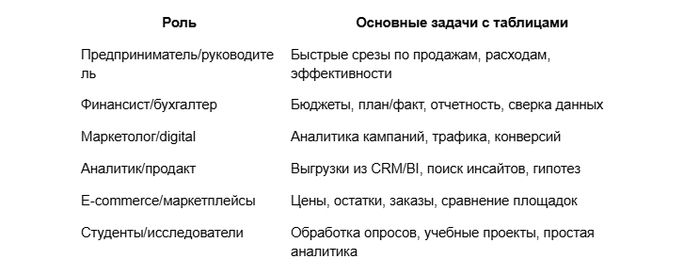
Практически любая роль, где основные данные живут в Excel или Google Таблицах, может выиграть от подключения нейросети. Предприниматели и руководители получают быстрые ответы на вопросы по продажам, расходам и эффективности без погружения в дебри формул и сводных таблиц. Финансисты и бухгалтеры используют ИИ, чтобы ускорить бюджеты, план/факт, сверку отчетов из разных систем и подготовку управленческой отчетности.
Маркетологи и digital-специалисты анализируют выгрузки из рекламных кабинетов, CRM и систем аналитики: сравнивают каналы, считают ROI, находят аномалии в трафике и конверсии. Аналитики и продуктовые команды работают с большими CSV-файлами, исследуют поведение пользователей, строят гипотезы и готовят срезы данных для обсуждений. В e-commerce и на маркетплейсах нейросети помогают держать под контролем цены, остатки, продажи, возвраты и сравнение площадок.
Для учебных и проектных задач нейросети тоже полезны: студенты и исследователи могут быстро обработать результаты опросов, построить простую статистику, оформить данные в аккуратные таблицы для работы или публикации. В целом, если значимая часть времени уходит на переподготовку, анализ и оформление табличных данных — нейросети становятся логичным «вторым мозгом» рядом с Excel.
Небольшое резюме по ролям можно показать в таблице:
Преимущества ИИ для таблиц по сравнению с ручной работой
Главное преимущество нейросетей — они снимают «порог входа» в сложные таблицы. Чтобы разобраться с большими объемами данных, больше не обязательно быть экспертом по формулам и сводным таблицам: достаточно уметь сформулировать задачу обычным языком. Нейросеть предложит структуру, напишет формулы, подскажет, какие срезы посмотреть, и сразу выдаст текстовый комментарий к получившимся цифрам. Скорость подготовки отчетов и разборов при этом вырастает в разы.
Второе важное отличие ИИ для работы с таблицами — снижение количества ошибок. Вручную легко промахнуться со скобкой, диапазоном или условием в формуле, не заметить лишнюю строку или дубликат. Нейросети хорошо справляются с однотипной рутиной: они аккуратно проходят по всем строкам, проверяют логику расчетов, подсвечивают аномальные значения и предлагают исправления. Это особенно критично там, где ошибка в одной ячейке может испортить весь отчет или привести к неверным бизнес-решениям.
Наконец, нейросети помогают выстроить более единый и понятный формат отчетности. Можно один раз описать желаемый шаблон («сначала ключевые цифры, потом график, потом список выводов и рекомендаций») и дальше регулярно получать отчеты в этом стиле. В результате специалист тратит меньше времени на ручное перекладывание данных и больше — на интерпретацию результатов, поиск инсайтов и принятие решений.
В итоге нейросеть для таблиц — это не игрушка для гиков, а вполне практичный инструмент, который снимает с человека огромный пласт рутины. Она помогает быстрее готовить отчеты, разбирать выгрузки, проверять формулы и находить в цифрах то, на что руками ушли бы часы или дни. Причем порог входа минимальный: вам не нужно становиться экспертом по Excel — достаточно уметь внятно описать задачу.
При этом нейросети не заменяют специалиста, а усиливают его. Решения по-прежнему принимает человек, но делает он это уже не на уровне «кажется, так», а опираясь на аккуратно подготовленные данные, срезы и понятные выводы. Если вы регулярно работаете с цифрами, отчетами и выгрузками, самое разумное, что можно сделать сейчас, — попробовать внедрить хотя бы один из таких сервисов в свой рабочий процесс и дать ему шанс освободить вам пару часов в день.
Добрый день! Пожалуйста подскажите в следующей ситуации. Имеется столбик с наименованием организаций, которые необходимо распределить по группам продаж. НО штука вся заключается в том, что необходимо в дополнительный столбик вставить к какой именно группе продаж относится организация и столбика т.е необходимо, чтобы сотрудник не проставлял вручную на против каждой организации, какая это группа (1,2,3 и т.д) а просто протянул формулу и готово. Я так понимаю, что скорее всего это формула "ЕСЛИ", но как ее записать не приложу ума. Помогите пожалуйста.))