
Как я ускорил Android TV с помощью ИИ — без перепрошивки и ручного ввода команд
Всем привет этой мой первый пост на пикабу - сидел без аккаунта с 2020года и вот решился завести свой блог как использовать ИИшки в повседневной жизни - буду пытаться делать посты регулярно а там как получится (панамка готова хД)
Со временем Android TV начинает тормозить: меню открывается медленно, в фоне работают ненужные приложения, а главный экран забит рекомендациями и рекламой.
Решил привести свой Xiaomi MiTV-MSSP1 в порядок с помощью Codex. Хотя подойдёт и другой ИИ-инструмент для работы с кодом: Cursor, Claude Code или Antigravity.
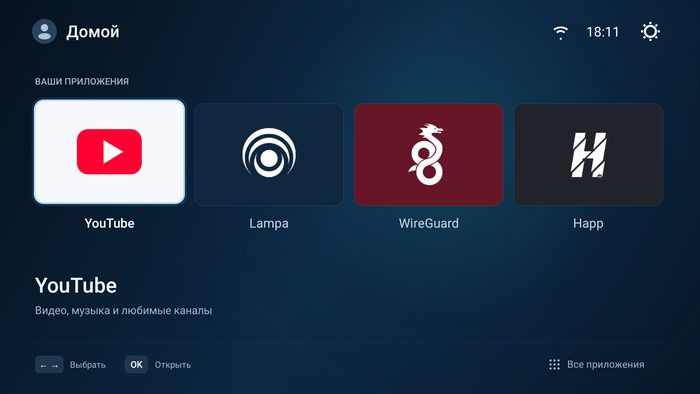
В итоге отключил лишние компоненты, освободил оперативную память, настроил YouTube и собрал отдельный лёгкий лаунчер в стиле Apple TV. При этом ни одной ADB-команды вручную вводить не пришлось.
Рассказываю, как повторить.
1. Подготовьте компьютер
Установите Codex, Claude Code, Cursor или Antigravity и запустите инструмент локально на компьютере.
Для работы с телевизором понадобится ADB (Android Debug Bridge). Его тоже можно попросить установить и настроить через ИИ.
2. Включите отладку на телевизоре
Подключите телевизор и компьютер к одной домашней сети.
Откройте настройки, найдите раздел «Об устройстве» и семь раз нажмите на номер сборки. Затем включите отладку в меню разработчика.
На разных моделях расположение настроек и поддержка беспроводной отладки могут отличаться.
3. Узнайте IP-адрес и модель
IP-адрес находится в настройках сети, а модель — в разделе «Об устройстве».
Можно просто сфотографировать экран и отправить снимок ИИ. Пусть сам разбирается.
4. Дайте ИИ задание
Я использовал примерно такой запрос:
У меня Android TV, модель [МОДЕЛЬ], IP-адрес [IP].
Подключись к телевизору через ADB и оптимизируй его работу.
Сначала сохрани текущие настройки и подготовь возможность отката. Проверь установленные приложения и покажи, какие можно безопасно отключить. Ничего не удаляй без моего подтверждения.
Обязательно сохрани YouTube, Lampa.
Проверь проблему со сбросом времени и возможность настройки YouTube через локальный сетевой обход, если он подходит моей сети.
Сделай лёгкий главный экран в стиле Apple TV.
Работай со штатной прошивкой, не сбрасывай телевизор, сохрани аккаунты и данные приложений.
Измерь свободную оперативную память до и после оптимизации. После всех изменений перезагрузи телевизор, проверь работу приложений и подготовь отчёт.
5. Подтвердите подключение
Когда телевизор запросит разрешение на ADB-отладку, подтвердите его.
Дальше ИИ сможет выполнять команды через компьютер. Если возникнут вопросы по настройкам, просто отправляйте фотографии экрана.
Что получилось на моём Xiaomi MiTV-MSSP1
Самое интересное — сколько оперативной памяти удалось освободить.
Состояние Свободная RAM До очистки≈437 МБ После очистки и перезагрузки≈949 МБ С новым интерфейсом после перезагрузки≈940 МБ
Итог: +503 МБ свободной оперативной памяти. Это в 2,15 раза больше, чем было изначально!
Причём новый лаунчер практически не повлиял на результат: после его установки и перезагрузки свободной памяти осталось около 940 МБ.
Конечно, это не означает, что процессор стал вдвое быстрее. Но система получила заметно больше свободной памяти для работы приложений.
И всё это без перепрошивки, сброса настроек и потери данных.
Бонус: как настроил YouTube без платных сервисов
На Xiaomi с Android TV 9 установил ByeByeDPI 1.8.2 из официального репозитория автора.
Для моего телевизора подошёл APK armeabi-v7a, поскольку Android на нём 32-разрядный.
Настройки выставил следующие:
Режим: КВN — локальная обработка трафика непосредственно на телевизоре.
Фильтр приложений: белый список, только стандартный YouTube для Android TV — com.google.android.youtube.tv.
DNS: 8.8.8.8.
IPv6 внутри обхода: выключен.
Автозапуск при включении телевизора: включён.
Использование своей командной строки: включено.
В аргументы вписал:
-I0.0.0.0 -o1 -a1 -r-6+se -T3
Нажал «Подключить» и подтвердил системный запрос Android.
Результат: YouTube начал загружать обложки и рекомендации, два тестовых ролика успешно воспроизводились. Автозапуск после перезагрузки тоже проверил — работает.
Но есть нюанс: это настройки, которые сработали именно на моей сети. У другого провайдера может потребоваться подбор стратегии.
Важно: если включить Happ или WireGuard, подключение ByeByeDPI будет заменено. Android обычно позволяет использовать только одно активное КВN-подключение одновременно.
P. S. Для тех, кто вообще не хочет платить за ИИ
Необязательно покупать подписку на Codex, Claude или Cursor.
Можно воспользоваться бесплатным доступом к DeepSeek и попросить его подготовить ADB-команды для очистки системы, настройки лаунчера и установки ByeByeDPI.
Правда, в обычном чате DeepSeek не сможет самостоятельно подключиться к телевизору. Команды придётся выполнять вручную либо использовать бесплатный ИИ-агент с доступом к терминалу.
Главное — правильно сформулировать задачу и не разрешать ИИ бездумно удалять системные приложения. Сначала список на проверку, затем отключение с возможностью отката.
В общем, если ваш Android TV уже задумывается над каждым нажатием кнопки, не спешите покупать новую приставку.
Иногда достаточно одного вечера, ИИ и небольшой уборки в системе, чтобы телевизором снова стало приятно пользоваться.