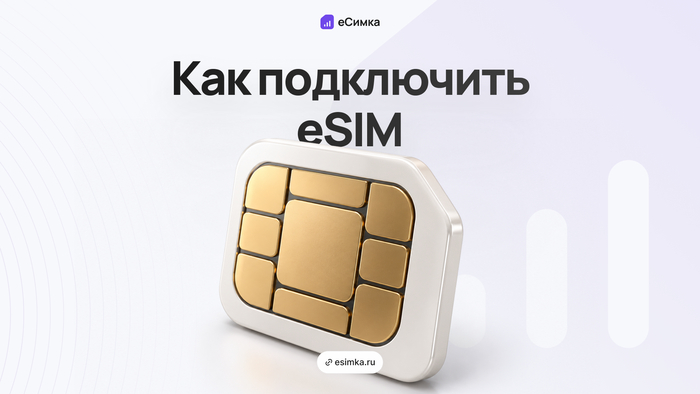
Пластиковый чип больше не нужен: цифровой формат обеспечивает связь сразу после посадки самолета. Для настройки достаточно иметь один из совместимых смартфонов: подключить eSIM и отсканировать код можно буквально за пару минут до вылета.
Что такое eSIM и как работает встроенный модуль
Под Embedded SIM понимают миниатюрную микросхему, распаянную прямо на плате телефона в процессе сборки. Микросхема работает вместо слота: параметры оператора загружаются напрямую как защищенный цифровой профиль. Никаких скрепок для лотка и очередей в местных салонах связи.
Отличия виртуального профиля от пластиковой карты
Обычная SIM-карта рассчитана лишь на один тариф и со временем изнашивается от частой замены. Чип хранит данные до восьми разных операторов, но активными остаются только один или два в зависимости от модели. Переключить тариф можно за три секунды через меню телефона, без риска выронить или повредить пластик.
Преимущества использования сервиса еСимка в путешествиях
Сервис еСимка предлагает пакеты для поездок в 150+ стран с отправкой QR-кода на почту сразу после оплаты. Заказ можно оплатить российской банковской картой: вы получаете быстрый интернет за рубежом, оставаясь на связи по домашнему номеру.
Проверка совместимости смартфона с технологией eSIM
Сначала убедитесь, что технология поддерживается на вашем мобильном устройстве. Производители ставят встроенный модуль во флагманы и ряд моделей среднего класса последних поколений.
Поддерживаемые устройства на iOS и Android
У Apple поддержка чипа есть в моделях iPhone XS и XR, во всех линейках с 11 по 16, а также в SE второго и третьего поколений. На платформе Android модуль ставят в Samsung Galaxy линейки S (начиная с S20), Fold и Flip, в Google Pixel от третьего поколения и в ряд смартфонов Xiaomi, Huawei или Honor. Учитывайте страну поставки: для рынка материкового Китая выпускают партии смартфонов без встроенного модуля — с двумя физическими слотами.
Как проверить поддержку виртуальной карты в настройках телефона
Наберите сервисную команду *#06# в штатном приложении для звонков. Появление в списке идентификаторов тридцатидвухзначного номера EID означает, что характеристики смартфона позволяют загрузить профиль. Владельцам iPhone для проверки достаточно открыть «Настройки», перейти в меню «Сотовая связь» и найти строку «Добавить eSIM» для настройки параметров сотовой сети. На устройствах с Android откройте «Подключения», зайдите в «Диспетчер SIM-карт» и выберите пункт, позволяющий подключать нужный тариф и регистрировать тарифный план.
Как выбрать тариф перед поездкой за рубеж
Заблаговременно оцените объем трафика под ваши задачи в поездке. Для карт и переписки хватает до 300 МБ в сутки, а видеосвязь и пересылка тяжелых файлов потребуют большего запаса.
Пакеты мобильного трафика для отдельных стран и региональные тарифы
Если поездка рассчитана на одну страну и длится несколько дней, практичнее выбирать локальный пакет объемом от 1 до 20 гигабайт. При перемещении между странами удобнее подключить eSIM с единым региональным пакетом (Европа, Азия или Латинская Америка) и не подключать связь заново в каждом пункте. Это избавит от необходимости менять базовый тариф и оформлять отдельный тарифный план при каждом пересечении границы.
Сроки действия пакетов и способы онлайн-оплаты
Период работы ограничен: стандартный тариф действует 7, 15 или 30 дней либо предоставляет безлимит на весь оплаченный срок. Сайт еСимка принимает к оплате карты «Мир», Visa и Mastercard банков РФ, а также платежи через СБП. Цифровой профиль и данные для активации eSIM поступят на электронную почту сразу после завершения платежа.
Способы получения и установки профиля eSIM
Инсталляция не требует специальных навыков — всё настраивается штатными средствами операционной системы.
Активация через сканирование QR-кода
Такой вариант позволяет быстрее всего активировать eSIM и запустить тариф на устройстве. Выведите QR-код на дисплей планшета или ноутбука, наведите камеру одного из поддерживаемых смартфонов и подтвердите сотовый тариф.
Установка через мобильное приложение в App Store и Google Play
В фирменном приложении профиль скачивается непосредственно на том устройстве, где вам потребуется мобильный интернет. Программа сама применит нужные параметры, поэтому сканировать код со второго экрана не потребуется.
Ручной ввод параметров подключения
Если считать код не удается или второго экрана нет рядом, выручит ручная настройка. Скопируйте из письма адрес сервера SM-DP+ и код активации, перенесите их в поля сотовой связи в настройках и нажмите «Продолжить».
Пошаговая настройка eSIM на мобильных устройствах
Эта пошаговая инструкция поможет настроить телефон еще до посадки на рейс.
Инструкция по подключению на iPhone
Подключите iPhone к стабильной сети Wi-Fi.
Откройте Настройки и перейдите в раздел Сотовая связь.
Нажмите Добавить eSIM и выберите пункт По QR-коду.
Наведите видоискатель камеры на полученный графический код.
Нажмите «Продолжить», дождитесь завершения загрузки и присвойте карточке метку — например, «Поездка».
Инструкция по активации на смартфонах Android
Сначала убедитесь, что качество подключения смартфона к Wi-Fi стабильно и позволяет без сбоев подключать устройство к сети.
Откройте системное меню «Настройки» и перейдите во вкладку «Подключения» (в части прошивок — «Сеть и интернет»), где выполняется подключение каналов передачи данных.
В меню «Диспетчер SIM-карт» выберите добавление профиля, чтобы получить новый тарифный план и зарегистрировать выбранный тариф.
Нажмите «Сканировать QR-код поставщика услуг» и наведите камеру на полученный код.
Подтвердите сохранение и выберите загруженный профиль основным каналом для выхода в мобильный интернет.
Настройка совместной работы с физической SIM-картой в роуминге
Грамотная настройка двух карт убережет от непредвиденных списаний домашнего оператора и сохранит прием входящих SMS от банков.
Выбор профиля для мобильного интернета за границей
В настройках сотовых данных назначьте туристическую карту источником интернет-трафика по умолчанию. На iPhone обязательно выключите опцию «Разрешить переключение сотовых данных», чтобы устройство не расходовало трафик с домашней SIM-карты при слабом сигнале.
Сохранение основного номера для входящих звонков и SMS от банков
Физическую карточку МТС, МегаФон или Билайн оставьте активной: на нее продолжат приходить звонки и проверочные коды. Отключите для нее передачу данных и интернет в роуминге, чтобы исключить случайные фоновые подключения.
Включение роуминга данных и проверка настроек точки доступа APN
Для зарубежного тарифа зайдите в параметры этого цифрового профиля и включите пункт «Роуминг данных». В большинстве случаев параметры APN прописываются автоматически, но если интернет не появился, проверьте актуальную страницу тарифов и введите имя точки доступа вручную в настройках сотовой сети передачи данных.
Устранение неполадок при подключении eSIM
Иногда при инсталляции возникают системные ошибки, которые можно исправить самостоятельно.
Что делать при сообщении о сбое активации профиля
Если система выдает ошибку загрузки, проверьте стабильность Wi-Fi соединения. Медленный или прерывающийся интернет часто срывает загрузку сертификата с сервера. Перезагрузите устройство, включите на 10 секунд авиарежим и повторите процедуру сканирования. Убедитесь, что профиль не был активирован на этом телефоне ранее, так как повторное считывание одного и того же кода на ряде устройств блокируется операционной системой.
Способы восстановления соединения при отсутствии сети
Если после посадки самолета телефон не находит сеть, откройте настройки сотовой связи, отключите автоматический выбор сети и выберите местного оператора-партнера вручную из списка доступных. Проверьте, включен ли роуминг данных именно для профиля еСимка, и обновите версию операционной системы смартфона.
FAQ
В тариф eSIM входит только мобильный интернет или доступны голосовые звонки?
Туристические пакеты рассчитаны исключительно на мобильный интернет и передачу данных. Для звонков и текстовых сообщений используйте привычные интернет-мессенджеры либо держите домашнюю карту активной для обычных входящих вызовов.
С какого момента начинается отсчет срока действия тарифа eSIM?
Для большинства тарифов отсчет времени идет с момента первого подключения к сотовой сети в стране прибытия, поэтому настроить всё на устройстве можно еще дома.
Требуется ли подключение к Wi-Fi для установки и активации профиля?
Да, для загрузки данных оператора с сервера смартфону нужен интернет через Wi-Fi либо вторую SIM-карту.
Можно ли раздавать интернет в режиме модема с eSIM?
Почти любой тариф еСимка позволяет без падения скорости раздавать интернет на ноутбук или планшет.
Можно ли перенести профиль eSIM на другое устройство после активации?
После загрузки цифровой профиль привязывается к конкретному модулю — политики безопасности операторов запрещают переносить его на другой аппарат.
Возможно ли повторно установить eSIM после случайного удаления?
Удалив данные из настроек телефона, активировать тот же QR-код повторно уже не получится. В этом случае придется купить новый тарифный план.
Как проверять остаток трафика и пополнять баланс eSIM?
Остаток гигабайтов и срок пакета отображаются в кабинете еСимка, а текущие объемы видны в системных настройках телефона.
Поддерживается ли установка eSIM в портативные роутеры и модемы?
Это сработает только с теми редкими роутерами, куда уже встроен модуль eSIM и в интерфейсе которых предусмотрена возможность сканировать QR-коды.
Возможен ли возврат средств за неиспользованный тариф?
При отмене поездки оформить возврат средств можно до момента загрузки и активации пакета на устройстве.
Что делать в случае утери или кражи смартфона с установленной eSIM?
Дистанционно заблокируйте телефон через аккаунт Apple или Google, после чего напишите в поддержку для отключения пакета.
Подписаться на eSimka: Telegram | VK | Сайт
Реклама. ИП Поляков Василий Вячеславович, ИНН: 3305 0189 1098